
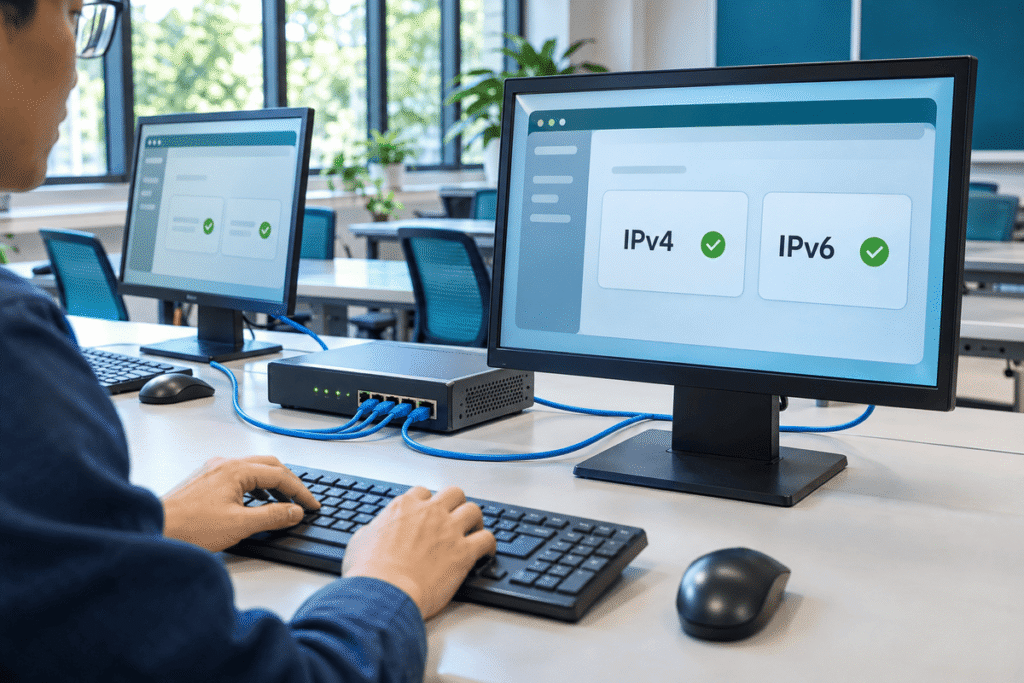
El enrutamiento IPv6 permite transportar paquetes entre redes diferentes. Cuando una computadora necesita comunicarse con un destino situado fuera de su enlace, utiliza una ruta que indica por dónde enviarlo. Si la infraestructura también admite IPv4, ambos protocolos pueden funcionar mediante una implementación de doble pila, conocida como dual stack.
En esta lección conectarás dos redes a través de un router y comprobarás IPv4 e IPv6 por separado. Así podrás distinguir entre tener direcciones configuradas, disponer de rutas y lograr una comunicación completa.
 Qué aprenderás en esta lección
Al finalizar podrás:
- Explicar cómo un router selecciona una ruta IPv6.
- Diferenciar rutas conectadas, locales, estáticas y predeterminadas.
- Comprender el funcionamiento de la doble pila.
- Configurar un laboratorio con dos redes IPv4 e IPv6.
- Consultar tablas de rutas en Cisco y Windows.
- Diagnosticar una familia de direcciones sin confundirla con la otra.
 Cómo funciona el enrutamiento IPv6
Un router recibe un paquete, consulta su dirección de destino y busca una ruta adecuada en la tabla de enrutamiento.
Si encuentra una ruta utilizable, determina la interfaz de salida y, cuando corresponde, el siguiente salto.
En la búsqueda se utiliza la coincidencia de prefijo más larga: entre los prefijos instalados que coinciden con el destino, se selecciona el más específico. cisco.com
Por ejemplo:
| Ruta instalada | Destino al que puede aplicarse |
|---|---|
2001:db8:41:20::/64 | Direcciones de esa subred |
2001:db8:41::/48 | Direcciones dentro de ese bloque más amplio |
::/0 | Cualquier destino IPv6, si no existe una coincidencia más específica |
Para el destino 2001:db8:41:20::20, la ruta /64 es más específica que /48 y /0.
La ruta predeterminada no se impone sobre una ruta más específica.
 La comunicación necesita un camino de regreso
No basta con que el paquete llegue al destino.
El equipo que responde también necesita una ruta hacia el origen. Una configuración incompleta puede permitir el recorrido de ida e impedir el de vuelta.
Por eso, ante un fallo debes revisar ambos extremos y los routers intermedios.
 Tipos de rutas IPv6
| Tipo | Cómo aparece | Función |
|---|---|---|
| Conectada | A partir de una interfaz configurada y operativa | Alcanzar una red directamente conectada |
| Local | Asociada a una dirección del propio router | Identificar tráfico destinado al router |
| Estática | Introducida por el administrador | Alcanzar un prefijo mediante un camino definido |
| Dinámica | Aprendida mediante un protocolo de enrutamiento | Incorporar rutas intercambiadas entre routers |
| Predeterminada | Configurada o aprendida | Proporcionar una salida cuando falta una coincidencia más específica |
En Cisco IOS suelen aparecer códigos como C, L y S para rutas conectadas, locales y estáticas. cisco.com
Una ruta predeterminada describe el prefijo ::/0; también tiene un origen, por ejemplo, estático. No constituye un mecanismo separado para aprender rutas.
 Siguiente salto y direcciones de enlace local
El siguiente salto es el vecino al que se entrega un paquete para continuar su recorrido.
Puede identificarse mediante una dirección IPv6 de enlace local. En ese caso es necesario indicar también la interfaz de salida, porque esa dirección solo tiene significado dentro de su enlace.
Ejemplo independiente en Cisco IOS:
ipv6 route 2001:db8:50::/64 GigabitEthernet0/1 fe80::2La instrucción indica:
- Prefijo remoto:
2001:db8:50::/64. - Interfaz de salida:
GigabitEthernet0/1. - Router vecino:
fe80::2.
Una ruta estática predeterminada podría escribirse así:
ipv6 route ::/0 GigabitEthernet0/1 fe80::2Son ejemplos de sintaxis, no comandos que debas añadir al laboratorio de esta lección. Requieren que ese vecino exista y sea alcanzable por la interfaz indicada. cisco.com
 Qué significa doble pila
Una implementación de doble pila proporciona soporte para IPv4 e IPv6 en los equipos y dispositivos correspondientes.
Una misma interfaz puede tener direcciones de ambas familias y utilizar la infraestructura Ethernet para transportar cualquiera de ellas. rfc-editor.org
| Elemento | IPv4 | IPv6 |
|---|---|---|
| Dirección del equipo | Dirección IPv4 | Dirección IPv6 |
| Rutas | Rutas IPv4 | Rutas IPv6 |
| Resolución de vecinos en Ethernet | ARP | Descubrimiento de vecinos |
| Prueba explícita en Windows | ping -4 | ping -6 |
Doble pila no significa traducir automáticamente entre protocolos.
Un equipo que solo admite IPv4 no puede comunicarse directamente con otro que solo admite IPv6 por el simple hecho de estar conectado a un router con doble pila.
También es posible que una familia funcione y la otra falle. Las direcciones, rutas y políticas deben comprobarse por separado.
 Laboratorio: dos redes con IPv4 e IPv6
 Equipos necesarios
Utiliza:
- Un router con dos interfaces Ethernet y soporte IPv6.
- Dos computadoras.
- Dos switches, uno para cada red, si deseas practicar una distribución habitual de oficina.
También puedes conectar cada computadora directamente a una interfaz del router o utilizar un entorno virtual equivalente.
Los comandos siguientes corresponden a Cisco IOS. Ajusta los nombres de interfaz a tu equipo.
El laboratorio está aislado y no necesita acceso a Internet.
 Plan de direccionamiento
| Dispositivo e interfaz | IPv4 | IPv6 |
|---|---|---|
| R1, interfaz hacia LAN A | 192.168.10.1/24 | 2001:db8:41:10::1/64 |
| PC-A | 192.168.10.10/24 | 2001:db8:41:10::10/64 |
| R1, interfaz hacia LAN B | 192.168.20.1/24 | 2001:db8:41:20::1/64 |
| PC-B | 192.168.20.20/24 | 2001:db8:41:20::20/64 |
Las direcciones IPv6 pertenecen al bloque de documentación 2001:db8::/32. Se utilizan aquí como ejemplos de laboratorio.
LAN A y LAN B deben ser enlaces separados. No conectes ambas redes a una misma VLAN sin separación.
 Configura el router
Suponiendo que las interfaces sean GigabitEthernet0/0 y GigabitEthernet0/1:
enable
configure terminal

ipv6 unicast-routing

interface GigabitEthernet0/0
 description LAN_A
 ip address 192.168.10.1 255.255.255.0
 ipv6 address 2001:db8:41:10::1/64
 no shutdown
 exit

interface GigabitEthernet0/1
 description LAN_B
 ip address 192.168.20.1 255.255.255.0
 ipv6 address 2001:db8:41:20::1/64
 no shutdown
 exit

end
El comando ipv6 unicast-routing habilita el reenvío IPv6. Asignar direcciones IPv6 a las interfaces no sustituye ese paso.
En un router Cisco IOS convencional, el enrutamiento IPv4 suele estar habilitado. Si utilizas un switch multicapa, pueden necesitarse ajustes adicionales, incluido ip routing, según la plataforma. cisco.com
 Verifica las interfaces y las rutas
show ip interface brief
show ipv6 interface brief
show ip route
show ipv6 route
Comprueba que:
- Ambas interfaces estén operativas.
- Las direcciones coincidan con el plan.
- Aparezcan las dos redes IPv4 conectadas.
- Aparezcan los dos prefijos IPv6 conectados.
No necesitas rutas estáticas entre estas dos LAN, porque ambas están directamente conectadas a R1.
 Configura las computadoras Windows
Utiliza el procedimiento de propiedades del adaptador trabajado en la lección anterior.
Introduce estos valores:
| Parámetro | PC-A | PC-B |
|---|---|---|
| Dirección IPv4 | 192.168.10.10 | 192.168.20.20 |
| Máscara IPv4 | 255.255.255.0 | 255.255.255.0 |
| Puerta de enlace IPv4 | 192.168.10.1 | 192.168.20.1 |
| Dirección IPv6 | 2001:db8:41:10::10 | 2001:db8:41:20::20 |
| Longitud de prefijo IPv6 | 64 | 64 |
| Puerta de enlace IPv6 | 2001:db8:41:10::1 | 2001:db8:41:20::1 |
Para estas pruebas por dirección no necesitas configurar DNS.
El router también puede emitir anuncios RA y los equipos pueden conservar otras direcciones o rutas automáticas. Identifica las entradas del laboratorio sin suponer que debe aparecer una única dirección.
 Verifica IPv4 e IPv6 por separado
 Primero comprueba el router local
Desde PC-A:
ping -4 192.168.10.1
ping -6 2001:db8:41:10::1
Desde PC-B:
ping -4 192.168.20.1
ping -6 2001:db8:41:20::1
Si falla esta etapa, revisa el enlace local antes de intentar llegar a la otra LAN.
 Después comprueba la otra computadora
Desde PC-A:
ping -4 192.168.20.20
ping -6 2001:db8:41:20::20
Desde PC-B:
ping -4 192.168.10.10
ping -6 2001:db8:41:10::10
Los parámetros -4 y -6 permiten seleccionar explícitamente la familia de direcciones para la prueba. Microsoft Learn
Si las políticas del equipo no permiten responder a eco, revisa las reglas específicas del firewall. No desactives todo el firewall para completar el ejercicio.
Observa el recorrido
Desde PC-A:
tracert -d -4 192.168.20.20
tracert -d -6 2001:db8:41:20::20
-d evita resolver los nombres de los saltos. En este escenario, el recorrido atraviesa R1 antes de llegar a PC-B.
Un asterisco indica que no se recibió una respuesta dentro del tiempo esperado; no demuestra por sí solo que ese router haya dejado de reenviar tráfico. Microsoft Learn
 Consulta las rutas en Windows
En PowerShell:
Get-NetRoute -AddressFamily IPv4 |
    Format-Table DestinationPrefix, NextHop, InterfaceIndex, RouteMetric -AutoSize
Get-NetRoute -AddressFamily IPv6 |
Format-Table DestinationPrefix, NextHop, InterfaceIndex, RouteMetric -AutoSizePara consultar únicamente las rutas predeterminadas:
Get-NetRoute -AddressFamily IPv4 -DestinationPrefix "0.0.0.0/0"Get-NetRoute -AddressFamily IPv6 -DestinationPrefix "::/0"Get-NetRoute permite consultar los prefijos de destino, siguientes saltos y otros datos de las rutas por familia. Microsoft Learn
Qué debes registrar
| Comprobación | Resultado |
|---|---|
| PC-A alcanza su router por IPv4 | |
| PC-A alcanza su router por IPv6 | |
| PC-A alcanza PC-B por IPv4 | |
| PC-A alcanza PC-B por IPv6 | |
| PC-B alcanza PC-A por ambas familias | |
| R1 muestra ambas redes IPv6 conectadas | |
| Las computadoras tienen rutas de salida adecuadas |
No marques “doble pila verificada” después de una sola prueba exitosa.
 Cómo diagnosticar resultados diferentes
| Resultado | Qué revisar |
|---|---|
| IPv4 funciona; IPv6 falla | Direcciones IPv6, /64, puerta de enlace, reenvío IPv6, rutas y filtrado |
| IPv6 funciona; IPv4 falla | Direcciones IPv4, máscara, puerta de enlace, rutas y filtrado |
| Se alcanza el router local, pero no la otra LAN | Reenvío, interfaz remota, configuración del destino y camino de regreso |
| No se alcanza el router local | Interfaz, cableado, VLAN y direccionamiento local |
| Funcionan direcciones, pero fallan nombres | Configuración DNS y registros disponibles |
Un problema en IPv6 no obliga a deshabilitarlo. Primero identifica qué parte de su configuración o recorrido está fallando.
 Qué cambia cuando utilizas nombres
Un servicio puede publicar:
- Un registro A con una dirección IPv4.
- Un registro AAAA con una dirección IPv6.
Puedes consultar ambos:
Resolve-DnsName -Name www.microsoft.com -Type A -DnsOnlyResolve-DnsName -Name www.microsoft.com -Type AAAA -DnsOnlyEstas consultas requieren un DNS accesible y no forman parte del laboratorio aislado.
La familia utilizada por una aplicación depende de las direcciones disponibles, las políticas del sistema y su comportamiento de conexión. Por eso, para diagnosticar, conviene empezar con destinos numéricos y una familia explícita.
 Ejercicios de comprensión
- ¿R1 necesita rutas estáticas para comunicar las dos LAN directamente conectadas?
- ¿Una ruta
::/0tiene prioridad sobre un prefijo/64coincidente? - ¿Doble pila traduce automáticamente IPv4 a IPv6?
- Si funciona
ping -4, ¿queda verificado IPv6? - ¿Qué ruta predeterminada debes buscar para IPv6?
- ¿Por qué también debes revisar la configuración de PC-B cuando falla una prueba desde PC-A?
 Soluciones razonadas
- No, siempre que las interfaces estén operativas y las rutas conectadas estén presentes.
- No. Se utiliza la coincidencia más específica entre las rutas instaladas.
- No. Permite operar con ambas familias.
- No. IPv6 necesita su propia comprobación.
::/0.- Porque PC-B necesita recibir el tráfico, permitir la respuesta y disponer de una ruta de regreso.
 Lo que has aprendido
Ahora puedes interpretar rutas IPv6 y explicar cómo una infraestructura utiliza IPv4 e IPv6 simultáneamente.
Has configurado dos redes conectadas a un router y dispones de un procedimiento para verificar cada familia por separado: interfaz local, router, destino remoto y recorrido.
 Conclusión
El enrutamiento IPv6 depende de rutas adecuadas y de un camino de regreso. La doble pila añade la posibilidad de utilizar IPv4 e IPv6 en la misma infraestructura, manteniendo configuraciones que deben verificarse individualmente.
En la siguiente lección integrarás estos conocimientos en una práctica de implementación y diagnóstico de una red IPv6.


