
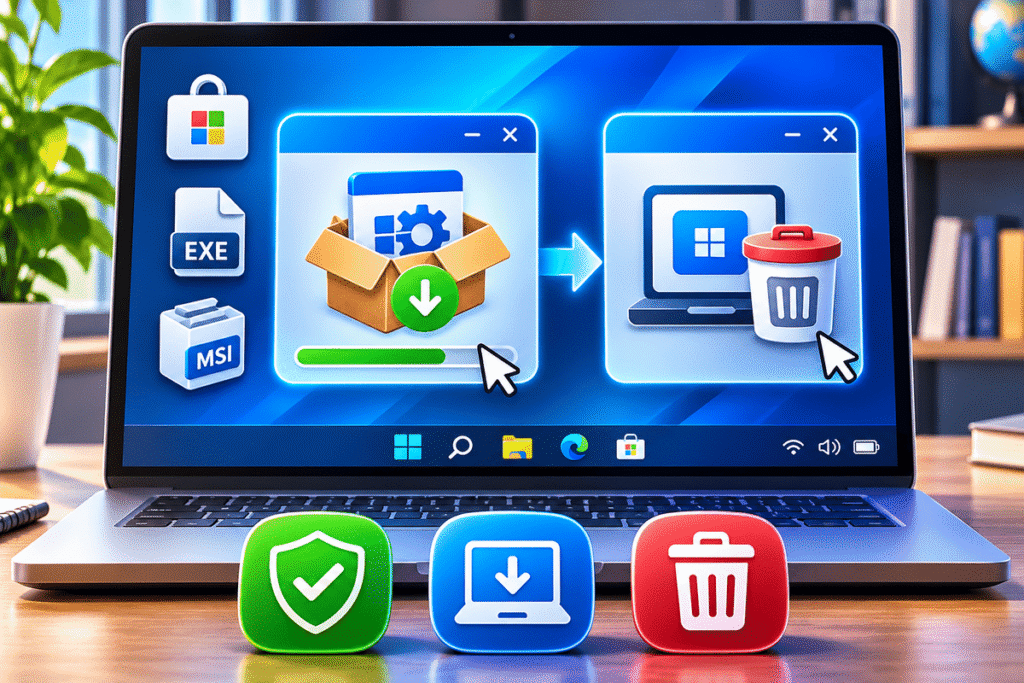
La instalación de programas es un procedimiento fundamental para utilizar una computadora y aprovechar sus capacidades. Consiste en preparar e incorporar aplicaciones al sistema operativo para que puedan funcionar correctamente, desde herramientas de oficina y navegadores hasta programas educativos, editores de imágenes y aplicaciones de productividad.
Sin embargo, instalar un programa no siempre significa hacer doble clic en un archivo y seleccionar Siguiente. También es necesario comprobar su compatibilidad, descargarlo desde una fuente confiable, revisar los permisos solicitados y comprender las opciones que aparecen durante el proceso.
¿Sabes cómo reconocer un instalador seguro? ¿Qué diferencia existe entre instalar una aplicación desde Microsoft Store y utilizar un archivo EXE? ¿Cómo puedes desinstalar correctamente un programa que ya no necesitas? ¿Qué debes hacer si una instalación falla?
En esta guía aprenderás a realizar estas tareas de manera ordenada y segura, utilizando principalmente Windows 11, con referencias a Linux y macOS.
En las lecciones anteriores estudiaste los archivos, sus extensiones y los sistemas de archivos. Ahora aplicarás parte de esos conocimientos para comprender cómo se incorporan, administran y eliminan las aplicaciones de una computadora.
 ¿Qué aprenderás en esta lección?
Al finalizar, serás capaz de:
Explicar qué significa instalar y desinstalar un programa.
Identificar los requisitos necesarios antes de instalar software.
Reconocer fuentes de descarga confiables.
Distinguir instaladores EXE, MSI y aplicaciones de Microsoft Store.
Instalar aplicaciones mediante procedimientos seguros.
Comprender los permisos y las opciones de instalación.
Desinstalar programas correctamente en Windows 11.
Diferenciar eliminar archivos y desinstalar aplicaciones.
Resolver problemas frecuentes de instalación.
Reconocer los métodos generales utilizados en Linux y macOS.
Aplicar buenas prácticas para mantener una computadora segura y organizada.
 ¿Qué es la instalación de programas?
La instalación de programas es el proceso mediante el cual una aplicación se incorpora y configura en un sistema informático para que pueda utilizarse.
Dependiendo del software, este procedimiento puede incluir varias operaciones:
Copiar archivos a determinadas ubicaciones.
Crear carpetas y accesos directos.
Registrar componentes necesarios.
Configurar preferencias iniciales.
Comprobar dependencias.
Solicitar permisos.
Integrar la aplicación con el sistema operativo.
 Ejemplo sencillo
Imagina que necesitas un programa para escribir documentos.
Primero obtienes la aplicación desde una fuente confiable.
Después, sigues el procedimiento correspondiente para instalarla.
Cuando termina, puedes abrirla desde el menú Inicio o mediante otro acceso disponible.
 ¿Todos los programas necesitan instalación?
No.
Existen aplicaciones portátiles que pueden ejecutarse sin utilizar un instalador tradicional.
También hay aplicaciones web que funcionan principalmente desde el navegador.
Por lo tanto, la instalación es habitual, pero no es un requisito universal para utilizar software.
 ¿Qué sucede cuando instalas un programa?
Aunque los detalles dependen de cada aplicación, un proceso de instalación tradicional puede seguir estas etapas.
 Obtención del software
El usuario descarga el instalador o selecciona la aplicación desde una tienda confiable.
 Verificación de requisitos
El instalador puede comprobar si el equipo dispone de los componentes necesarios.
 Solicitud de permisos
Algunas aplicaciones necesitan autorización para modificar determinadas áreas del sistema.
 Incorporación de archivos
Se copian o preparan los archivos necesarios para ejecutar el programa.
 Configuración
Pueden establecerse preferencias, asociaciones de archivos y otros elementos.
 Finalización
La aplicación queda disponible para utilizarse.
Una aclaración importante
No todos los instaladores realizan exactamente las mismas operaciones.
Algunos requieren intervención del usuario; otros automatizan gran parte del procedimiento.
 Requisitos que debes revisar antes de instalar un programa
Antes de instalar cualquier aplicación, conviene verificar que sea compatible con tu computadora.
 Sistema operativo
Comprueba que el programa sea compatible con la versión de Windows, Linux o macOS que utilizas.
Procesador y arquitectura
Algunas aplicaciones requieren arquitecturas específicas, como x64 o ARM64.
Un instalador diseñado para una arquitectura determinada no siempre funcionará en otra.
 Memoria RAM
Verifica que tu equipo disponga de la memoria mínima recomendada por el desarrollador.
 Espacio de almacenamiento
Asegúrate de contar con suficiente espacio para el programa y sus archivos adicionales.
 Componentes especiales
Determinadas aplicaciones pueden requerir:
Una tarjeta gráfica compatible.
Conexión a Internet.
Bibliotecas adicionales.
Componentes de software específicos.
Una cuenta de usuario.
Permisos de administrador.
Ejemplo práctico
Si un editor de video requiere 8 GB de RAM y tu computadora dispone de 4 GB, podría no instalarse o funcionar de manera inadecuada.
Revisar los requisitos antes de descargar evita pérdidas de tiempo y numerosos errores.
Cómo descargar programas de forma segura
La seguridad comienza antes de ejecutar el instalador.
Un programa aparentemente útil puede convertirse en un riesgo si se descarga desde una fuente desconocida.
 Prioriza los sitios oficiales
Siempre que sea posible, utiliza el sitio web oficial del desarrollador o una tienda de aplicaciones confiable.
Verifica la dirección del sitio
Comprueba que el dominio corresponda realmente al proveedor.
Algunos sitios fraudulentos utilizan nombres muy parecidos a los originales.
 Evita instaladores modificados
Desconfía de descargas que prometen:
Activaciones ilegales.
Versiones supuestamente gratuitas de software comercial.
Programas modificados sin autorización.
Instaladores que exigen desactivar el antivirus.
Descargas mediante enlaces desconocidos.
 Cuidado con los anuncios engañosos
En algunas páginas aparecen varios botones con la palabra Descargar.
No todos corresponden al programa que buscas.
 Comprueba las advertencias de seguridad
Windows y el navegador pueden mostrar avisos sobre archivos sospechosos.
No ignores una advertencia únicamente porque deseas completar la instalación rápidamente.
Recomendación
Si tienes dudas sobre la procedencia de una aplicación, no la ejecutes hasta verificar su autenticidad.
Tipos de instaladores y métodos de instalación
En Windows existen diferentes formas de incorporar aplicaciones.
Archivos EXE
La extensión .exe identifica habitualmente programas ejecutables de Windows.
Algunos archivos EXE funcionan como instaladores.
Ejemplo:
Instalador.exe
Sin embargo, no todos los archivos EXE son instaladores.
 Archivos MSI
La extensión .msi se utiliza para paquetes asociados con Windows Installer.
Estos paquetes pueden contener información y recursos necesarios para instalar aplicaciones.
 Microsoft Store
 permite buscar y obtener aplicaciones mediante una interfaz integrada con Windows.
En numerosos casos, simplifica la instalación y las actualizaciones.
 Aplicaciones portátiles
Algunos programas pueden utilizarse sin una instalación tradicional.
Esto depende del diseño y los requisitos de la aplicación.
 Comparación general
| Método | Característica principal |
|---|---|
| EXE | Ejecutable que puede incluir un instalador |
| MSI | Paquete administrado mediante Windows Installer |
| Microsoft Store | Distribución de aplicaciones mediante la tienda |
| Portátil | Aplicación que puede funcionar sin instalación tradicional |
El método más conveniente depende del programa y de su procedencia.
 Cómo instalar programas desde Microsoft Store en Windows 11
Microsoft Store es una de las opciones disponibles para obtener aplicaciones.
 Procedimiento paso a paso
Abre el menú Inicio.
Busca Microsoft Store.
Abre la aplicación.
Utiliza el buscador para localizar el programa que necesitas.
Revisa el nombre del desarrollador, la descripción y los requisitos.
Selecciona Obtener o Instalar, según corresponda.
Espera a que finalice el proceso.
Abre la aplicación desde la tienda o el menú Inicio.
Los botones pueden variar según la aplicación, su precio y la versión de Windows.
¿Es completamente segura Microsoft Store?
Microsoft Store incorpora mecanismos de distribución y revisión, pero ninguna plataforma garantiza la ausencia absoluta de riesgos.
También conviene revisar el desarrollador, los permisos y la utilidad real de la aplicación.
Ventaja principal
Este método suele simplificar la obtención, instalación y administración de aplicaciones compatibles.
Cómo instalar un programa desde su sitio oficial
Muchos programas para Windows se distribuyen directamente desde los sitios web de sus desarrolladores.
Procedimiento general
Paso 1. Identifica el sitio oficial.
Comprueba que la dirección corresponda al desarrollador auténtico.
Paso 2. Revisa los requisitos.
Confirma que el programa sea compatible con tu equipo.
Paso 3. Descarga el instalador.
Selecciona la versión adecuada para tu sistema operativo y arquitectura.
Paso 4. Localiza el archivo.
Normalmente encontrarás la descarga en la carpeta Descargas, salvo que hayas elegido otra ubicación.
Paso 5. Verifica el archivo.
Revisa su nombre, procedencia y las advertencias que puedan aparecer.
Paso 6. Ejecuta el instalador.
Ábrelo únicamente cuando hayas comprobado que es confiable.
Paso 7. Lee las instrucciones.
No aceptes automáticamente todas las opciones.
Paso 8. Revisa los componentes adicionales.
Algunos instaladores ofrecen herramientas, extensiones o programas opcionales.
Paso 9. Finaliza el procedimiento.
Espera a que termine la instalación.
Paso 10. Comprueba el funcionamiento.
Abre la aplicación y verifica que funcione correctamente.
 Precaución importante
No necesitas conceder permisos de administrador a todos los programas.
Si Windows solicita una autorización elevada, comprueba que la solicitud corresponda a una operación esperada y confiable.
¿Qué son los permisos de administrador?
Windows utiliza mecanismos de control para limitar determinadas modificaciones del sistema.
Algunas instalaciones requieren permisos elevados porque necesitan escribir en ubicaciones protegidas o realizar cambios importantes.
Control de cuentas de usuario
El Control de cuentas de usuario (UAC) puede mostrar una solicitud de autorización cuando una operación requiere permisos elevados.
¿Qué debes revisar?
Antes de autorizar:
¿Reconoces el programa?
¿Confías en su procedencia?
¿Esperabas realizar esa instalación?
¿La operación necesita realmente modificar el sistema?
Regla fundamental
Nunca concedas permisos elevados a un programa desconocido solo para eliminar una advertencia.
Los permisos de administrador amplían la capacidad de modificar el equipo y deben utilizarse con responsabilidad.
 Opciones que pueden aparecer durante una instalación
No todos los instaladores presentan las mismas opciones.
Carpeta de destino
Permite seleccionar dónde se instalará el programa, cuando el instalador ofrece esa posibilidad.
Accesos directos
Puede permitir crear accesos desde el escritorio o el menú Inicio.
Idioma
Algunas aplicaciones permiten elegir el idioma de la interfaz.
 Componentes opcionales
Es posible seleccionar módulos, herramientas o funciones adicionales.
 Acuerdos de licencia
El instalador puede solicitar la aceptación de condiciones de uso.
 Inicio automático
Algunas aplicaciones ofrecen ejecutarse cuando inicia Windows.
Buena práctica
Lee cada pantalla y evita instalar componentes que no necesitas.
Una instalación correcta no consiste en presionar «Siguiente» sin revisar las opciones.
¿Cómo actualizar un programa instalado?
Las aplicaciones pueden recibir nuevas versiones para corregir errores, mejorar la compatibilidad o solucionar vulnerabilidades.
Aplicaciones de Microsoft Store
Muchas pueden actualizarse mediante los mecanismos de la tienda.
Aplicaciones descargadas desde sitios oficiales
Pueden incorporar funciones de actualización automática o requerir descargar nuevas versiones desde el proveedor.
Precaución
No utilices mensajes emergentes desconocidos que afirmen que necesitas actualizar urgentemente un programa.
Verifica la actualización desde la aplicación o el sitio oficial.
Diferencia importante
Actualizar una aplicación no es exactamente lo mismo que actualizar Windows.
Aunque ambos procesos pueden mejorar la seguridad, administran componentes diferentes.
 ¿Qué es la desinstalación de programas?
La desinstalación es el procedimiento mediante el cual se retira una aplicación del sistema utilizando los mecanismos previstos para ello.
Dependiendo del programa, puede eliminar:
Archivos de la aplicación.
Accesos directos.
Determinadas configuraciones.
Componentes registrados durante la instalación.
¿Desinstalar elimina absolutamente todo?
No necesariamente.
Algunas aplicaciones conservan archivos personales, configuraciones, registros o datos para futuras instalaciones.
El comportamiento depende del programa y de las opciones seleccionadas.
Ejemplo
Si desinstalas un procesador de textos, los documentos que creaste con él normalmente no deberían eliminarse automáticamente.
Sin embargo, siempre debes revisar las indicaciones de la aplicación antes de continuar.
Cómo desinstalar programas en Windows 11
Windows 11 ofrece diferentes métodos para desinstalar aplicaciones.
Método desde Configuración
Abre Inicio.
Entra en Configuración.
Selecciona Aplicaciones.
Abre Aplicaciones instaladas.
Busca el programa que deseas retirar.
Selecciona el menú de opciones correspondiente.
Haz clic en Desinstalar, si está disponible.
Sigue las instrucciones que aparezcan.
Método desde el Panel de control
Algunos programas tradicionales pueden desinstalarse mediante el Panel de control.
Abre el Panel de control.
Entra en Programas.
Selecciona Programas y características o la opción equivalente.
Localiza el programa.
Selecciona Desinstalar.
Sigue las instrucciones del asistente.
Importante
No todas las aplicaciones pueden desinstalarse de la misma manera.
Algunos componentes integrados de Windows tienen restricciones especiales.
No intentes eliminar manualmente componentes del sistema operativo para forzar su desinstalación.
Diferencia entre eliminar y desinstalar un programa
Estos conceptos suelen confundirse.
Eliminar
Consiste en borrar un archivo o una carpeta.
Desinstalar
Consiste en retirar una aplicación mediante un procedimiento diseñado para administrar sus componentes.
Ejemplo práctico
Imagina que tienes un programa instalado en una carpeta.
Si eliminas únicamente esa carpeta, podrían permanecer:
Configuraciones.
Accesos directos.
Servicios.
Entradas de registro.
Otros componentes.
En cambio, el desinstalador puede encargarse de retirar los elementos que administra.
Regla importante
Para retirar una aplicación instalada, utiliza preferentemente su procedimiento de desinstalación.
No borres indiscriminadamente carpetas de programas.
 Errores frecuentes durante la instalación
Algunas instalaciones fallan por problemas de compatibilidad, permisos o archivos incompletos.
 El programa no es compatible
Posible causa: versión incorrecta del sistema operativo o arquitectura incompatible.
Qué hacer: verifica los requisitos oficiales.
No hay suficiente espacio
Posible causa: almacenamiento insuficiente.
Qué hacer: comprueba el espacio disponible y elimina únicamente archivos que identifiques y ya no necesites.
El instalador está dañado
Posible causa: descarga incompleta o archivo alterado.
Qué hacer: vuelve a obtenerlo desde la fuente oficial.
Faltan permisos
Posible causa: la instalación requiere autorización.
Qué hacer: comprueba la legitimidad del instalador y utiliza una cuenta autorizada cuando corresponda.
Faltan componentes
Posible causa: dependencias necesarias que no están disponibles.
Qué hacer: consulta la documentación del desarrollador.
Windows bloquea la instalación
Posible causa: restricciones de seguridad, reputación del archivo o políticas del dispositivo.
Qué hacer: verifica el origen y el motivo del bloqueo.
No desactives las protecciones del sistema simplemente para conseguir que el instalador se ejecute.
¿Qué hacer si un programa no se puede desinstalar?
En ocasiones, una aplicación presenta errores durante su eliminación.
Comprueba si está abierta
Cierra el programa antes de intentar desinstalarlo.
Reinicia el equipo
Un reinicio puede liberar archivos o procesos que estaban en uso.
Utiliza el método oficial
Prueba el procedimiento recomendado por el desarrollador.
Consulta la documentación
Algunos proveedores ofrecen herramientas específicas para solucionar problemas de desinstalación.
Evita herramientas desconocidas
No instales cualquier supuesto limpiador que prometa eliminar todos los programas automáticamente.
Precaución
No elimines manualmente archivos del sistema, servicios o entradas del Registro de Windows si desconoces sus funciones.
Podrías provocar errores de funcionamiento.
 Instalación y desinstalación de programas en Linux
En Linux existen diferentes métodos para administrar aplicaciones.
Muchos sistemas utilizan gestores de paquetes y repositorios de software.
¿Qué es un gestor de paquetes?
Es una herramienta que permite instalar, actualizar y retirar software, además de administrar determinadas dependencias.
Ejemplos
Según la distribución, puedes encontrar herramientas como:
APT.
DNF.
Pacman.
Gestores gráficos de aplicaciones.
También existen sistemas de distribución de aplicaciones como Flatpak y Snap.
Ejemplo
En algunas distribuciones Linux puedes buscar una aplicación desde una tienda o centro de software y seleccionar Instalar.
Importante
Los procedimientos varían según la distribución.
No todos los comandos o paquetes funcionan en todas las versiones de Linux.
 Instalación y desinstalación de aplicaciones en macOS
macOS también dispone de diferentes métodos.
App Store
Permite obtener aplicaciones compatibles mediante la tienda de Apple.
Instaladores y paquetes
Algunos programas utilizan paquetes de instalación.
Aplicaciones distribuidas mediante imágenes de disco
Determinadas aplicaciones se distribuyen en archivos DMG que pueden contener una aplicación para copiar a la carpeta Aplicaciones.
Desinstalación
Algunas aplicaciones pueden retirarse desde Launchpad, Finder o utilizando el desinstalador proporcionado por el desarrollador.
Precaución
Mover una aplicación a la Papelera no garantiza que se eliminen todos sus componentes o datos asociados.
Consulta las instrucciones oficiales cuando una aplicación utilice servicios, extensiones o componentes adicionales.
Buenas prácticas para administrar programas
La instalación y desinstalación forman parte del mantenimiento cotidiano de una computadora.
Instala únicamente lo necesario
Evita acumular aplicaciones que no utilizas.
Utiliza fuentes confiables
Prioriza tiendas y sitios oficiales.
Revisa los requisitos
Confirma la compatibilidad antes de instalar.
Protege los permisos
No autorices modificaciones importantes sin comprenderlas.
Mantén las aplicaciones actualizadas
Aplica las actualizaciones legítimas disponibles.
Conserva información importante
Antes de retirar una aplicación, verifica si necesitas respaldar sus datos o configuraciones.
 Desinstala correctamente
Utiliza los mecanismos previstos por Windows o el desarrollador.
Evita programas de limpieza dudosos
Algunas herramientas prometen optimizaciones extraordinarias sin ofrecer beneficios verificables.
Principio fundamental
Una computadora bien administrada no necesita tener muchos programas instalados, sino los programas adecuados, actualizados y obtenidos de fuentes confiables.
 Actividad práctica: instala y desinstala una aplicación de forma segura
Ahora aplicarás lo aprendido mediante una actividad controlada.
Objetivo
Conocer el procedimiento de instalación y desinstalación utilizando una aplicación confiable y sin modificar componentes esenciales del sistema.
Preparación
Antes de comenzar:
Comprueba que utilizas una computadora donde tienes autorización para instalar aplicaciones.
Guarda cualquier trabajo importante.
Abre Microsoft Store.
Selecciona una aplicación gratuita, sencilla y no esencial que no tengas instalada.
Verifica su desarrollador y los requisitos.
No utilices programas desconocidos ni instaladores obtenidos de sitios no confiables.
Primera parte: instalación
Localiza la aplicación seleccionada.
Lee su descripción.
Comprueba los requisitos.
Selecciona Obtener o Instalar.
Espera a que termine.
Abre la aplicación.
Verifica que funcione correctamente.
Segunda parte: observación
Registra:
Nombre de la aplicación.
Desarrollador.
Método de instalación.
Requisitos principales.
Ubicación desde la que puedes abrirla.
Resultado de la instalación.
Tercera parte: desinstalación
Si ya no necesitas la aplicación:
Cierra el programa.
Abre Configuración.
Selecciona Aplicaciones.
Entra en Aplicaciones instaladas.
Localiza la aplicación de práctica.
Selecciona Desinstalar.
Sigue las indicaciones.
Comprueba que ya no aparezca como aplicación instalada.
Advertencia
No desinstales aplicaciones que utilices para trabajar o estudiar, ni componentes que desconozcas.
Si no tienes autorización para instalar software, realiza únicamente la observación de las opciones disponibles.
Ejercicios de razonamiento
Analiza las siguientes situaciones.
Caso: un instalador desconocido
Recibes por correo un archivo EXE de una persona que no conoces.
Pregunta: ¿Debes ejecutarlo?
Respuesta orientativa: No. Primero debes verificar su procedencia y legitimidad.
Caso: almacenamiento insuficiente
Un programa requiere más espacio del que tienes disponible.
Pregunta: ¿Qué debes hacer?
Respuesta orientativa: Revisar el almacenamiento y liberar espacio de manera segura antes de intentar instalarlo.
Caso: eliminar una carpeta
Un estudiante borra la carpeta de un programa para desinstalarlo.
Pregunta: ¿Es el procedimiento adecuado?
Respuesta orientativa: Generalmente no. Debe utilizar el mecanismo de desinstalación correspondiente.
Caso: solicitud de administrador
Un instalador solicita permisos elevados.
Pregunta: ¿Debes aceptarlos inmediatamente?
Respuesta orientativa: No. Primero debes comprobar que la aplicación sea legítima y que la solicitud sea esperada.
Caso: actualización sospechosa
Una página desconocida muestra una advertencia que exige instalar urgentemente una actualización.
Pregunta: ¿Qué conviene hacer?
Respuesta orientativa: Cerrar o ignorar la solicitud sospechosa y comprobar las actualizaciones desde el programa o su proveedor oficial.
 Preguntas para reforzar tus conocimientos
¿Qué significa instalar un programa?
¿Todos los programas requieren un instalador tradicional?
¿Qué requisitos debes comprobar antes de instalar software?
¿Por qué es importante descargar aplicaciones desde fuentes confiables?
¿Qué diferencia existe entre un instalador EXE y un paquete MSI?
¿Qué ventajas puede ofrecer Microsoft Store?
¿Qué es el Control de cuentas de usuario?
¿Por qué no debes aceptar automáticamente todos los permisos?
¿Qué diferencia existe entre eliminar y desinstalar?
¿Cómo puedes desinstalar una aplicación en Windows 11?
¿Qué debes hacer cuando una instalación falla?
¿Qué son los gestores de paquetes en Linux?
¿Qué precauciones debes tomar antes de desinstalar una aplicación importante?
 Lo que has aprendido
En esta lección descubriste que la instalación de programas es un procedimiento que requiere atención, compatibilidad y medidas de seguridad.
Ahora puedes:
Definir qué es instalar y desinstalar software.
Identificar requisitos de instalación.
Reconocer fuentes confiables.
Distinguir instaladores EXE y MSI.
Utilizar Microsoft Store para obtener aplicaciones.
Comprender las solicitudes de permisos.
Revisar opciones de instalación.
Actualizar aplicaciones desde fuentes legítimas.
Desinstalar programas desde Windows 11.
Diferenciar eliminación de archivos y desinstalación.
Reconocer errores frecuentes.
Comprender métodos generales de Linux y macOS.
Aplicar buenas prácticas para administrar software.
 Conclusión
La instalación de programas es una habilidad esencial para aprovechar las capacidades de una computadora y adaptar sus herramientas a nuestras necesidades.
A lo largo de esta lección aprendiste que instalar una aplicación no consiste únicamente en ejecutar un archivo, sino en comprobar requisitos, verificar su procedencia, revisar permisos y seguir un procedimiento adecuado.
También descubriste cómo desinstalar programas correctamente, por qué eliminar una carpeta no equivale necesariamente a desinstalar una aplicación y qué precauciones debes tomar para evitar problemas de seguridad.
Aprender a instalar, actualizar y desinstalar programas de manera responsable te permite mantener una computadora más segura, organizada y preparada para tus actividades.
Con estos conocimientos podrás utilizar nuevas herramientas digitales con mayor confianza y continuar desarrollando tus habilidades informáticas.


