
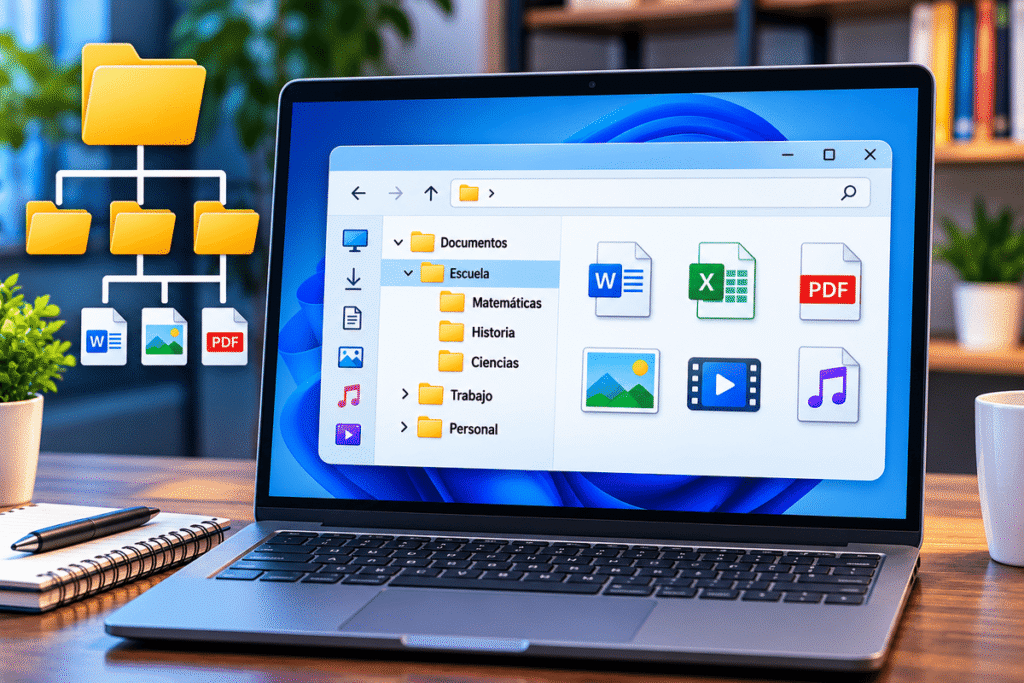
Los archivos y carpetas son elementos fundamentales para almacenar, identificar y organizar la información digital de una computadora. Gracias a ellos podemos guardar documentos, fotografías, videos, trabajos escolares y otros contenidos, manteniéndolos ordenados y disponibles cuando los necesitamos.
Imagina que tienes cientos de fotografías, documentos importantes, tareas escolares y archivos de trabajo guardados en tu computadora, pero todos están mezclados en una sola ubicación y tienen nombres difíciles de reconocer.
Encontrar un documento específico podría convertirse en una tarea frustrante.
Ahora imagina que cada archivo tiene un nombre descriptivo y se encuentra dentro de una carpeta organizada según su contenido. Localizarlo sería mucho más sencillo.
Aprender a administrar archivos y carpetas es una de las habilidades más importantes para utilizar una computadora con autonomía, seguridad y eficiencia.
En esta lección descubrirás qué son, cuáles son sus diferencias, cómo se organizan y qué operaciones puedes realizar con ellos. También aprenderás a crear una estructura de carpetas práctica que podrás utilizar en tus estudios, trabajo o actividades personales.
 ¿Qué es un archivo informático?
Un archivo informático es un conjunto de datos almacenados e identificados mediante un nombre dentro de un sistema digital.
Los archivos permiten conservar información para consultarla, modificarla, compartirla o utilizarla posteriormente.
Por ejemplo, cuando escribes una carta en un procesador de textos y la guardas, estás creando un archivo.
Lo mismo ocurre cuando tomas una fotografía con tu teléfono, grabas un video o descargas un documento.
 Ejemplos de archivos
Carta.docx: documento de texto.
Presupuesto.xlsx: hoja de cálculo.
Presentacion.pptx: presentación.
Fotografia.jpg: imagen.
Video.mp4: video.
Manual.pdf: documento PDF.
Cancion.mp3: archivo de audio.
Estos ejemplos incluyen extensiones que ayudan a reconocer el formato de los archivos.
En la Lección 44 estudiaremos con mayor profundidad las extensiones y los formatos digitales.
 Características de un archivo
Un archivo puede tener diferentes propiedades:
Nombre: permite identificarlo.
Tipo: indica la clase de contenido o formato.
Tamaño: representa la cantidad de espacio que ocupa.
Ubicación: señala dónde está almacenado.
Fechas: pueden registrar su creación y modificación.
Permisos: determinan qué operaciones pueden realizar determinados usuarios o aplicaciones.
Algunas propiedades dependen del sistema operativo y del medio de almacenamiento.
 Ejemplo práctico
Imagina que elaboras un documento llamado Tarea de Historia.docx.
El archivo contiene el trabajo que realizaste. Puedes abrirlo para leerlo, modificarlo, imprimirlo o compartirlo.
Aunque cambies su nombre o lo traslades a otra carpeta, seguirá siendo un archivo.
 ¿Qué es una carpeta en informática?
Una carpeta es un elemento que permite agrupar y organizar archivos y otras carpetas dentro de una estructura digital.
Su función principal es facilitar la clasificación y localización de la información.
Las carpetas funcionan de manera parecida a los archivadores utilizados para guardar documentos físicos.
Por ejemplo, en una oficina puedes tener un archivador llamado Contabilidad y, dentro de él, separadores para facturas, presupuestos y recibos.
En una computadora puedes crear una estructura semejante.
 Ejemplo de organización
Una carpeta llamada Escuela puede contener:
Matemáticas.
Historia.
Ciencias.
Inglés.
Dentro de la carpeta Matemáticas puedes guardar documentos, ejercicios y presentaciones relacionados con esa materia.
 ¿Qué es una subcarpeta?
Una subcarpeta es una carpeta que se encuentra dentro de otra carpeta.
Por ejemplo:
Escuela → Matemáticas → Tareas
En este caso:
Escuela es la carpeta principal del ejemplo.
Matemáticas es una subcarpeta de Escuela.
Tareas es una subcarpeta de Matemáticas.
Una carpeta puede contener archivos y múltiples subcarpetas.
¿Carpeta y directorio significan lo mismo?
En el uso cotidiano de una computadora, los términos carpeta y directorio suelen utilizarse para referirse a una misma idea.
Sin embargo, tienen matices diferentes:
Carpeta: término utilizado habitualmente en las interfaces gráficas.
Directorio: término técnico que describe una estructura de organización dentro de un sistema de archivos.
Para comenzar, puedes entender ambos como elementos que permiten organizar y localizar información.
 Diferencia entre archivo y carpeta
Aunque están relacionados, cumplen funciones distintas.
| Característica | Archivo | Carpeta |
|---|---|---|
| Función principal | Almacenar datos o contenido | Organizar archivos y carpetas |
| Contenido habitual | Texto, imágenes, audio, video u otros datos | Archivos y subcarpetas |
| Nombre | Identifica un contenido | Identifica una ubicación organizativa |
| Ejemplo | Informe.pdf | Documentos |
| Operaciones | Abrir, editar, copiar, mover o eliminar | Crear, abrir, copiar, mover o eliminar |
Una comparación sencilla
Piensa en un archivador físico.
El archivo equivale a un documento guardado.
La carpeta equivale al separador o contenedor que permite organizar varios documentos.
Esta comparación es útil para principiantes, aunque los archivos y directorios digitales funcionan mediante estructuras informáticas.
 ¿Cómo se organizan los archivos y carpetas?
Los sistemas operativos permiten organizar la información mediante una estructura jerárquica.
Esto significa que las carpetas pueden contener otras carpetas, formando diferentes niveles.
 ¿Qué es una jerarquía de carpetas?
Es una organización en la que cada elemento ocupa un lugar dentro de una estructura.
Por ejemplo:
Documentos
│
├── Escuela
│   ├── Matemáticas
│   │   ├── Tarea 01.docx
│   │   └── Ejercicios.pdf
│   │
│   └── Historia
│       └── Investigación.docx
│
└── Trabajo
    ├── Informes
    │   └── Informe mensual.pdf
    │
    └── Presupuestos
        └── Presupuesto.xlsx
Esta representación se conoce comúnmente como árbol de directorios.
 ¿Qué ventajas ofrece?
Permite agrupar información relacionada.
Facilita encontrar documentos.
Reduce el desorden.
Ayuda a identificar dónde guardar nuevos archivos.
Simplifica determinadas tareas de respaldo.
Facilita mantener separados los documentos personales, escolares y laborales.
 Evita estructuras demasiado complicadas
Crear demasiados niveles de subcarpetas puede dificultar la navegación.
Por ejemplo, una estructura con diez carpetas anidadas para guardar un único documento probablemente resulte innecesaria.
La mejor organización es aquella que permite encontrar la información de manera sencilla y consistente.
 ¿Qué es la ruta de acceso de un archivo?
La ruta de acceso es una referencia que permite identificar la ubicación de un archivo o carpeta dentro de una estructura de directorios.
 Ejemplo en Windows
Una ruta puede tener esta forma:
C:\Users\Ana\Documents\Escuela\Matematicas\Tarea.docx
Sus elementos indican una secuencia de ubicaciones:
C: unidad donde se encuentra la información.
Users: carpeta que contiene perfiles de usuario.
Ana: carpeta del usuario del ejemplo.
Documents: carpeta de documentos.
Escuela: carpeta organizativa.
Matematicas: subcarpeta.
Tarea.docx: archivo final.
La ruta es ilustrativa. Las ubicaciones reales pueden variar según el idioma, la configuración del equipo y los servicios de sincronización utilizados.
 Ejemplo en Linux
/home/ana/Documentos/Escuela/Tarea.pdf
 Ejemplo en macOS
/Users/ana/Documents/Escuela/Tarea.pdf
Diferencias importantes
En Windows suelen utilizarse letras de unidad y barras invertidas (\) como separadores.
En Linux y macOS las rutas habituales utilizan barras diagonales (/).
Además, no todas las rutas son absolutas: también existen rutas relativas, que indican una ubicación a partir de otro directorio.
¿Por qué necesitas conocer las rutas?
Porque permiten comprender dónde se encuentra un archivo, identificar su ubicación y evitar confusiones cuando existen documentos con nombres similares.
¿Qué es el Explorador de archivos de Windows?
El Explorador de archivos es una aplicación integrada en Windows que permite navegar por carpetas y administrar archivos mediante una interfaz gráfica.
Con ella puedes consultar unidades de almacenamiento, abrir carpetas y realizar operaciones cotidianas.
 Cómo abrir el Explorador de archivos
En Windows 11 puedes utilizar cualquiera de estas opciones:
Presionar Windows + E.
Seleccionar el icono del Explorador de archivos en la barra de tareas, si está disponible.
Buscar Explorador de archivos desde Inicio.
Elementos principales
Panel de navegación: muestra ubicaciones y accesos a carpetas.
Área de contenido: presenta los archivos y carpetas de la ubicación seleccionada.
Barra de direcciones: permite identificar o introducir ubicaciones.
Cuadro de búsqueda: ayuda a localizar elementos.
Barra de comandos: ofrece operaciones como crear, copiar, pegar, renombrar y eliminar, según la selección.
Consejo para principiantes
Dedica unos minutos a explorar las carpetas Documentos, Descargas, Imágenes y Escritorio.
No elimines archivos desconocidos ni modifiques carpetas del sistema.
Cómo crear una carpeta en Windows 11
Crear carpetas es una de las primeras habilidades que debes dominar.
 Procedimiento paso a paso
Abre el Explorador de archivos.
Entra en Documentos.
Haz clic derecho sobre un espacio vacío.
Selecciona Nuevo → Carpeta.
Escribe un nombre, por ejemplo, Academia PCUniverseOne.
Presiona Enter.
También puedes utilizar el botón Nuevo del Explorador de archivos.
 Atajo de teclado
En Windows, normalmente puedes crear una carpeta mediante:
Ctrl + Shift + N
Cómo crear una subcarpeta
Abre la carpeta Academia PCUniverseOne.
Crea otra carpeta llamada Ejercicios.
Repite el procedimiento para crear una carpeta llamada Proyectos.
Ahora tendrás una estructura inicial para organizar tus actividades.
Recomendación
Utiliza nombres descriptivos.
Una carpeta llamada Documentos importantes resulta más fácil de reconocer que otra llamada Carpeta nueva (7).
 Cómo copiar archivos y carpetas
Copiar significa crear una copia de un archivo o carpeta en otra ubicación, conservando el original.
Copiar mediante el teclado
Selecciona un archivo.
Presiona Ctrl + C.
Abre la carpeta de destino.
Presiona Ctrl + V.
Si la operación se completa correctamente, tendrás una copia en la ubicación de destino.
Ejemplo
Tienes un archivo llamado Apuntes.docx dentro de Documentos.
Quieres conservar otra copia dentro de una carpeta llamada Escuela.
Al copiarlo, el archivo original permanece en Documentos y aparece otra copia en Escuela.
Consideración importante
Si modificas una copia, esos cambios no necesariamente aparecerán en la otra.
Son archivos independientes, salvo que intervengan mecanismos especiales de sincronización o colaboración.
 Cómo mover archivos y carpetas
Mover significa cambiar la ubicación de un archivo o carpeta.
A diferencia de copiar, el objetivo es que el elemento deje de estar en su ubicación original y aparezca en la nueva.
Mover mediante cortar y pegar
Selecciona el archivo.
Presiona Ctrl + X.
Abre la carpeta de destino.
Presiona Ctrl + V.
Ejemplo
Descargaste un documento que quedó en la carpeta Descargas.
Quieres trasladarlo a Documentos → Escuela.
Puedes moverlo para mantener tus archivos organizados.
¿Qué debes revisar?
Antes de mover un archivo:
Comprueba que seleccionaste el elemento correcto.
Verifica la carpeta de destino.
Asegúrate de que no estás moviendo archivos necesarios para el funcionamiento de una aplicación.
Comprueba que la operación terminó correctamente.
Si mueves un archivo utilizado por un programa, este podría dejar de encontrarlo en su ubicación anterior.
 Cómo cambiar el nombre de un archivo o carpeta
Renombrar permite asignar un nombre más claro sin modificar intencionalmente el contenido del archivo.
Procedimiento
Selecciona el archivo o carpeta.
Presiona F2.
Escribe el nuevo nombre.
Presiona Enter.
También puedes utilizar la opción Cambiar nombre del menú contextual.
Ejemplo
Nombre poco descriptivo:
Documento1.docx
Nombre más útil:
Resumen de Historia.docx
Precaución con las extensiones
Si Windows muestra las extensiones de archivo, evita modificarlas accidentalmente.
Cambiar una extensión no convierte automáticamente un archivo a otro formato.
Estudiaremos este tema en la siguiente lección.
 Recomendaciones para nombrar archivos
Utiliza nombres claros.
Evita nombres excesivamente largos.
Mantén un criterio uniforme.
Incluye fechas cuando ayuden a identificar versiones.
Evita caracteres que el sistema operativo no permita.
Por ejemplo:
Reporte_2026-10-31.docx
Una fecha en formato año-mes-día facilita ordenar documentos cronológicamente cuando se utiliza al principio del nombre.
 Cómo eliminar y recuperar archivos
Eliminar archivos permite retirar elementos que ya no necesitas, pero es una operación que requiere precaución.
Eliminar un archivo
Selecciona un archivo de prueba.
Presiona Supr o utiliza la opción Eliminar.
Confirma la operación si Windows lo solicita.
En muchos casos, Windows envía el archivo a la Papelera de reciclaje.
Sin embargo, el comportamiento puede variar según la ubicación, el dispositivo y el método utilizado.
 Recuperar un archivo desde la Papelera
Abre la Papelera de reciclaje.
Localiza el archivo.
Haz clic derecho sobre él.
Selecciona Restaurar.
Si el archivo continúa disponible en la Papelera, Windows normalmente lo devolverá a su ubicación original.
¿Todos los archivos eliminados pueden recuperarse?
No.
Algunas eliminaciones omiten la Papelera, y vaciarla puede dificultar considerablemente la recuperación.
Nunca utilices archivos importantes para practicar operaciones de eliminación.
 Cómo buscar archivos en tu computadora
Cuando tienes muchos documentos, las herramientas de búsqueda pueden ayudarte a localizarlos.
Buscar desde el Explorador de archivos
Abre el Explorador de archivos.
Entra en la carpeta o ubicación donde deseas buscar.
Utiliza el cuadro de búsqueda.
Escribe parte del nombre del archivo.
Revisa los resultados.
Ejemplo
Si necesitas localizar un documento llamado Presupuesto anual.docx, puedes buscar:
Presupuesto
La búsqueda puede mostrar varios archivos que coincidan con ese término.
 Ordenar archivos
En el Explorador de archivos puedes organizar la presentación de elementos utilizando criterios como:
Nombre.
Fecha de modificación.
Tipo.
Tamaño.
Diferencia entre buscar y ordenar
Buscar: permite localizar elementos que cumplen determinados criterios.
Ordenar: cambia el orden en que se muestran los elementos.
Por ejemplo, ordenar por fecha no mueve físicamente los archivos a otras carpetas.
Buenas prácticas para organizar archivos digitales
Una buena organización no consiste en crear muchas carpetas, sino en diseñar una estructura que tenga sentido para tus necesidades.
 Separa la información por categorías
Puedes utilizar carpetas principales como:
Personal.
Escuela.
Trabajo.
Finanzas.
Proyectos.
Dentro de cada una, crea subcarpetas solamente cuando sean necesarias.
Utiliza nombres consistentes
Si decides nombrar tus reportes con una fecha, aplica el mismo criterio a los demás.
Por ejemplo:
2026-10-01_Reporte.docx
2026-10-15_Reporte.docx
2026-10-31_Reporte.docx
 Revisa periódicamente Descargas
La carpeta Descargas puede acumular instaladores, documentos, imágenes y archivos temporales.
Revisa su contenido y mueve los archivos que deseas conservar a ubicaciones adecuadas.
 Evita duplicados innecesarios
Tener muchas copias sin identificar puede provocar confusión.
Antes de eliminar duplicados, comprueba que realmente contienen la misma información y que no necesitas conservar versiones anteriores.
 Protege los documentos importantes
La organización facilita identificar qué información requiere protección y respaldo.
Sin embargo, guardar archivos en carpetas no equivale a crear una copia de seguridad.
Un respaldo debe conservarse en una ubicación o medio adecuado y poder recuperarse cuando sea necesario.
 Ten en cuenta la sincronización
Algunas carpetas pueden estar sincronizadas con servicios en la nube.
En estos casos, mover o eliminar archivos puede afectar otros dispositivos conectados a la misma cuenta.
Antes de realizar cambios importantes, comprueba cómo funciona la sincronización.
Archivos y carpetas en Linux y macOS
Aunque hemos utilizado Windows 11 como referencia, los principios de organización de archivos son comunes a otros sistemas operativos.
Linux
En distribuciones como Ubuntu puedes utilizar un administrador gráfico de archivos para:
Crear carpetas.
Copiar y mover documentos.
Renombrar elementos.
Buscar archivos.
Consultar ubicaciones.
Organizar información.
El nombre y la apariencia del administrador dependen de la distribución y del entorno de escritorio.
macOS
En macOS, la aplicación Finder permite administrar archivos y carpetas.
Entre sus funciones se encuentran:
Navegar por ubicaciones.
Crear carpetas.
Copiar y mover archivos.
Cambiar nombres.
Buscar documentos.
Organizar elementos mediante diferentes vistas.
Principio común
Independientemente del sistema operativo, el objetivo es el mismo:
Almacenar información de manera ordenada para encontrarla, utilizarla y protegerla cuando sea necesario.
 Actividad práctica: organiza tus archivos como un profesional
Ha llegado el momento de aplicar lo aprendido.
 Objetivo
Crear una estructura de carpetas, generar archivos de prueba y practicar las operaciones básicas de administración.
Prepara tu espacio de trabajo
Abre Documentos y crea una carpeta llamada:
Academia PCUniverseOne
Dentro de ella, crea esta estructura:
Academia PCUniverseOne
│
├── Lecciones
│ ├── Modulo 1
│ ├── Modulo 2
│ ├── Modulo 3
│ ├── Modulo 4
│ └── Modulo 5
│
├── Ejercicios
│
├── Proyectos
│
└── Recursos Crea un archivo de prueba
Utiliza un editor de texto disponible para crear un documento con el siguiente contenido:
Estoy aprendiendo a organizar archivos y carpetas para administrar mejor mi información digital.
Guárdalo con el nombre:
Practica_Archivos.txt
Dentro de la carpeta Ejercicios.
Realiza las siguientes operaciones
Copia el archivo a la carpeta Proyectos.
Comprueba que el original permanece en Ejercicios.
Cambia el nombre de la copia a
Practica_Organizacion.txt.Mueve esa copia a la carpeta Recursos.
Busca el archivo por su nombre desde el Explorador.
Ordena los elementos de la carpeta Recursos por nombre.
Comprueba que puedes abrir el archivo correctamente.
Práctica opcional de recuperación
Crea un archivo adicional que no contenga información importante.
Elimínalo utilizando el procedimiento habitual y, si aparece en la Papelera de reciclaje, restáuralo.
No utilices documentos personales ni archivos del sistema para esta actividad.
Lista de verificación de aprendizaje
Marca las actividades que hayas completado.
| Actividad | Completada |
|---|---|
| Comprendí qué es un archivo | ☐ |
| Comprendí qué es una carpeta | ☐ |
| Identifiqué sus diferencias | ☐ |
| Reconocí una estructura jerárquica | ☐ |
| Comprendí qué es una ruta de acceso | ☐ |
| Abrí el Explorador de archivos | ☐ |
| Creé carpetas y subcarpetas | ☐ |
| Copié un archivo | ☐ |
| Moví un archivo | ☐ |
| Cambié el nombre de un archivo | ☐ |
| Busqué un documento | ☐ |
| Organicé archivos por nombre | ☐ |
| Comprendí las precauciones al eliminar archivos | ☐ |
 Preguntas para reforzar tus conocimientos
¿Cuál es la principal diferencia entre un archivo y una carpeta?
¿Qué es una subcarpeta?
¿Para qué sirve una ruta de acceso?
¿Qué significa organizar archivos jerárquicamente?
¿Cuál es la diferencia entre copiar y mover un archivo?
¿Qué combinación de teclas permite abrir el Explorador de archivos en Windows?
¿Por qué conviene utilizar nombres descriptivos?
¿Qué precauciones debes tomar antes de eliminar archivos?
¿Qué diferencia existe entre ordenar archivos y moverlos a otra carpeta?
¿Por qué una estructura de carpetas no sustituye una copia de seguridad?
Si puedes responder estas preguntas y completar la actividad práctica, habrás adquirido las habilidades fundamentales de esta lección.
 Lo que has aprendido
En esta lección has descubierto que los archivos y carpetas constituyen la base de la organización de información digital.
Ahora puedes:
Explicar qué es un archivo informático.
Identificar la función de una carpeta.
Distinguir archivos, carpetas y subcarpetas.
Comprender las estructuras jerárquicas.
Interpretar rutas de acceso básicas.
Utilizar el Explorador de archivos de Windows.
Crear carpetas y subcarpetas.
Copiar, mover y renombrar archivos.
Buscar y ordenar documentos.
Reconocer las precauciones necesarias al eliminar información.
Aplicar buenas prácticas de organización.
Relacionar estos conocimientos con Linux y macOS.
 Conclusión
Los archivos y carpetas son mucho más que simples elementos que aparecen en la pantalla de una computadora: son herramientas esenciales para administrar la información que utilizamos diariamente.
Comprender sus diferencias y aprender a organizarlos permite trabajar con mayor orden, localizar documentos rápidamente y reducir errores al copiar, mover o eliminar información.
También has descubierto que una estructura sencilla, acompañada de nombres claros y hábitos consistentes, puede mejorar considerablemente tu productividad.
No necesitas ser un experto para organizar correctamente tus archivos: necesitas comprender su funcionamiento y desarrollar buenos hábitos desde el principio.
En la siguiente lección conocerás las extensiones y los formatos de archivo, aprenderás a reconocerlos y comprenderás por qué son importantes para utilizar correctamente los documentos digitales.


