
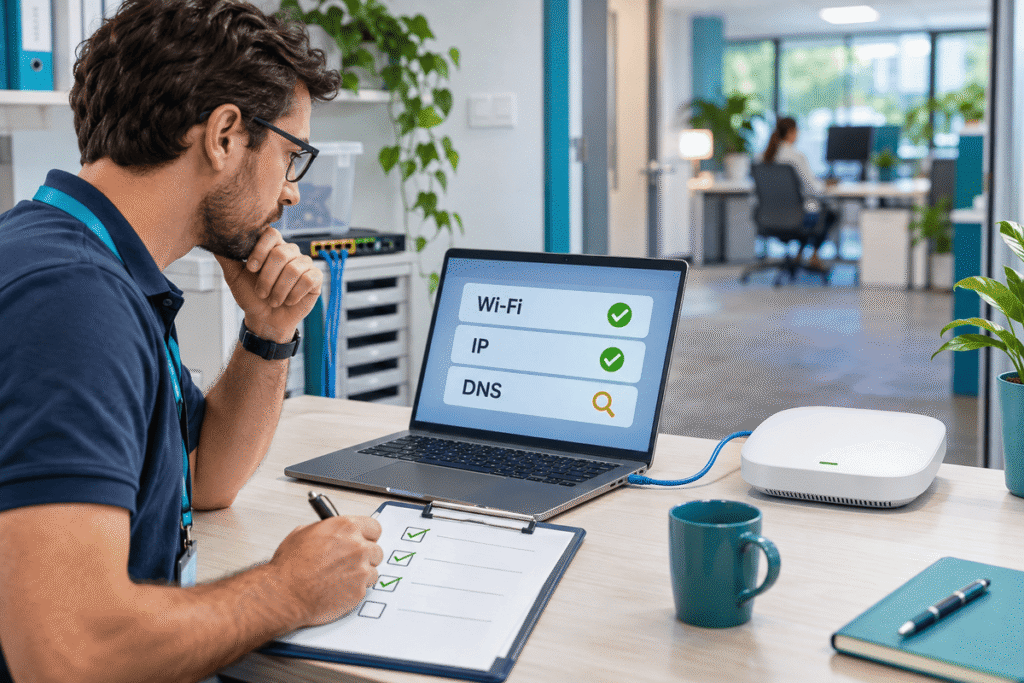
El diagnóstico Wi-Fi permite identificar por qué una conexión inalámbrica falla, se interrumpe o funciona lentamente. Para encontrar la causa necesitas separar el enlace de radio de los demás servicios: autenticación, direccionamiento, rutas, DNS y acceso a la aplicación.
“Está lento el Wi-Fi” describe una experiencia, pero todavía no identifica el problema. La causa podría estar en la cobertura, la ocupación del canal, el enlace Ethernet del AP, el proveedor o el servidor utilizado.
En esta lección aplicarás un procedimiento de comprobación y realizarás una práctica con un fallo controlado.
 Qué aprenderás en esta lección
Al finalizar podrás:
- Delimitar el alcance de una incidencia.
- Separar problemas de conexión, cobertura y capacidad.
- Consultar información inalámbrica en Windows.
- Revisar DHCP, rutas y resolución DNS.
- Comparar resultados inalámbricos y cableados.
- Utilizar el informe de red inalámbrica.
- Validar una corrección mediante las mismas pruebas iniciales.
 Empieza por describir el problema
Antes de cambiar la configuración, registra:
| Pregunta | Ejemplo de respuesta útil |
|---|---|
| ¿Qué falla? | La videollamada se interrumpe |
| ¿Dónde ocurre? | Sala de reuniones |
| ¿Cuándo? | Durante reuniones con varios participantes |
| ¿A quién afecta? | Tres portátiles, pero no el equipo cableado |
| ¿Desde cuándo? | Después de cambiar la ubicación del AP |
| ¿Qué sigue funcionando? | El cliente conserva conexión y dirección IP |
Una descripción concreta reduce el número de hipótesis.
Evita empezar reiniciando todos los equipos: podrías perder información y alterar temporalmente el síntoma sin encontrar la causa.
 Cambia una variable cada vez
Conserva la configuración inicial y anota cada modificación.
Si cambias simultáneamente canal, potencia, DNS y controlador, será difícil determinar qué produjo el resultado.
 Clasifica la etapa que falla
| Etapa | Pregunta principal |
|---|---|
| Detección | ¿Aparece la red esperada? |
| Asociación y autenticación | ¿El cliente consigue conectarse? |
| Configuración IP | ¿Recibe dirección, puerta de enlace y DNS? |
| Comunicación local | ¿Alcanza los recursos permitidos de la LAN? |
| Salida remota | ¿Puede llegar fuera de su red? |
| Resolución de nombres | ¿El DNS responde correctamente? |
| Aplicación | ¿Funciona el servicio concreto? |
Una conexión puede superar varias etapas y fallar en otra.
El mensaje “conectado” no comprueba todo el recorrido.
 Si la red no aparece
Comprueba:
- Adaptador Wi-Fi habilitado.
- Modo avión desactivado.
- AP encendido y radio operativa.
- SSID habilitado.
- Compatibilidad de banda.
- Detección desde otro dispositivo cercano.
En Windows:
netsh wlan show interfacesnetsh wlan show networks mode=bssidEstas consultas ayudan a revisar interfaces y redes detectadas. Microsoft también recomienda comprobar el estado de radio, las capacidades y los eventos de WLAN cuando no aparece una red esperada. Microsoft Learn
Si otro equipo detecta el SSID y el tuyo no, investiga las diferencias entre clientes. No concluyas automáticamente que el AP está averiado.
 Si aparece, pero no permite conectarse
Distingue entre una credencial incorrecta y una incompatibilidad.
Revisa:
- Contraseña utilizada.
- Método de seguridad.
- Compatibilidad con WPA3 o PMF.
- Perfil guardado después de un cambio de configuración.
- Certificados y autenticación empresarial, cuando corresponda.
- Registros del AP o controlador.
No reduzcas la seguridad de toda la red para resolver un único cliente.
Si necesitas eliminar un perfil guardado de laboratorio, asegúrate primero de conservar sus datos legítimos de acceso. Después vuelve a conectarte con la configuración correcta.
 Si conecta, revisa la configuración IP
Ejecuta:
ipconfig /allLocaliza el adaptador Wi-Fi y comprueba:
- Dirección IPv4 e IPv6.
- Máscara o prefijo.
- Puerta de enlace.
- Servidor DHCP.
- Servidores DNS.
ipconfig permite revisar la configuración y distinguir valores procedentes de DHCP, APIPA o configuración alternativa. Microsoft Learn
 Qué puede indicar una dirección 169.254.x.x
En un cliente configurado para obtener IPv4 automáticamente, una dirección APIPA puede indicar que no se consiguió la configuración DHCP prevista.
Revisa el enlace del AP, la VLAN, el servidor y el rango disponible.
Esto no demuestra que toda comunicación IPv6 esté fallando. Analiza cada familia por separado.
 Si recibe otra subred
Investiga:
- Un segundo servidor DHCP.
- Un equipo trabajando en modo router.
- Asociación del SSID con una VLAN incorrecta.
- Conexión a una red distinta de la esperada.
No corrijas una subred inesperada escribiendo una IP manual sin averiguar su causa.
 Comprueba la comunicación local
Obtén la puerta de enlace real con ipconfig.
Si, por ejemplo, es 192.168.50.1:
ping -n 20 192.168.50.1Anota pérdidas y variaciones de tiempo.
Después prueba un servicio local conocido y autorizado. Por ejemplo, si existe un servidor SMB de laboratorio:
Test-NetConnection -ComputerName 192.168.50.20 -Port 445Utiliza la dirección y el servicio reales. No abras servicios innecesarios para completar la comprobación.
La ausencia de respuesta a ping no demuestra por sí sola un fallo del enlace: el destino puede no responder a eco.
También debes considerar si la política del SSID permite acceder a ese recurso. Un bloqueo correcto de invitados no constituye una avería.
 Separa los problemas DNS
Consulta un nombre conocido:
Resolve-DnsName -Name www.microsoft.com -DnsOnlySi falla, revisa qué servidor DNS recibió el cliente y si puede utilizarlo. Microsoft recomienda comprobar conectividad y configuración antes de atribuir el problema a la caché. Microsoft Learn
Si necesitas consultar explícitamente un servidor autorizado:
Resolve-DnsName -Name www.microsoft.com -Server DIRECCION_DNS_REAL -DnsOnlySustituye el marcador por una dirección válida.
No cambies automáticamente a un DNS público en una red administrada: podrías perder la resolución de nombres internos.
Una consulta satisfactoria tampoco garantiza que la aplicación de destino funcione.
 Cómo reconocer un problema de cobertura
Una hipótesis de cobertura gana fuerza cuando:
- El fallo se repite en determinadas ubicaciones.
- Mejora al acercarse al AP.
- Cambian desfavorablemente señal y tasas de enlace.
- Otros dispositivos representativos muestran un comportamiento similar.
Compara utilizando el mismo cliente, banda y BSSID cuando sea posible.
No compares dos ubicaciones como si fueran idénticas si el cliente cambió de radio o de AP.
Una buena señal hacia un nodo mesh tampoco garantiza que su backhaul funcione bien. Debes observar ambos enlaces.
 Cómo reconocer un problema de capacidad
Puede existir una limitación de capacidad cuando el funcionamiento empeora al aumentar la actividad, aunque la cobertura siga siendo adecuada.
Revisa en la plataforma disponible:
- Utilización del canal.
- Retransmisiones.
- Tasas de los clientes.
- Distribución de la carga.
- Estado del enlace Ethernet.
- Backhaul de los nodos inalámbricos.
Una utilización elevada puede degradar el rendimiento, pero debe interpretarse junto con las demás métricas. Cisco Meraki Documentation
Contar dispositivos conectados no mide la demanda real.
Tampoco basta con ver muchas redes cercanas para demostrar saturación: importa cuánto utilizan el medio.
 Compara Wi-Fi y Ethernet
Cuando sea posible, prueba el mismo servicio:
- Desde Wi-Fi.
- Desde Ethernet.
- En condiciones y momentos comparables.
Verifica qué interfaz utiliza realmente la prueba. Evita que una conexión alternativa o una VPN cambie el recorrido sin que lo notes.
Si ambas conexiones presentan el mismo problema, investiga también el servidor, la LAN y la salida a Internet.
Comparar con el camino cableado ayuda a evitar que un problema general de red se atribuya al radioenlace. Cisco Meraki Documentation
 Velocidad de enlace y transferencia
La tasa mostrada por el adaptador no equivale al rendimiento útil.
Para evaluar transferencia, utiliza un servicio local conocido o una herramienta de medición preparada para el laboratorio, con un extremo cableado capaz de atender la prueba.
Si copias un archivo, recuerda que también intervienen almacenamiento, antivirus y protocolo. El resultado no mide exclusivamente la radio.
 Investiga desconexiones con el informe de Windows
Desde una consola con permisos de administrador:
netsh wlan show wlanreportAbre el archivo indicado por el comando.
El informe reúne sesiones y eventos de conexión, además de información sobre adaptadores y configuración. Relaciona sus horarios con la incidencia observada. Microsoft Support
Busca:
- Hora de desconexión.
- Adaptador afectado.
- Motivo registrado.
- Cambios de estado.
- Coincidencia con desplazamientos o modificaciones.
Un código de motivo es una pista. Debes contrastarlo con los registros de infraestructura y el comportamiento observado.
 Práctica: diagnostica un fallo DNS controlado
 Prepara el escenario
Utiliza un cliente Windows y una red de laboratorio que ya funcionen.
Antes de cambiar nada:
- Anota la configuración DNS original.
- Identifica un servicio local accesible por dirección.
- Comprueba que una consulta DNS funciona.
- Conserva acceso para restaurar el adaptador.
Realiza la prueba en un adaptador dedicado y controla las conexiones alternativas.
Registra la línea base
Ejecuta:
netsh wlan show interfacesipconfig /allComprueba el servicio local por dirección y realiza una consulta DNS válida.
 Introduce el fallo
En las propiedades IPv4 del adaptador del laboratorio, cambia solo el DNS por una dirección de esa red que hayas confirmado que no ofrece servicio DNS.
No cambies IP, máscara, puerta de enlace ni parámetros Wi-Fi.
Para observar el fallo de ese servidor explícitamente:
Resolve-DnsName -Name www.microsoft.com -Server DIRECCION_DNS_DE_PRUEBA -DnsOnlyLa consulta explícita evita confundir la prueba con respuestas obtenidas mediante otro servidor configurado.
 Compara los resultados
Comprueba:
| Elemento | Resultado previsto |
|---|---|
| Asociación Wi-Fi | Se conserva |
| Dirección IP | Se conserva |
| Servicio local por dirección | Continúa funcionando |
| Consulta al servidor DNS de prueba | Falla |
Algunas aplicaciones pueden seguir funcionando por caché, DNS alternativo o DNS cifrado propio. Por eso, el navegador no es la única evidencia de esta actividad.
 Restaura y valida
Devuelve el DNS a su configuración original.
Repite la consulta al servidor correcto y las pruebas de la línea base.
El diagnóstico debe concluir que el fallo introducido afectaba a la resolución DNS comprobada, no a la cobertura inalámbrica.
 Casos para practicar el razonamiento
| Caso | Hipótesis inicial | Evidencia que falta |
|---|---|---|
| Falla detrás de una pared y mejora cerca del AP | Cobertura | Comparación repetida de señal y servicio |
| Falla solo con muchos usuarios activos | Capacidad | Utilización, retransmisiones y comparación local |
| Conecta, pero recibe 169.254.x.x | DHCP IPv4 | Disponibilidad del servidor y camino hasta él |
| Funciona por dirección, pero falla la consulta de nombre | DNS | Servidor utilizado y respuesta de la consulta |
| Se corta al cambiar de zona | Movilidad | BSSID, horarios y eventos |
| Solo falla un portátil | Cliente o compatibilidad | Comparación de adaptadores, perfiles y versiones |
Una hipótesis orienta la siguiente prueba; no sustituye la comprobación.
Documenta el cierre de la incidencia
Registra:
- Síntoma y alcance.
- Configuración inicial.
- Pruebas y resultados.
- Causa respaldada por evidencias.
- Cambio realizado.
- Pruebas repetidas.
- Limitaciones pendientes.
No consideres resuelto el problema únicamente porque desapareció durante unos segundos. Repite la comprobación en las condiciones donde se manifestaba.
 Lo que has aprendido
Ahora puedes separar problemas de radio, autenticación, direccionamiento, rutas, DNS y aplicación.
También sabes comparar ubicaciones y medios de conexión, consultar eventos y realizar una corrección controlada sin modificar toda la red.
 Conclusión
Diagnosticar Wi-Fi requiere avanzar desde un síntoma hacia una causa verificable. Cada prueba debe responder una pregunta y ayudarte a delimitar el problema.
Con esta lección cierras el Módulo 8 — Redes Inalámbricas, integrando funcionamiento de radio, cobertura, configuración, seguridad, movilidad y diagnóstico.


