
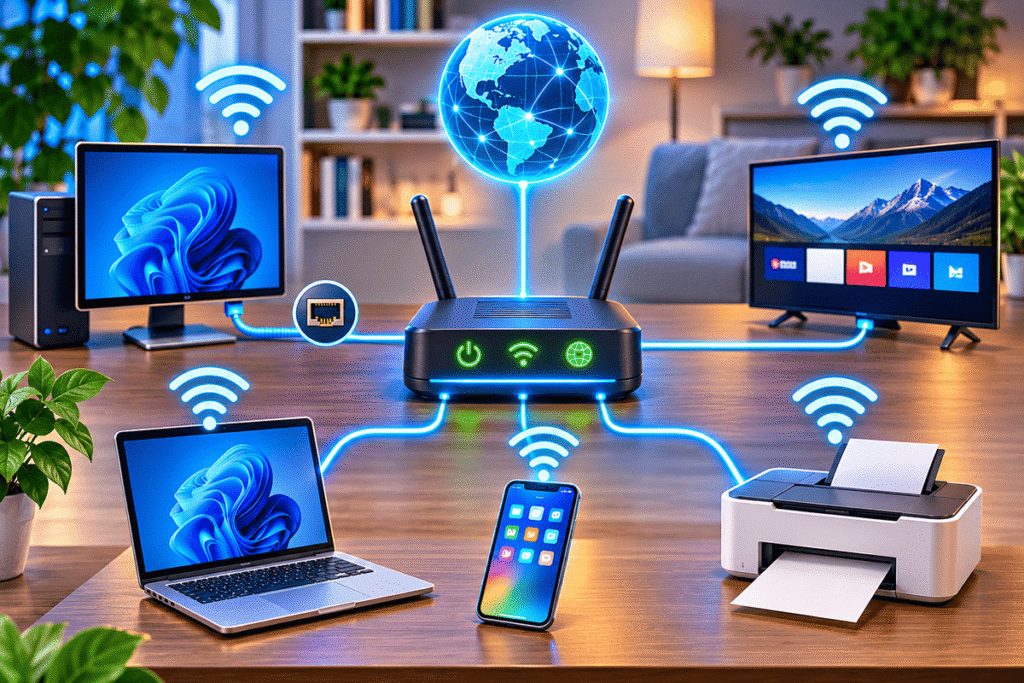
Una red doméstica permite conectar computadoras, teléfonos inteligentes, televisores, impresoras y otros dispositivos dentro de una vivienda para compartir recursos, intercambiar información y acceder a internet. Aunque utilizamos estas conexiones todos los días, pocas veces nos detenemos a observar cómo están organizadas y qué función cumple cada componente.
¿Sabes cuántos dispositivos están conectados a la red de tu casa? ¿Puedes identificar cuál es el router, qué equipos utilizan Wi-Fi y cuáles se conectan mediante Ethernet? ¿Conoces la dirección IP de tu computadora o sabes cómo comprobar si puede comunicarse con el router?
En esta lección realizarás una práctica de identificación y análisis de una red doméstica, aplicando los conocimientos adquiridos sobre dispositivos de red, medios de transmisión, direcciones IP, DHCP, DNS y herramientas de diagnóstico.
Aprenderás a reconocer los componentes de una red, consultar información de conectividad, elaborar un diagrama sencillo y registrar tus observaciones.
No necesitas comprar equipos ni modificar la configuración del router. Puedes realizar la mayoría de las actividades utilizando una computadora con Windows y una conexión doméstica existente.
 ¿Qué es una red doméstica?
Una red doméstica es una red informática que conecta dispositivos dentro de una vivienda o un entorno residencial.
Generalmente utiliza tecnologías Ethernet y Wi-Fi para permitir la comunicación entre equipos y proporcionar acceso compartido a internet.
 ¿Qué dispositivos puede incluir?
Una red doméstica puede contener:
Computadoras de escritorio.
Computadoras portátiles.
Teléfonos inteligentes.
Tablets.
Televisores inteligentes.
Impresoras de red.
Consolas de videojuegos.
Cámaras de seguridad.
Dispositivos inteligentes del hogar.
Equipos de almacenamiento conectados a la red.
No todas las viviendas tienen los mismos dispositivos. La cantidad y organización dependen de las necesidades de sus usuarios.
 Ejemplo cotidiano
Imagina una vivienda con una computadora conectada mediante Ethernet, dos teléfonos conectados por Wi-Fi y un televisor inteligente que utiliza internet para reproducir contenido.
Todos estos equipos pueden formar parte de la misma red doméstica.
Sin embargo, estar conectado al mismo router no garantiza que todos los dispositivos puedan comunicarse libremente entre sí. Algunas redes utilizan aislamiento, redes de invitados u otras restricciones.
 ¿Cuál es el objetivo de esta práctica?
El propósito es aprender a observar una red real y comprender cómo se relacionan sus componentes.
Al finalizar, deberás poder:
Identificar los principales dispositivos de una red doméstica.
Reconocer los medios de conexión utilizados.
Distinguir los equipos que proporcionan conectividad de los dispositivos finales.
Consultar la dirección IP de tu computadora.
Identificar la puerta de enlace predeterminada.
Reconocer los servidores DNS configurados.
Realizar comprobaciones básicas de conectividad.
Elaborar un diagrama de la red.
Registrar resultados y observaciones.
Identificar oportunidades sencillas de mejora.
Esta práctica se centra en analizar una red existente, no en instalarla desde cero.
 Materiales y herramientas necesarios
Para realizar la actividad necesitarás:
Una computadora con Windows.
Acceso autorizado a una red doméstica.
Conexión Ethernet o Wi-Fi.
Papel y lápiz, o una aplicación para crear diagramas.
Una hoja de registro para anotar resultados.
 Herramientas de Windows
Utilizaremos principalmente:
| Herramienta | Utilidad |
|---|---|
| Configuración de red | Identificar el tipo y estado de la conexión. |
ipconfig | Consultar información IP. |
ipconfig /all | Obtener información adicional sobre los adaptadores. |
ping | Comprobar respuestas ICMP de determinados destinos. |
| Símbolo del sistema | Ejecutar comandos de consulta. |
No es necesario instalar programas adicionales.
 Antes de comenzar
Realiza las actividades únicamente en tu propia red o en una donde tengas autorización.
No intentes acceder a dispositivos ajenos, obtener contraseñas ni modificar configuraciones administrativas sin permiso.
 Identifica los componentes físicos de tu red
La primera actividad consiste en observar los equipos que proporcionan conectividad.
 Localiza el router
El router doméstico suele ser uno de los dispositivos principales de la red.
Puede encargarse de:
Conectar la red local con otras redes.
Proporcionar acceso compartido a internet.
Distribuir direcciones IP mediante DHCP.
Ofrecer conectividad Wi-Fi, si incorpora un punto de acceso.
Conectar equipos mediante puertos Ethernet.
Aplicar determinadas funciones de seguridad.
En muchos hogares, un solo equipo integra varias funciones.
¿Cómo reconocerlo?
Busca un dispositivo que tenga algunas de estas características:
Puertos Ethernet.
Indicadores luminosos.
Conexión hacia el servicio de internet.
Identificación de una red Wi-Fi.
Etiqueta del fabricante.
Algunos routers tienen antenas externas; otros utilizan antenas internas.
 Identifica otros equipos de conectividad
También puedes encontrar:
Módem: adapta las señales utilizadas por determinadas tecnologías de acceso a internet.
ONT: equipo que termina una conexión de fibra óptica en instalaciones que utilizan esa tecnología.
Switch: permite conectar varios dispositivos mediante Ethernet.
Punto de acceso: proporciona conectividad inalámbrica a una red.
Extensor o sistema Wi-Fi mesh: ayuda a ampliar la cobertura inalámbrica, según su diseño.
Observación importante
Un mismo equipo puede integrar funciones de módem, router, switch y punto de acceso.
Por eso, no debes asumir que cada función corresponde necesariamente a un aparato diferente.
 Identifica las conexiones Ethernet y Wi-Fi
Ahora observa cómo se conectan los dispositivos.
 Conexión Ethernet
Ethernet se utiliza habitualmente para establecer conexiones cableadas en redes locales.
Puedes encontrarlo en:
Computadoras de escritorio.
Consolas.
Televisores inteligentes.
Impresoras.
Switches.
Routers.
¿Cómo identificarla?
Comprueba si el dispositivo utiliza un cable Ethernet conectado a un puerto de red.
En redes domésticas, es común encontrar cables con conectores modulares 8P8C, conocidos habitualmente como RJ45.
Conexión Wi-Fi
Wi-Fi permite conectar dispositivos mediante comunicación inalámbrica.
Es habitual en:
Teléfonos inteligentes.
Computadoras portátiles.
Tablets.
Televisores.
Dispositivos inteligentes.
 Comparación básica
| Característica | Ethernet | Wi-Fi |
|---|---|---|
| Medio de conexión | Cableado | Inalámbrico |
| Movilidad | Limitada por el cable | Mayor libertad de movimiento |
| Interferencias de radio | No afectan directamente al enlace cableado | Pueden afectar la conexión |
| Instalación | Requiere cableado | Requiere cobertura inalámbrica |
| Uso habitual | Equipos fijos | Equipos móviles y dispositivos inteligentes |
Actividad: identifica al menos tres dispositivos de tu vivienda y anota si utilizan Ethernet o Wi-Fi.
 Identifica los dispositivos finales de la red
Los dispositivos finales son los equipos que utilizan la red para ejecutar aplicaciones, intercambiar información o acceder a servicios.
 Crea un inventario
Observa los dispositivos que conoces y completa una tabla semejante.
| Dispositivo | Tipo | Conexión |
|---|---|---|
| Computadora principal | PC de escritorio | Ethernet |
| Computadora portátil | Laptop | Wi-Fi |
| Teléfono | Smartphone | Wi-Fi |
| Televisor | Smart TV | Wi-Fi |
| Impresora | Impresora de red | Wi-Fi |
Los datos son ejemplos. Sustitúyelos por los dispositivos reales de tu vivienda.
 Recomendación de privacidad
Para documentar la práctica, utiliza nombres generales como «Laptop 1» o «Teléfono 2».
No necesitas publicar números de serie, direcciones MAC completas, contraseñas ni otros identificadores privados.
Consulta la configuración de red de tu computadora
Ahora comenzaremos a utilizar las herramientas del sistema operativo.
 Abre el Símbolo del sistema
Abre el menú Inicio.
Escribe
cmd.Selecciona Símbolo del sistema.
Espera a que aparezca la consola.
 Ejecuta ipconfig
Escribe:
ipconfigPresiona Enter.
Windows mostrará información sobre los adaptadores de red.
Ejemplo de resultado
Adaptador de LAN inalámbrica Wi-Fi:

Dirección IPv4 . . . . . : 192.168.1.25
Máscara de subred . . . : 255.255.255.0
Puerta de enlace . . .  : 192.168.1.1
Este resultado es ilustrativo.
 ¿Qué debes identificar?
Dirección IPv4: dirección asignada a la interfaz de red.
Máscara de subred: ayuda a determinar el alcance de la subred IPv4.
Puerta de enlace predeterminada: dirección del siguiente salto utilizado normalmente para alcanzar destinos externos a la red local.
Registra tus resultados
| Dato | Resultado |
|---|---|
| Tipo de conexión | |
| Dirección IPv4 | |
| Máscara de subred | |
| Puerta de enlace |
Si aparecen varios adaptadores, identifica el que corresponde a tu conexión activa.
 Identifica la puerta de enlace predeterminada
En muchas redes domésticas, la puerta de enlace predeterminada corresponde a una interfaz del router.
Ejemplo
Si Windows muestra:
Dirección IPv4: 192.168.1.25
Máscara: 255.255.255.0
Puerta de enlace: 192.168.1.1
La computadora tiene configurada 192.168.1.1 como puerta de enlace predeterminada.
¿Por qué es importante?
Porque permite reconocer uno de los componentes principales de la comunicación con redes externas.
 No confundas las direcciones
La dirección IP de la computadora y la dirección de la puerta de enlace normalmente son diferentes.
Además, no todas las redes utilizan 192.168.1.1.
Otras configuraciones pueden utilizar direcciones como 192.168.0.1, 192.168.100.1 o valores distintos.
Debes registrar la dirección que realmente aparece en tu equipo.
 Consulta información adicional con ipconfig /all
Para observar más detalles, ejecuta:
ipconfig /all Identifica estos elementos
Nombre del adaptador.
Dirección IPv4.
Puerta de enlace.
Servidores DNS.
Estado de DHCP.
Dirección física del adaptador.
¿Qué significa DHCP habilitado?
Cuando DHCP está habilitado, el adaptador puede obtener automáticamente parámetros de configuración de red mediante este protocolo.
¿Qué representan los servidores DNS?
Son los servidores configurados para realizar consultas relacionadas con la resolución de nombres de dominio.
Completa tu registro
| Elemento | Resultado |
|---|---|
| Nombre del adaptador | |
| DHCP habilitado | |
| Servidor DNS principal | |
| Dirección IPv4 | |
| Puerta de enlace |
No necesitas modificar ninguno de estos valores.
 ¿Cómo identificar otros dispositivos conectados?
Una vez identificada tu computadora, puedes observar otros dispositivos de la red doméstica.
Método de observación directa
El procedimiento más sencillo consiste en identificar los dispositivos que utilizas normalmente.
Por ejemplo:
Teléfono personal.
Laptop familiar.
Televisor inteligente.
Consola.
Impresora.
Método mediante el router
Algunos routers permiten consultar una lista de dispositivos conectados desde su interfaz de administración.
Según el fabricante, puede aparecer con nombres como:
Dispositivos conectados.
Clientes.
Equipos de la red.
Dispositivos Wi-Fi.
Clientes DHCP.
Limitaciones importantes
Una lista de clientes DHCP no siempre representa todos los dispositivos conectados en ese momento.
Algunos equipos pueden utilizar direcciones estáticas, estar desconectados o aparecer con nombres poco reconocibles.
Además, las interfaces cambian según el modelo.
Seguridad
Consulta la administración del router únicamente si eres propietario o tienes autorización.
No intentes descubrir contraseñas ni modificar configuraciones.
Para completar esta lección no es obligatorio acceder a la administración del router.
 Elabora un diagrama de tu red doméstica
Un diagrama de red es una representación visual de los dispositivos y sus conexiones.
Permite comprender cómo está organizada la infraestructura.
Ejemplo de una red sencilla
               INTERNET
                  |
                ROUTER
                  |
       +----------+----------+
       |          |          |
   Ethernet      Wi-Fi      Wi-Fi
       |          |          |
      PC        Laptop     Teléfono
                  |
          Otros dispositivos
          (según la red)
Este diagrama es conceptual. En una red real, cada dispositivo debe representarse conectado al equipo o punto de acceso que corresponda.
 Instrucciones
Dibuja el router.
Representa la conexión hacia internet.
Identifica los dispositivos finales.
Dibuja las conexiones Ethernet.
Representa las conexiones Wi-Fi.
Agrega otros equipos de conectividad si existen.
Utiliza nombres sencillos para identificar los dispositivos.
Ejemplo de etiquetas
Puedes utilizar:
Router principal.
PC de escritorio.
Laptop 1.
Teléfono 1.
Smart TV.
Impresora.
Pregunta de análisis
¿Todos los dispositivos se conectan directamente al router o existen equipos intermedios, como switches y puntos de acceso?
La respuesta te ayudará a comprender la organización real de tu red.
Realiza una prueba de conectividad local
Ahora comprobarás si tu computadora recibe respuestas ICMP desde la puerta de enlace.
Esta actividad recupera los conocimientos de diagnóstico estudiados anteriormente.
Procedimiento
Primero, consulta la puerta de enlace:
ipconfigDespués, utiliza su dirección en el comando ping.
Por ejemplo:
ping 192.168.1.1Sustituye la dirección del ejemplo por la correspondiente a tu red.
Resultado ilustrativo
Respuesta desde 192.168.1.1:
bytes=32 tiempo=2ms TTL=64

Respuesta desde 192.168.1.1:
bytes=32 tiempo=3ms TTL=64
¿Qué debes observar?
Si recibes respuestas.
El tiempo aproximado de ida y vuelta.
Si aparecen solicitudes sin respuesta.
Interpretación correcta
Si el router responde, existe evidencia de comunicación ICMP con esa dirección.
Si no responde, no significa necesariamente que esté desconectado.
Algunos dispositivos bloquean o limitan ICMP.
No modifiques configuraciones basándote únicamente en esta prueba.
 Comprueba la conectividad hacia un destino externo
Después de observar la comunicación local, puedes realizar una prueba hacia una dirección IP pública.
Ejemplo
ping 8.8.8.8Esta dirección pertenece al servicio DNS público de Google.
¿Qué debes registrar?
Si recibes respuestas.
Los tiempos mostrados.
Si existen respuestas perdidas.
¿Qué puedes concluir?
Una respuesta indica que existe comunicación ICMP con ese destino durante la prueba.
Sin embargo, no demuestra que todos los servicios de internet funcionen.
Registro de resultados
| Prueba | Resultado |
|---|---|
| Ping a puerta de enlace | |
| Ping a dirección externa | |
| Tiempo aproximado observado | |
| Respuestas perdidas |
Importante: algunas redes restringen estas pruebas. Un resultado negativo debe analizarse junto con otras observaciones.
Compara los dispositivos de tu red
Una parte importante del análisis consiste en comparar las conexiones disponibles.
Tabla de observación
| Dispositivo | Conexión | ¿Accede a internet? |
|---|---|---|
| PC principal | Ethernet | |
| Laptop | Wi-Fi | |
| Teléfono | Wi-Fi | |
| Televisor | Wi-Fi |
Completa la tabla únicamente con los dispositivos que puedas comprobar.
Preguntas para reflexionar
¿Qué dispositivos utilizan Ethernet?
¿Cuáles dependen de Wi-Fi?
¿Todos tienen acceso a internet?
¿Hay dispositivos que utilizan la red únicamente para comunicación local?
¿Existen diferencias de funcionamiento entre conexiones?
Ejemplo de análisis
Si una computadora conectada mediante Ethernet tiene acceso a internet, pero un teléfono conectado mediante Wi-Fi presenta problemas, conviene investigar la conexión inalámbrica del teléfono y los elementos relacionados.
Sin embargo, esta observación por sí sola no demuestra cuál es la causa.
Organiza los resultados de tu práctica
Una vez realizadas las actividades, reúne la información en una ficha de análisis.
Ficha de red doméstica
| Elemento | Observación |
|---|---|
| Número de dispositivos identificados | |
| Router identificado | |
| Dispositivos Ethernet | |
| Dispositivos Wi-Fi | |
| Otros equipos de conectividad | |
| Dirección IPv4 de la computadora | |
| Puerta de enlace | |
| DHCP habilitado | |
| Servidores DNS identificados | |
| Resultado de ping local | |
| Resultado de ping externo | |
| Diagrama elaborado | Sí / No |
Objetivo de la ficha
Documentar cómo está organizada la red y qué información pudiste comprobar.
No necesitas incluir contraseñas ni información privada.
Seguridad básica durante el análisis
Observar una red doméstica también implica reconocer la importancia de protegerla.
Utiliza conexiones autorizadas
No intentes conectarte a redes ajenas ni acceder a dispositivos sin permiso.
 Protege las credenciales
No compartas contraseñas del Wi-Fi ni del panel de administración del router.
Identifica la red correcta
Comprueba que tus dispositivos se conecten a la red esperada.
 Mantén los equipos actualizados
Las actualizaciones de seguridad ayudan a corregir vulnerabilidades conocidas.
 Revisa los dispositivos desconocidos
Si el administrador de la red encuentra un dispositivo que no reconoce, debe investigarlo cuidadosamente.
Un nombre desconocido no demuestra por sí mismo que exista un intruso.
Evita cambios innecesarios
Durante esta práctica no necesitas:
Restablecer el router.
Cambiar contraseñas.
Modificar direcciones IP.
Desactivar mecanismos de seguridad.
Abrir puertos.
Alterar configuraciones avanzadas.
El objetivo es observar, identificar y comprender.
Errores comunes al analizar una red doméstica
 Confundir Wi-Fi con internet
Wi-Fi es una tecnología de red inalámbrica.
Internet es una red global de redes.
Puedes tener conexión Wi-Fi sin acceso funcional a internet.
Pensar que todos los dispositivos tienen la misma dirección IP
Cada interfaz conectada necesita una configuración de direccionamiento apropiada.
Las direcciones utilizadas dentro de una red local normalmente son distintas entre dispositivos.
Confundir router y módem
Aunque pueden integrarse en un mismo aparato, sus funciones no son equivalentes.
Suponer que todos los equipos aparecen en una lista del router
Las listas de clientes pueden ser incompletas o reflejar información histórica.
Considerar que un ping fallido demuestra una desconexión
Algunos equipos bloquean las respuestas ICMP.
Modificar configuraciones sin comprenderlas
Cambiar parámetros innecesariamente puede provocar nuevas fallas.
Una buena práctica de redes comienza con observación y documentación.
 Proyecto práctico: analiza tu propia red doméstica
Ahora reunirás todos los conocimientos de la lección en una actividad final.
Objetivo del proyecto
Elaborar un pequeño informe que describa la estructura y el funcionamiento básico de una red doméstica.
Actividad: identifica la infraestructura
Localiza:
Router principal.
Conexión hacia internet.
Equipos adicionales de conectividad, si existen.
Dispositivos finales.
Registra los elementos identificados.
Actividad: clasifica las conexiones
Indica qué dispositivos utilizan:
Ethernet.
Wi-Fi.
Si algún dispositivo utiliza otra tecnología de conexión, puedes anotarlo.
Actividad: consulta la configuración
En tu computadora, ejecuta:
ipconfig /allRegistra:
Dirección IPv4.
Máscara de subred.
Puerta de enlace.
Servidores DNS.
Estado de DHCP.
Actividad: realiza pruebas
Ejecuta una prueba de ping hacia la puerta de enlace y otra hacia un destino externo apropiado.
Registra los resultados.
Actividad: dibuja la red
Elabora un diagrama que incluya los dispositivos identificados y sus conexiones.
Actividad: redacta tus conclusiones
Responde:
¿Cuántos dispositivos identificaste?
¿Qué medios de conexión utiliza tu red?
¿Cuál es el dispositivo principal de conectividad?
¿Qué dirección IPv4 utiliza tu computadora?
¿Cuál es su puerta de enlace?
¿Qué resultados obtuviste en las pruebas?
¿Qué aprendiste sobre la organización de tu red?
 Producto final
Al terminar, deberás contar con:
Un inventario de dispositivos.
Una clasificación de conexiones.
Una ficha de configuración.
Un registro de pruebas.
Un diagrama de red.
Una conclusión personal.
Este conjunto de evidencias constituye tu primer análisis documentado de una red doméstica.
 Preguntas de repaso
Responde con tus propias palabras:
¿Qué es una red doméstica?
¿Qué función cumple normalmente el router?
¿Qué diferencia existe entre Ethernet y Wi-Fi?
¿Qué es un dispositivo final?
¿Para qué sirve una dirección IPv4?
¿Qué representa la puerta de enlace predeterminada?
¿Qué información permite consultar
ipconfig /all?¿Por qué conviene elaborar un inventario de dispositivos?
¿Qué utilidad tiene un diagrama de red?
¿Qué puedes comprobar mediante
ping?¿Por qué no debes modificar configuraciones durante una práctica de observación?
¿Qué información debe contener un informe básico de red?
 Respuestas orientativas
Red doméstica: red que conecta dispositivos dentro de una vivienda.
Router: permite dirigir tráfico entre redes y suele proporcionar funciones adicionales de conectividad doméstica.
Ethernet y Wi-Fi: Ethernet se utiliza habitualmente para conexiones cableadas; Wi-Fi permite conexiones inalámbricas.
Dispositivo final: equipo que utiliza la red para ejecutar aplicaciones o acceder a servicios.
Dirección IPv4: dirección utilizada para identificar una interfaz en comunicaciones IPv4.
Puerta de enlace: siguiente salto utilizado normalmente para comunicarse con destinos externos a la red local.
ipconfig /all: muestra información detallada de los adaptadores y su configuración IP.
Inventario: ayuda a reconocer qué equipos forman parte de la red.
Diagrama: permite visualizar la organización de los dispositivos y sus conexiones.
Ping: comprueba si se reciben respuestas ICMP de un destino.
Evitar modificaciones: reduce el riesgo de alterar una red que funciona correctamente.
Informe básico: debe incluir dispositivos, conexiones, configuración, pruebas y observaciones.
Lo que has aprendido
Al finalizar esta lección, ya puedes:
Reconocer los componentes principales de una red doméstica.
Identificar routers, switches, puntos de acceso y dispositivos finales.
Distinguir conexiones Ethernet y Wi-Fi.
Elaborar un inventario básico de dispositivos.
Consultar la configuración IP de una computadora con Windows.
Identificar la puerta de enlace predeterminada.
Reconocer información relacionada con DHCP y DNS.
Observar dispositivos conectados mediante métodos autorizados.
Diseñar un diagrama sencillo de una red.
Realizar comprobaciones básicas de conectividad.
Registrar resultados de manera organizada.
Comparar diferentes dispositivos y medios de conexión.
Reconocer limitaciones de las pruebas realizadas.
Aplicar buenas prácticas de seguridad.
Elaborar un informe introductorio de análisis de red.
Has pasado de estudiar los conceptos de redes informáticas a utilizarlos para comprender una infraestructura real.
 Conclusión
Una red doméstica puede parecer sencilla, pero integra diferentes dispositivos, tecnologías y funciones que trabajan conjuntamente para proporcionar comunicación y acceso a servicios.
Mediante esta práctica aprendiste a identificar sus componentes, reconocer conexiones Ethernet y Wi-Fi, consultar direcciones IP, localizar la puerta de enlace y realizar comprobaciones básicas de conectividad.
También descubriste la importancia de elaborar inventarios, diagramas y registros que permitan comprender cómo está organizada una red.
Lo más importante es que no necesitas modificar una infraestructura para comenzar a entenderla. La observación, el análisis y la documentación son habilidades fundamentales en el aprendizaje de las redes informáticas.
Con esta actividad consolidamos los conocimientos del módulo y fortalecemos una habilidad esencial: analizar una red real de manera ordenada, segura y fundamentada.


