
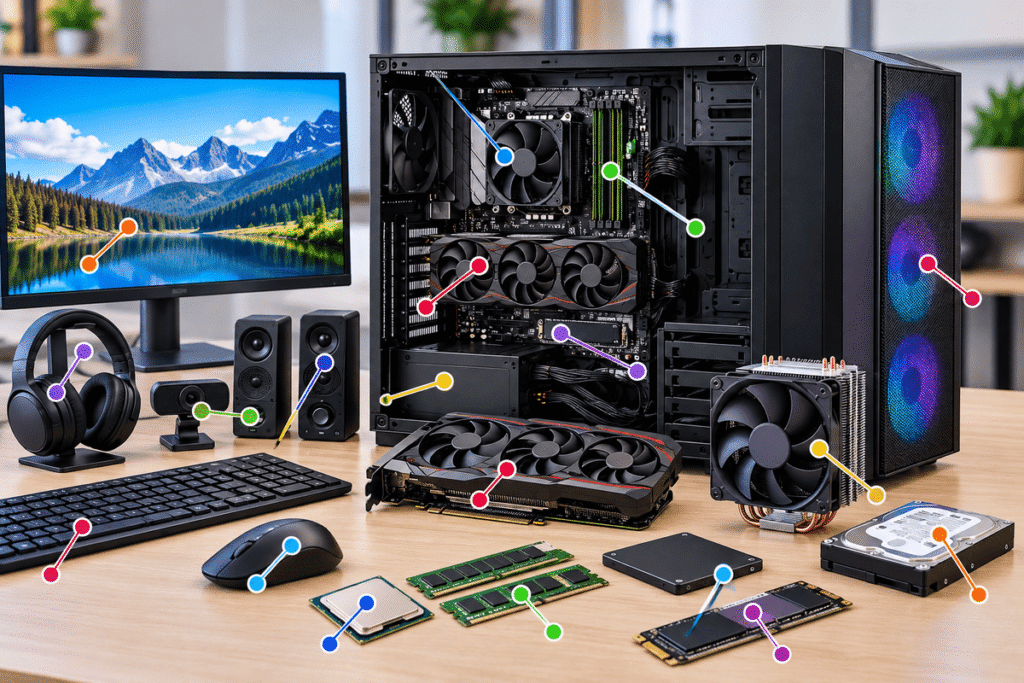
Los componentes de una computadora trabajan de manera coordinada para recibir información, procesarla, almacenarla y presentar resultados. Reconocerlos es una habilidad fundamental para comprender el funcionamiento de un equipo informático y comenzar a desarrollar conocimientos prácticos de hardware.
A lo largo de las lecciones anteriores conociste los principales dispositivos que forman una computadora, sus características y la importancia de que sean compatibles entre sí. Ahora es momento de aplicar esos conocimientos mediante actividades de observación, identificación y clasificación.
En esta lección no necesitas ensamblar ni desmontar una computadora. Aprenderás a reconocer sus componentes utilizando imágenes, fichas técnicas, equipos disponibles y herramientas básicas del sistema operativo.
Al finalizar esta lección podrás:
Identificar los principales componentes internos de una computadora.
Reconocer dispositivos externos y periféricos.
Relacionar cada componente con su función.
Distinguir componentes de procesamiento, almacenamiento, alimentación y comunicación.
Consultar información básica del hardware instalado.
Elaborar un inventario sencillo de los componentes de una PC.
 ¿Por qué es importante identificar los componentes de una computadora?
Reconocer el hardware permite comprender mejor cómo funciona una computadora y facilita la realización de tareas básicas de mantenimiento, actualización y diagnóstico.
Por ejemplo, cuando una computadora funciona lentamente, identificar su procesador, memoria RAM y unidad de almacenamiento permite comenzar a investigar qué factores podrían estar influyendo en su rendimiento.
De manera similar, conocer el modelo de la tarjeta madre resulta útil para comprobar qué procesadores, memorias y dispositivos admite.
La identificación del hardware también ayuda a:
Interpretar las especificaciones de una computadora.
Comparar equipos con diferentes características.
Reconocer componentes que podrían necesitar actualización.
Comunicarse con mayor precisión al solicitar asistencia técnica.
Evitar confusiones entre dispositivos que realizan funciones distintas.
Recuerda: identificar un componente significa reconocer qué es, dónde se encuentra, qué función cumple y, cuando sea posible, cuál es su modelo.
 Componentes internos: aprende a reconocerlos
Los componentes internos son dispositivos que se encuentran dentro del gabinete o de la estructura principal de una computadora.
En una PC de escritorio convencional suelen instalarse sobre la tarjeta madre, conectarse a ella o colocarse en espacios destinados a su funcionamiento.
 Procesador (CPU)
El procesador es uno de los componentes responsables de ejecutar instrucciones y realizar operaciones necesarias para el funcionamiento del sistema.
Cómo identificarlo:
Generalmente se instala en un socket de la tarjeta madre.
Suele encontrarse debajo de un disipador o sistema de refrigeración.
Su modelo puede consultarse mediante herramientas del sistema operativo.
En fotografías de componentes separados, suele observarse como una pieza compacta con una superficie metálica.
Función principal: ejecutar instrucciones y procesar datos.
Ejemplo práctico: cuando abres una aplicación, el procesador participa en la ejecución de las instrucciones necesarias para utilizarla.
Importante: en una computadora ensamblada, normalmente no podrás observar directamente el procesador porque estará cubierto por su sistema de refrigeración.
 Memoria RAM
La memoria RAM almacena temporalmente datos e instrucciones que el sistema necesita utilizar mientras está funcionando.
Cómo identificarla:
En muchas computadoras de escritorio aparece como módulos alargados.
Se instala en ranuras específicas de la tarjeta madre.
Puede tener disipadores decorativos o de refrigeración.
Su capacidad suele expresarse en gigabytes (GB).
Función principal: proporcionar almacenamiento temporal de acceso rápido.
Ejemplo práctico: cuando utilizas varias aplicaciones, la RAM permite mantener disponibles datos que estas necesitan durante su ejecución.
Diferencia importante: la memoria RAM no sustituye a una unidad SSD o HDD, porque cumple una función distinta.
 Tarjeta madre
La tarjeta madre, también conocida como placa base o motherboard, es la placa electrónica principal que permite conectar y comunicar numerosos componentes.
Cómo identificarla:
Es una placa de circuito impreso con múltiples conexiones.
Contiene el socket del procesador.
Incluye ranuras de memoria RAM.
Puede incorporar ranuras PCI Express y conectores de almacenamiento.
Dispone de conexiones de alimentación y puertos para otros dispositivos.
Función principal: proporcionar las conexiones y vías de comunicación necesarias entre los componentes.
Ejemplo práctico: la tarjeta madre permite que el procesador se comunique con la memoria RAM y otros dispositivos del sistema.
 Unidad de almacenamiento SSD
Una unidad SSD almacena datos de manera persistente mediante memoria de estado sólido.
Cómo identificarla:
Algunos modelos tienen formato de 2.5 pulgadas.
Otros utilizan el formato M.2, que suele ser una tarjeta pequeña y alargada.
Pueden utilizar diferentes interfaces y protocolos.
Su capacidad suele expresarse en GB o TB.
Función principal: almacenar el sistema operativo, las aplicaciones y los archivos.
Ejemplo práctico: un documento guardado en un SSD permanece almacenado después de apagar normalmente la computadora.
 Disco duro HDD
El HDD es un dispositivo de almacenamiento que utiliza discos magnéticos giratorios.
Cómo identificarlo:
Suele tener una carcasa rectangular y rígida.
Los modelos internos habituales utilizan formatos de 3.5 o 2.5 pulgadas.
Muchos se conectan mediante SATA.
En su interior incorpora mecanismos de lectura y escritura.
Función principal: almacenar información de manera persistente.
Ejemplo práctico: puede utilizarse para guardar documentos, fotografías, videos y otros archivos.
Diferencia fundamental: un HDD utiliza componentes mecánicos; un SSD no necesita discos giratorios para almacenar datos.
 Tarjeta gráfica (GPU dedicada)
Una tarjeta gráfica dedicada es un componente especializado en procesamiento gráfico y otras operaciones paralelas compatibles con su arquitectura.
Cómo identificarla:
Generalmente se instala en una ranura PCI Express.
Puede incorporar uno o varios ventiladores.
Suele tener salidas de video.
Algunos modelos necesitan conectores adicionales de alimentación.
Función principal: procesar y generar información gráfica para aplicaciones y pantallas.
Ejemplo práctico: puede acelerar la representación de gráficos en videojuegos, programas de diseño y aplicaciones compatibles.
Importante: no todas las computadoras incorporan una tarjeta gráfica dedicada. Algunas utilizan gráficos integrados en el procesador o en otra parte de la plataforma.
 Fuente de poder
La fuente de poder, o PSU, suministra energía eléctrica a los componentes internos.
Cómo identificarla:
En muchas computadoras de escritorio tiene forma de caja metálica.
Incorpora conexiones de alimentación.
Puede incluir un ventilador.
Su etiqueta suele indicar características eléctricas y potencia nominal.
Función principal: convertir y distribuir energía eléctrica apropiada para el hardware.
Ejemplo práctico: alimenta la tarjeta madre y, mediante las conexiones correspondientes, otros componentes.
Precaución: nunca abras una fuente de poder para identificar sus componentes internos. Puede conservar cargas eléctricas peligrosas incluso después de desconectarla.
 Sistema de refrigeración
El sistema de refrigeración ayuda a controlar la temperatura de los componentes.
Cómo identificarlo:
Puede incluir disipadores metálicos.
Utiliza ventiladores en muchas configuraciones.
Algunos sistemas incorporan refrigeración líquida.
Puede encontrarse sobre el procesador, la tarjeta gráfica o en distintas zonas del gabinete.
Función principal: transferir y disipar calor para mantener temperaturas de funcionamiento adecuadas.
Ejemplo práctico: un ventilador montado sobre un disipador ayuda a retirar el calor generado por el procesador.
 Componentes externos y periféricos
Los componentes externos permiten que las personas interactúen con la computadora o que esta se comunique con otros dispositivos.
Muchos se conectan mediante USB, Bluetooth, conexiones de audio o interfaces de video.
 Dispositivos de entrada
Permiten introducir datos o instrucciones.
Ejemplos:
Teclado.
Mouse.
Micrófono.
Escáner.
Cámara web.
Tableta gráfica.
Actividad de observación: identifica cuáles de estos dispositivos utilizas para escribir, seleccionar, grabar sonidos o capturar imágenes.
Dispositivos de salida
Presentan información procesada por la computadora.
Ejemplos:
Monitor.
Bocinas.
Audífonos.
Impresora.
Actividad de observación: identifica cuáles muestran imágenes, reproducen sonidos o generan documentos impresos.
 Dispositivos de entrada y salida
Algunos dispositivos pueden recibir y enviar información.
Ejemplos:
Pantalla táctil.
Dispositivos de almacenamiento externo.
Adaptadores de red.
Equipos multifunción.
Ejemplo práctico: una pantalla táctil muestra información y también permite introducir instrucciones mediante el contacto con su superficie.
 Tabla de identificación de componentes de hardware
Utiliza esta tabla como referencia durante las actividades.
| Componente | Ubicación habitual | Función principal |
|---|---|---|
| Procesador | Interna | Ejecutar instrucciones |
| Memoria RAM | Interna | Almacenar datos temporalmente |
| Tarjeta madre | Interna | Conectar y comunicar componentes |
| SSD | Interna o externa | Almacenar datos |
| HDD | Interna o externa | Almacenar datos |
| Tarjeta gráfica dedicada | Interna | Procesamiento gráfico |
| Fuente de poder | Interna en PC de escritorio | Suministrar energía |
| Refrigeración | Interna | Controlar temperaturas |
| Teclado | Externa | Introducir texto e instrucciones |
| Mouse | Externa | Controlar el puntero |
| Monitor | Externa o integrada | Mostrar información |
| Impresora | Externa | Producir documentos físicos |
Observación: la ubicación de algunos componentes puede variar según el diseño de la computadora. En laptops y equipos compactos, numerosos dispositivos están integrados en una estructura común.
 Cómo identificar los componentes instalados sin abrir la computadora
Además de observar físicamente los dispositivos, puedes utilizar herramientas del sistema operativo para consultar información del hardware.
Estas herramientas son especialmente útiles cuando el procesador, la memoria o las unidades de almacenamiento no están visibles.
 Identificar componentes desde Windows
En una computadora con Windows puedes utilizar diferentes herramientas.
Configuración del sistema
Abre Configuración.
Ingresa a Sistema.
Selecciona Información o Acerca de, según la versión.
Localiza los datos del procesador y la memoria RAM instalada.
Administrador de tareas
Presiona Ctrl + Shift + Esc.
Abre la sección Rendimiento.
Observa las categorías disponibles.
Allí podrás consultar información sobre procesador, memoria, almacenamiento y GPU, según el hardware reconocido.
Información del sistema
Presiona Windows + R.
Escribe
msinfo32.Presiona Enter.
Examina el resumen del sistema y las categorías disponibles.
Esta herramienta permite consultar información adicional sobre el equipo y determinados componentes.
Precaución: estas herramientas muestran la información que Windows puede detectar y presentar. No siempre ofrecen todos los datos técnicos ni permiten confirmar el modelo exacto de cada componente.
 Identificar componentes desde Linux
En muchas distribuciones de Linux puedes consultar información mediante herramientas gráficas o comandos.
Por ejemplo:
lscpu: muestra información del procesador.lsblk: presenta dispositivos de almacenamiento por bloques.lspci: enumera dispositivos conectados al bus PCI.lsusb: muestra dispositivos USB reconocidos.
La disponibilidad de estas herramientas depende de la distribución y de los paquetes instalados.
Importante: durante esta lección basta con reconocer para qué sirve cada herramienta. No necesitas modificar configuraciones del sistema.
 Práctica principal: identifica los componentes de una computadora
Objetivo: reconocer los principales componentes de hardware, clasificarlos y explicar sus funciones.
Materiales:
Una computadora disponible, fotografías de hardware o fichas técnicas.
Una libreta o documento digital.
La tabla de identificación incluida en esta lección.
Acceso a las herramientas de información del sistema, cuando sea posible.
Medida de seguridad: realiza la práctica mediante observación externa, imágenes y herramientas de consulta. No abras el gabinete ni manipules componentes eléctricos.
 Actividad: reconocimiento visual
Observa una fotografía de una computadora de escritorio con sus componentes visibles o utiliza imágenes individuales.
Intenta localizar:
Tarjeta madre.
Procesador o su sistema de refrigeración.
Memoria RAM.
Unidad SSD o HDD.
Tarjeta gráfica, si existe.
Fuente de poder.
Ventiladores.
Para cada componente, registra su nombre y una característica que permita distinguirlo de los demás.
Ejemplo:
| Componente | Característica observable |
|---|---|
| Memoria RAM | Módulo instalado en una ranura de la tarjeta madre |
| Tarjeta madre | Placa con múltiples ranuras y conectores |
| Fuente de poder | Unidad con conexiones de alimentación |
| Tarjeta gráfica | Tarjeta de expansión que puede tener ventiladores y salidas de video |
Actividad: clasifica según su función
Relaciona los componentes con estas categorías:
Procesamiento.
Memoria temporal.
Almacenamiento persistente.
Alimentación eléctrica.
Refrigeración.
Entrada de información.
Salida de información.
Conexión y comunicación.
Utiliza componentes concretos para completar una tabla.
| Componente | Función que desempeña |
|---|---|
| Procesador | |
| Memoria RAM | |
| SSD | |
| Fuente de poder | |
| Teclado | |
| Monitor | |
| Tarjeta madre |
Resultado esperado: identificar la función principal de cada dispositivo sin confundir memoria temporal, almacenamiento y procesamiento.
 Actividad: consulta el hardware de tu equipo
Si tienes acceso a una computadora, utiliza las herramientas del sistema operativo que aprendiste anteriormente.
Registra los siguientes datos, cuando estén disponibles:
| Característica | Información identificada |
|---|---|
| Sistema operativo | |
| Modelo de procesador | |
| Memoria RAM instalada | |
| Unidad o unidades de almacenamiento | |
| GPU identificada | |
| Modelo de equipo o tarjeta madre |
No es necesario completar información que el sistema no permita consultar.
Resultado esperado: elaborar un registro básico del hardware instalado.
 Cómo elaborar un inventario básico de hardware
Un inventario es un registro organizado de los componentes y dispositivos que pertenecen a un equipo.
Puede resultar útil para mantenimiento, soporte técnico y planificación de actualizaciones.
Un inventario básico puede incluir:
Nombre del componente.
Fabricante.
Modelo.
Capacidad o característica principal.
Estado de identificación.
Ejemplo:
| Componente | Modelo | Característica |
|---|---|---|
| Procesador | Modelo consultado | Número de núcleos |
| Memoria RAM | Modelo consultado | Capacidad en GB |
| SSD | Modelo consultado | Capacidad en GB o TB |
| Tarjeta gráfica | Modelo consultado | Integrada o dedicada |
No inventes información cuando no puedas identificar un componente.
En esos casos, registra «Pendiente de verificar».
Esta práctica desarrolla una habilidad importante: documentar información técnica con precisión.
 Errores frecuentes al identificar hardware
 Confundir el procesador con el gabinete
El procesador es un componente electrónico; el gabinete es la estructura que aloja y protege muchos de los componentes de una PC de escritorio.
Confundir memoria RAM con almacenamiento
La RAM almacena datos temporalmente durante el funcionamiento del sistema, mientras que un SSD o HDD conserva archivos y programas de manera persistente.
Pensar que todas las computadoras tienen tarjeta gráfica dedicada
Muchas computadoras utilizan gráficos integrados y no requieren una tarjeta gráfica independiente.
Identificar un componente únicamente por su apariencia
Dos dispositivos pueden tener formas similares y utilizar tecnologías diferentes.
Para conocer el modelo y las características exactas es necesario consultar información técnica.
Suponer que todos los componentes son visibles
En muchos equipos, el procesador está cubierto por un disipador y las unidades de almacenamiento pueden estar ocultas o integradas.
Manipular componentes sin conocimientos de seguridad
Para aprender a identificar hardware no es necesario desmontar una computadora.
La observación y la consulta de especificaciones son suficientes para realizar las actividades de esta lección.
Desafío de integración: explica cómo trabajan juntos los componentes
Imagina que una persona utiliza una computadora para escribir un documento, guardarlo y posteriormente imprimirlo.
Relaciona los siguientes componentes con el proceso:
Teclado.
Procesador.
Memoria RAM.
SSD.
Monitor.
Impresora.
Secuencia orientativa:
Entrada: el teclado permite introducir texto.
Procesamiento: el procesador ejecuta las instrucciones de la aplicación.
Memoria temporal: la RAM mantiene disponibles datos e instrucciones necesarios durante el trabajo.
Almacenamiento: el SSD conserva el documento cuando se guarda.
Salida visual: el monitor muestra el contenido.
Salida física: la impresora produce una copia en papel.
Esta actividad demuestra que los componentes no trabajan de manera aislada.
Cada uno desempeña una función dentro de un sistema coordinado.
 Lo que has aprendido
Al completar esta lección has aplicado tus conocimientos de hardware para reconocer y clasificar los componentes de una computadora.
Ahora puedes:
Identificar los principales componentes internos.
Distinguir dispositivos externos y periféricos.
Explicar la función básica del procesador, la RAM, la tarjeta madre y el almacenamiento.
Reconocer dispositivos de entrada, salida y entrada/salida.
Consultar información básica del hardware mediante herramientas del sistema operativo.
Elaborar un inventario sencillo.
Relacionar distintos componentes con el funcionamiento de una computadora.
Identificar cuándo necesitas consultar documentación técnica para confirmar información.
Estas habilidades constituyen una base importante para el aprendizaje posterior de sistemas operativos, mantenimiento y administración de equipos.
 Conclusión
Aprender a reconocer los componentes de una computadora es mucho más que memorizar sus nombres. Significa comprender qué función desempeña cada uno, cómo participa en el funcionamiento del equipo y qué información permite distinguirlo de otros dispositivos.
Mediante las actividades de esta lección has comenzado a transformar los conocimientos teóricos sobre hardware en habilidades prácticas de observación, clasificación y documentación.
También has comprobado que no es necesario desmontar una computadora para investigar sus características básicas.
Con esta práctica concluyes el bloque dedicado a los componentes físicos del equipo y estableces una base sólida para avanzar hacia el estudio de los sistemas operativos y la administración básica de computadoras.
Recuerda: reconocer correctamente el hardware es el primer paso para comprenderlo, utilizarlo y, posteriormente, aprender a mantenerlo y actualizarlo.


