
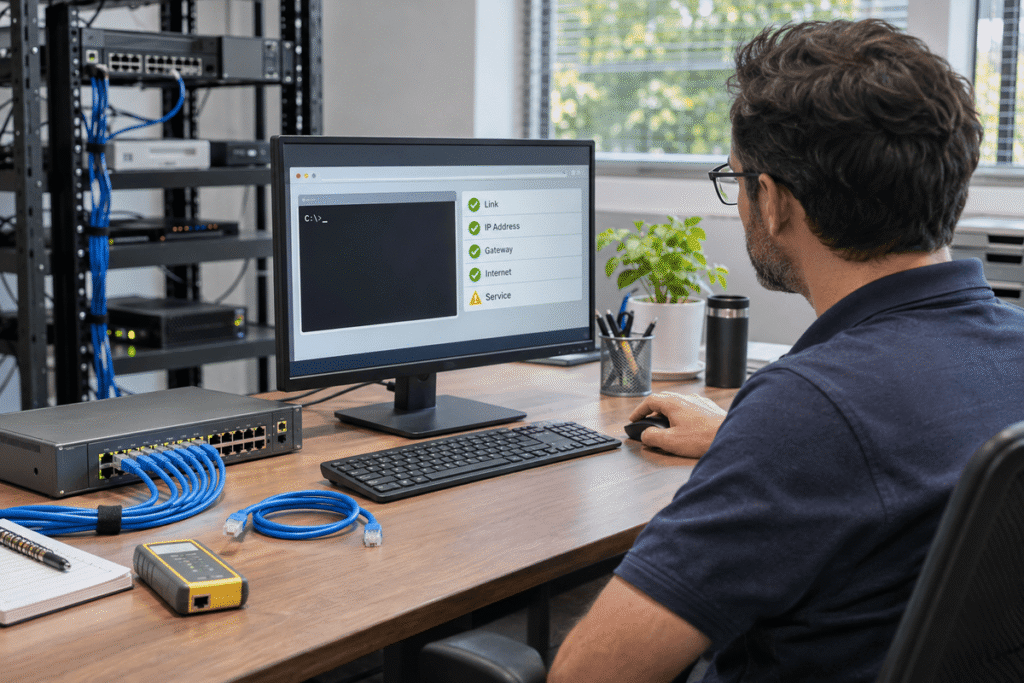
Las fallas de red pueden afectar una computadora, un segmento completo o un servicio específico. Para resolverlas necesitamos delimitar el problema, reunir evidencias y comprobar qué condición impide la comunicación.
En esta lección integrarás el método por capas, los comandos de Windows y la captura de paquetes. Trabajarás con casos que representan situaciones habituales: una computadora sin dirección válida, acceso local sin comunicación entre subredes, resolución DNS incorrecta, un servicio HTTPS inaccesible y una carpeta compartida con acceso denegado.
Cada caso incluye síntomas, pruebas, interpretación, corrección y verificación. Los resultados descritos son escenarios didácticos, no mediciones realizadas sobre tu red.
 Qué debes poder hacer al finalizar
- Elegir pruebas según los síntomas y el alcance del problema.
- Diferenciar fallas de direccionamiento, rutas, nombres y servicios.
- Relacionar resultados de comandos con registros y capturas.
- Aplicar correcciones concretas y reversibles.
- Verificar la operación original del usuario.
- Documentar la causa identificada y las incertidumbres pendientes.
 La secuencia común para todos los casos
Antes de intervenir, responde estas preguntas:
| Pregunta | Información que necesitas |
|---|---|
| ¿Qué falla? | Operación concreta y mensaje observado |
| ¿A quién afecta? | Equipos, usuarios, segmentos y servicios |
| ¿Desde cuándo? | Inicio, duración y frecuencia |
| ¿Qué debería ocurrir? | Diseño y comportamiento esperado |
| ¿Qué evidencia existe? | Configuración, pruebas, registros y capturas |
| ¿Qué cambio se propone? | Corrección, impacto y forma de revertirla |
| ¿Cómo se verificará? | Pruebas técnicas y operación del usuario |
La corrección debe responder a una condición comprobada. Reiniciar o modificar varios parámetros puede recuperar el servicio sin explicar por qué fallaba.
 Entorno de referencia
Utilizaremos estas redes de laboratorio:
| Elemento | Valor previsto |
|---|---|
| VLAN de usuarios | VLAN 50 |
| Red de usuarios | 192.168.50.0/24 |
| Gateway de usuarios | 192.168.50.1 |
| Red de servidores | 192.168.60.0/24 |
| Gateway de servidores | 192.168.60.1 |
| DNS | 192.168.60.10 |
| Servidor HTTPS | 192.168.60.20 |
| Servidor de archivos | 192.168.60.30 |
| Portal | portal.aula.test |
| Recurso compartido | \\archivos.aula.test\Practicas |
Se supone que existen rutas y políticas que permiten las comunicaciones previstas. Los nombres requieren sus registros en el DNS del laboratorio.
 Caso: una computadora no obtiene dirección mediante DHCP
 Síntomas
Una computadora recién conectada no accede a los recursos previstos. Otras computadoras de la VLAN funcionan.
En el adaptador afectado, ipconfig /all muestra:
- DHCP habilitado.
- Dirección IPv4 autoconfigurada
169.254.x.x. - Ausencia del gateway previsto.
- Enlace físico activo.
Una dirección APIPA en estas condiciones indica que el cliente no obtuvo una configuración IPv4 válida mediante DHCP. No identifica por sí sola el componente responsable. Microsoft Learn
 Investigación
Comprueba, en este orden:
- Que estás examinando el adaptador correcto.
- Que el puerto del switch corresponde a la VLAN prevista.
- Que la VLAN tiene acceso al servidor DHCP o a su retransmisor.
- Que el ámbito adecuado está activo y dispone de direcciones.
- Que los registros del cliente y del servidor no muestran errores relevantes.
Una captura puede ayudar a observar mensajes DHCP, pero debe iniciarse antes del intento que deseas estudiar. Los registros y la captura complementan la revisión de configuración. Microsoft Learn
 Evidencia del escenario
La documentación asigna el puerto a VLAN 50. La configuración real lo sitúa en una VLAN de laboratorio sin servicio DHCP.
Esa diferencia explica por qué el enlace físico está activo y, aun así, el cliente no obtiene la configuración prevista.
 Corrección y verificación
Corrige la asignación del puerto mediante el procedimiento del equipo utilizado. Después solicita una renovación desde el cliente de laboratorio:
ipconfig /renewComprueba que recibe una dirección de 192.168.50.0/24, el gateway 192.168.50.1 y el DNS previsto. Finalmente, prueba la resolución del portal y su acceso.
Asignar una dirección estática al azar no corrige una VLAN equivocada y puede introducir un conflicto adicional.
 Caso: funciona la red local, pero no otras subredes
Síntomas
El cliente tiene:
Dirección: 192.168.50.30
Máscara:   255.255.255.0
Gateway:   192.168.50.254
Puede comunicarse con un equipo de su subred, pero no con el servidor HTTPS. El gateway documentado es 192.168.50.1.
Investigación
Consulta:
ipconfig /all
route print -4
Verifica qué ruta corresponde a 192.168.60.20. No te limites a revisar el campo del gateway: una VPN o una ruta específica podría cambiar el camino elegido.
En este escenario, la ruta predeterminada utiliza 192.168.50.254, donde no existe un router. No hay una ruta más específica hacia los servidores.
 Interpretación
El acceso dentro de la misma subred es compatible con un gateway incorrecto porque esa comunicación normalmente no necesita pasar por él.
La combinación de configuración, tabla de rutas y diseño respalda la hipótesis.
Corrección y verificación
Corrige el origen del valor incorrecto:
- Si la configuración es manual, establece el gateway previsto.
- Si procede de DHCP, revisa la opción correspondiente del ámbito y renueva el cliente.
Después comprueba:
Test-NetConnection -ComputerName 192.168.60.20 -Port 443Abre también el portal mediante su nombre y realiza la operación esperada.
Que el gateway responda no demuestra que toda la comunicación entre subredes funcione: todavía intervienen rutas de retorno y políticas.
 Caso: el nombre del portal apunta a una dirección incorrecta
Síntomas
El servicio funciona desde una computadora de referencia. En el equipo afectado:
- Es posible establecer TCP 443 con
192.168.60.20. - El acceso habitual al portal falla.
- La consulta del nombre devuelve una dirección diferente de la documentada.
Investigación
Compara la consulta habitual con una consulta al DNS previsto:
nslookup portal.aula.test
nslookup portal.aula.test 192.168.60.10
En PowerShell:
Resolve-DnsName -Name portal.aula.test -Type A -Server 192.168.60.10 -DnsOnly -NoHostsFileRevisa qué servidor respondió y qué dirección devolvió.
Evidencia del escenario
El cliente tiene configurado un DNS antiguo. Ese servidor conserva un registro del portal con una dirección retirada.
El DNS previsto devuelve 192.168.60.20.
Corrección y verificación
Restablece la configuración DNS prevista en su origen: cliente, DHCP o política correspondiente.
Si existe una entrada antigua en la caché local y necesitas eliminarla después de registrar la evidencia, utiliza:
ipconfig /flushdnsEste comando vacía la caché de resolución del cliente; no corrige registros del servidor DNS ni configuraciones equivocadas.
Repite la resolución y abre:
https://portal.aula.testVerifica el certificado previsto y la operación del usuario.
Si varios clientes obtienen una respuesta incorrecta del mismo servidor autorizado, la investigación debe dirigirse también al registro y a las cachés del propio servicio DNS.
 Caso: ping responde, pero HTTPS no conecta
Síntomas
El servidor responde a ICMP y DNS devuelve su dirección correcta. Sin embargo:
Test-NetConnection -ComputerName 192.168.60.20 -Port 443muestra:
TcpTestSucceeded : False Investigación
Todavía existen varias posibilidades:
- Servicio detenido.
- Puerto o dirección de escucha incorrectos.
- Filtrado.
- Problema en el camino de ida o vuelta.
Con acceso autorizado al servidor Windows, consulta:
netstat -anoRevisa la dirección local, el puerto y el proceso asociado. Consulta también el estado y los registros de la aplicación.
Evidencia del escenario
No existe escucha en TCP 443. Los registros muestran que el servicio web no inició porque su configuración contiene una referencia inválida.
Corrección y verificación
Corrige la referencia mediante el procedimiento de la aplicación e inicia el servicio. Después verifica:
- Escucha en la dirección y puerto previstos.
- Conexión TCP desde el cliente.
- Negociación HTTPS y certificado.
- Página y operación esperadas.
La respuesta ICMP nunca demostró que el servicio web estuviera activo.
Si existiera escucha y la conexión siguiera fallando, habría que continuar con políticas y capturas. Un SYN sin respuesta observado desde el cliente no permite atribuir el bloqueo a un firewall específico.
 Caso: una carpeta compartida devuelve «Acceso denegado»
Síntomas
El cliente resuelve archivos.aula.test y puede establecer TCP 445:
Test-NetConnection -ComputerName archivos.aula.test -Port 445Pero al abrir el recurso compartido recibe un mensaje de acceso denegado.
Investigación
Comprueba:
- Nombre y existencia del recurso.
- Identidad con la que se realiza el acceso.
- Cuenta y grupos aplicables.
- Permisos del recurso compartido.
- Permisos del sistema de archivos.
- Registros de seguridad y del cliente SMB.
En un servidor Windows con NTFS deben revisarse tanto los permisos del recurso compartido como los de NTFS. Los errores de acceso también pueden requerir revisar la autenticación y los registros SMB. Microsoft Learn
Evidencia del escenario
La cuenta se autentica correctamente y pertenece al grupo previsto. El recurso compartido permite lectura a ese grupo, pero la carpeta NTFS no le concede el acceso necesario.
Corrección y verificación
Ajusta los permisos del grupo conforme a la política definida y comprueba el acceso con una sesión que utilice la identidad prevista.
Verifica operaciones concretas:
| Operación | Resultado esperado |
|---|---|
| Abrir un archivo permitido | Satisfactorio |
| Crear un archivo con cuenta de solo lectura | Denegado |
| Acceder con cuenta sin autorización | Denegado |
La corrección debe recuperar el acceso autorizado y conservar las restricciones. Conceder control total a todos los usuarios no constituye una solución adecuada.
 Caso: la conexión local falla de forma intermitente
Síntomas
Un equipo cableado presenta interrupciones breves. Otros equipos funcionan y los registros del switch muestran cambios de enlace en su puerto.
Investigación
Relaciona las horas de los síntomas con:
- Eventos de enlace.
- Incrementos de errores de interfaz.
- Estado del adaptador.
- Cambios recientes.
- Actividad de otros equipos.
Una prueba continua hacia un destino conocido puede ayudar:
ping -t 192.168.50.1Detén con Ctrl + C. Conserva las condiciones y horarios de la prueba.
 Aislar un componente
Sustituye un componente cada vez, según la evidencia.
En este escenario, se cambia únicamente el cable de conexión del cliente por uno verificado, manteniendo el mismo puerto y adaptador. Desaparecen los cambios de enlace durante un periodo comparable y la inspección del cable retirado encuentra un conector dañado.
La evidencia respalda que ese cable contribuía al problema.
 Verificación
Repite la observación bajo condiciones semejantes y comprueba la aplicación afectada.
Unos minutos sin fallas no garantizan que una incidencia intermitente esté resuelta. Define un periodo de observación acorde con su frecuencia anterior.
Práctica integradora: investigar una falla preparada
 Preparación
Utiliza un laboratorio con funcionamiento inicial comprobado. El instructor o un compañero introducirá una sola falla conocida, por ejemplo:
- Gateway manual incorrecto.
- DNS manual incorrecto.
- Servicio HTTPS detenido.
Registra previamente la configuración original y la forma de restaurarla. Trabaja con acceso local y evita modificar infraestructura compartida.
 Trabajo del estudiante
- Describe el síntoma y delimita su alcance.
- Formula una hipótesis inicial.
- Selecciona una prueba y explica qué comprobará.
- Registra el resultado real.
- Mantén o modifica la hipótesis según la evidencia.
- Identifica la condición incorrecta.
- Propón y aplica la corrección del laboratorio.
- Verifica la operación original.
- Confirma el estado final y documenta.
Si utilizas Wireshark, inicia la captura antes de la prueba relevante y conserva solo el tráfico necesario.
 Informe de diagnóstico
| Campo | Contenido |
|---|---|
| Incidente | Descripción concreta |
| Alcance | Equipos, usuarios y servicios afectados |
| Estado esperado | Configuración y funcionamiento previstos |
| Evidencias | Resultados, registros y referencias de captura |
| Hipótesis evaluadas | Explicaciones y pruebas realizadas |
| Causa identificada | Condición respaldada por evidencia |
| Corrección | Cambio aplicado y estado anterior |
| Verificación | Pruebas técnicas y operación del usuario |
| Pendientes | Incertidumbres o seguimiento necesario |
No declares una causa confirmada si únicamente conseguiste recuperar el servicio mediante un reinicio.
Ejercicio: dos problemas simultáneos
Un cliente tiene un DNS incorrecto. Al consultar al DNS previsto obtiene la dirección correcta del portal, pero TCP 443 sigue fallando. En el servidor, el servicio HTTPS está detenido.
¿Corregir DNS resolverá por completo el incidente?
Solución razonada
No. Existen dos condiciones distintas:
- La configuración DNS impide resolver correctamente el nombre.
- El servicio detenido impide establecer la comunicación HTTPS prevista.
Corrige y verifica cada condición por separado. Después repite la operación completa por nombre.
Encontrar una falla no demuestra que sea la única.
 Errores que debes evitar
- Investigar DNS cuando el adaptador no tiene la configuración prevista sin revisar primero esa condición.
- Culpar al servidor porque una sola computadora falla.
- Desactivar controles completos para probar un puerto.
- Confundir conexión TCP con autorización de acceso.
- Cambiar varios componentes simultáneamente.
- Cerrar una incidencia intermitente después de una prueba demasiado breve.
- Omitir los resultados negativos que ayudaron a descartar hipótesis.
 Lo que has aprendido
Ahora puedes:
- Integrar método, comandos y capturas para investigar fallas.
- Distinguir problemas de DHCP, gateway, DNS y servicios.
- Separar conectividad, autenticación y permisos.
- Aislar componentes sin perder el control de los cambios.
- Verificar la recuperación desde la perspectiva del usuario.
- Elaborar un informe técnico con conclusiones respaldadas.
Conclusión
Resolver fallas de red requiere relacionar síntomas con pruebas concretas y comprobar cada explicación.
Los casos estudiados muestran que una conexión física activa, una respuesta a ping o un puerto accesible representan avances distintos en la investigación. El diagnóstico se completa al identificar la condición responsable, aplicar una corrección proporcionada y verificar el funcionamiento esperado.
En la siguiente lección comenzarás el proyecto integrador mediante el diseño, la planificación y la documentación técnica de una red.


