
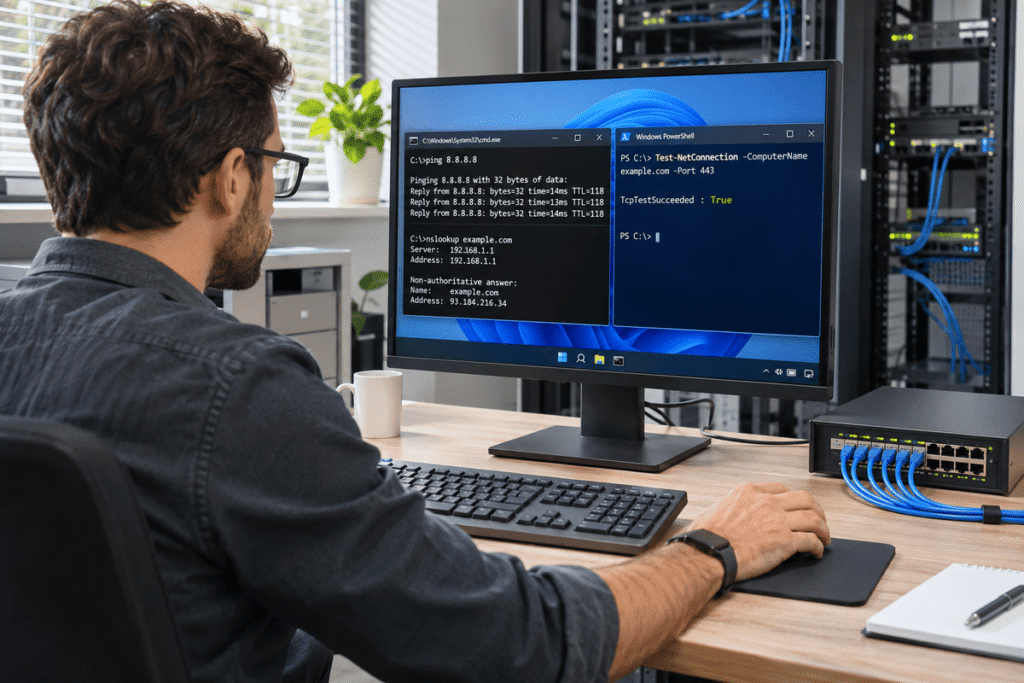
Las herramientas de diagnóstico de red permiten consultar la configuración de una computadora, comprobar comunicaciones y reunir evidencias para investigar una falla. Su utilidad depende de elegir la prueba adecuada y comprender qué demuestra su resultado.
Una respuesta a ping, una consulta DNS satisfactoria y una conexión TCP establecida comprueban aspectos diferentes. Ninguna de ellas, por separado, garantiza que una aplicación funcione correctamente.
En esta lección utilizarás comandos de Windows para aplicar el método de diagnóstico por capas. Aprenderás qué información buscar, cómo interpretar resultados habituales y cuándo necesitas continuar investigando.
 Qué debes poder hacer al finalizar
- Consultar la configuración IP y reconocer diferencias respecto del diseño.
- Comprobar respuestas ICMP e interpretar sus limitaciones.
- Examinar saltos de una ruta sin confundir silencios con fallas confirmadas.
- Consultar nombres mediante un servidor DNS específico.
- Revisar asociaciones ARP y rutas del equipo.
- Identificar conexiones y puertos locales.
- Comprobar una conexión TCP desde PowerShell.
- Organizar los resultados en un diagnóstico documentado.
 Preparar el entorno de trabajo
Utilizaremos dos entornos de Windows:
- Símbolo del sistema o CMD: para herramientas como
ipconfig,pingynslookup. - Windows PowerShell: para comandos como
Test-NetConnectionyResolve-DnsName.
Puedes buscar cada aplicación desde el menú Inicio. Windows Terminal también puede alojar distintos perfiles; comprueba cuál estás utilizando.
Los ejemplos de esta lección son de consulta y comprobación. No modifican direcciones, rutas ni políticas de seguridad.
 Red de ejemplo
| Elemento | Valor del laboratorio |
|---|---|
| Computadora cliente | 192.168.50.30/24 |
| Gateway | 192.168.50.1 |
| Servidor DNS | 192.168.50.10 |
| Servidor web | 192.168.50.20 |
| Nombre del portal | portal.aula.test |
| Servicio | HTTPS, TCP 443 |
Estos valores son ilustrativos. Sustitúyelos por los de tu laboratorio. El nombre portal.aula.test requiere un registro en el DNS del laboratorio; no es un portal público.
Los resultados mostrados también son ejemplos didácticos, no mediciones de tu red.
 Ipconfig: conocer la configuración del equipo
En CMD, ejecuta:
ipconfigPara obtener más detalles:
ipconfig /allLa salida permite revisar direcciones, máscara, gateway y otros datos de los adaptadores. La opción /all amplía la información disponible. Microsoft Learn
 Qué debes buscar
Identifica primero el adaptador que participa en la comunicación investigada. Un equipo puede tener Ethernet, Wi-Fi, VPN y adaptadores virtuales.
Compara:
- Dirección IPv4 y máscara.
- Gateway.
- Servidores DNS.
- Configuración DHCP.
- Estado del medio.
- Datos de concesión, cuando correspondan.
Ejemplo resumido:
Dirección IPv4:                192.168.50.30
Máscara de subred:             255.255.255.0
Puerta de enlace:              192.168.50.1
Servidor DNS:                 192.168.50.10
Que los valores parezcan normales no confirma que sean correctos: deben coincidir con el diseño de esa red.
Una dirección 169.254.x.x autoconfigurada en un adaptador que debía obtener IPv4 mediante DHCP justifica investigar la obtención de la concesión. No identifica por sí sola si el problema está en el cliente, el enlace, la VLAN o el servicio DHCP.
 Ping: comprobar respuestas ICMP
Ejecuta:
ping -4 -n 10 192.168.50.1En este ejemplo:
-4selecciona IPv4.-n 10envía diez solicitudes.- La dirección corresponde al destino.
Para una observación continua:
ping -t 192.168.50.1Detén la ejecución con Ctrl + C.
 Interpretar el resultado
Si se enviaron diez solicitudes y llegaron diez respuestas, hubo cero pérdidas observadas en esa muestra.
El tiempo mostrado corresponde al recorrido de ida y vuelta. No representa la velocidad de descarga ni el tiempo completo de respuesta de una aplicación.
| Resultado | Qué permite afirmar |
|---|---|
| Respuesta recibida | Hubo comunicación ICMP de ida y vuelta con el destino que respondió |
| Tiempo agotado | No llegó la respuesta esperada dentro del plazo |
| Destino inaccesible | El equipo local o un dispositivo intermedio informó una condición de inaccesibilidad |
| Error al resolver el nombre | La prueba no consiguió obtener una dirección mediante la resolución utilizada |
Un tiempo agotado no demuestra que el equipo esté apagado. Puede existir filtrado, limitación de ICMP o un problema de comunicación.
También conviene distinguir:
ping 192.168.50.20ping portal.aula.testLa primera prueba utiliza una dirección conocida. La segunda añade una etapa de resolución del nombre antes de intentar la comunicación.
 Tracert: observar saltos hacia un destino
En CMD:
tracert -d 192.168.50.20La opción -d evita buscar nombres para las direcciones de los saltos.
tracert utiliza respuestas a sondas con valores de TTL crecientes para mostrar dispositivos que responden durante el recorrido. No es un inventario completo de todos los equipos atravesados. Microsoft Learn
 Qué significan los asteriscos
Una línea con asteriscos indica que no llegaron determinadas respuestas dentro del tiempo esperado.
No confirma automáticamente que ese salto esté averiado. Algunos dispositivos no responden a estas sondas o limitan sus respuestas mientras continúan reenviando tráfico.
Si aparecen asteriscos en un salto y luego responde el destino, existe evidencia de que la comunicación pudo continuar.
 Destinos de la misma subred
En nuestro ejemplo, cliente y servidor están en 192.168.50.0/24. Su comunicación normalmente es directa a través de la red local.
Por ello, no esperes ver el switch como un salto IP. Para practicar un recorrido con routers intermedios necesitas un destino autorizado ubicado en otra subred.
 Pathping: ampliar la observación de una ruta
Ejecuta:
pathping -n 192.168.50.20Esta herramienta identifica saltos y después recopila estadísticas mediante varias sondas. Puede tardar varios minutos; espera la fase de resultados. Microsoft Learn
 Interpretar sin atribuir causas antes de tiempo
Si un salto intermedio responde a pocas sondas, pero los saltos posteriores y el destino responden normalmente, ese equipo podría estar limitando las respuestas dirigidas a él.
Una pérdida que también se observa hacia destinos posteriores merece investigación adicional, pero todavía debe contrastarse con:
- Mediciones repetidas.
- Estado y contadores de interfaces.
- Pruebas del servicio afectado.
- Condiciones de carga.
- Posibles diferencias entre caminos de ida y vuelta.
Los porcentajes de respuesta a sondas no equivalen automáticamente a la pérdida experimentada por todas las aplicaciones.
 Nslookup: consultar un servidor DNS
En CMD:
nslookup portal.aula.testPara dirigir la consulta al DNS previsto:
nslookup portal.aula.test 192.168.50.10El segundo argumento permite seleccionar el servidor consultado. Microsoft Learn
 Resultados que debes distinguir
| Resultado | Interpretación inicial |
|---|---|
| Dirección esperada | El servidor consultado devolvió una respuesta útil para esa consulta |
| Dirección diferente | Debes compararla con la configuración prevista |
| Tiempo agotado | No llegó una respuesta a tiempo |
| NXDOMAIN | El DNS respondió que el nombre consultado no existe |
| SERVFAIL | El DNS informó que no pudo completar la consulta |
Un nombre inexistente y un servidor que no responde son problemas diferentes.
Si aparece una respuesta no autoritativa, eso no significa que sea incorrecta. Indica que no procede de una respuesta autoritativa para ese nombre.
Si la cabecera muestra el nombre del servidor como desconocido, pero su dirección es correcta y la consulta responde, puede faltar su resolución inversa. Ese texto, por sí solo, no demuestra una falla de resolución del portal.
Una consulta DNS satisfactoria tampoco confirma que el navegador utilice exactamente el mismo mecanismo de resolución. Debes comprobar la aplicación real.
 Resolve-DnsName: consultar DNS desde PowerShell
Abre Windows PowerShell:
Resolve-DnsName -Name portal.aula.test -Type APara consultar al servidor previsto utilizando únicamente DNS y omitiendo el archivo Hosts:
Resolve-DnsName -Name portal.aula.test -Type A -Server 192.168.50.10 -DnsOnly -NoHostsFileLos parámetros permiten precisar nombre, tipo de registro y servidor. -DnsOnly evita consultas LLMNR y NetBIOS; -NoHostsFile omite el archivo Hosts. learn.microsoft.com
 Qué aporta esta comparación
Compara el resultado habitual con el obtenido al indicar el DNS previsto.
Una diferencia puede justificar revisar la configuración del cliente, cachés, políticas o mecanismos adicionales de resolución.
Para IPv6 puedes consultar registros AAAA:
Resolve-DnsName -Name portal.aula.test -Type AAAA -Server 192.168.50.10 -DnsOnlyQue un nombre tenga un registro A no implica que también tenga un registro AAAA.
 Arp: revisar asociaciones IPv4 locales
En CMD:
arp -aEl comando muestra entradas de la caché ARP, organizadas por interfaz, con asociaciones entre direcciones IPv4 y direcciones físicas. Microsoft Learn
 Cómo interpretarlo
En una red Ethernet convencional:
- Para un destino de la misma subred, el equipo puede necesitar la MAC de ese destino.
- Para un destino fuera de la subred, normalmente necesita la MAC del siguiente salto local, como el gateway.
No debes esperar encontrar la MAC de un servidor remoto situado detrás de varios routers.
Una entrada dinámica indica una asociación aprendida y conservada temporalmente. No demuestra que el servicio del destino funcione.
La ausencia de una entrada tampoco basta para diagnosticar una falla: puede no haber existido tráfico reciente o la entrada haber caducado.
ARP corresponde a IPv4. IPv6 utiliza mecanismos de descubrimiento de vecinos.
 Route print: examinar las rutas del equipo
En CMD:
route printPara limitar la consulta a IPv4:
route print -4La salida permite revisar destinos, máscaras, gateways, interfaces y métricas. Microsoft Learn
 La ruta predeterminada
En IPv4, el destino 0.0.0.0 con máscara 0.0.0.0 representa una ruta predeterminada.
Se utiliza cuando no existe una ruta aplicable más específica.
Al revisar el camino, considera primero la coincidencia de prefijo más específica. La métrica ayuda a elegir entre rutas comparables; no basta con buscar el menor número de toda la tabla.
Una VPN puede incorporar rutas que cambien el camino seleccionado.
Consultar una ruta demuestra que está configurada en el equipo; no demuestra que todo el recorrido posterior funcione.
Test-NetConnection: comprobar una conexión TCP
Desde Windows PowerShell:
Test-NetConnection -ComputerName 192.168.50.20 -Port 443También puedes probar mediante el nombre:
Test-NetConnection -ComputerName portal.aula.test -Port 443Revisa especialmente:
RemoteAddress     : 192.168.50.20
RemotePort        : 443
TcpTestSucceeded  : True
TcpTestSucceeded: True indica que se consiguió establecer la conexión TCP comprobada. learn.microsoft.com
 Qué demuestra y qué falta comprobar
Un resultado satisfactorio no valida:
- El certificado HTTPS.
- La respuesta HTTP esperada.
- El inicio de sesión.
- Los permisos del usuario.
- Las dependencias de la aplicación.
Un resultado False tampoco identifica por sí solo si existe filtrado, falta de ruta o un servicio detenido.
Si una prueba ICMP falla y la conexión TCP resulta satisfactoria, interpreta ambos resultados por separado: utilizan comprobaciones diferentes.
La opción -Port realiza una prueba TCP. No comprueba el funcionamiento de un servicio UDP.
 Netstat: observar conexiones y puertos locales
En CMD:
netstat -anoLas opciones utilizadas muestran conexiones y puertos, direcciones numéricas e identificadores de proceso. Microsoft Learn
Interpretar una salida simplificada
Proto  Dirección local      Dirección remota     Estado        PID
TCP    0.0.0.0:443          0.0.0.0:0            LISTENING     4200
TCP    192.168.50.30:51000  192.168.50.20:443     ESTABLISHED   6100
En este ejemplo:
LISTENINGrepresenta un puerto TCP local a la espera de conexiones.ESTABLISHEDrepresenta una conexión TCP establecida.- El PID permite relacionar la entrada con un proceso.
La escucha en 0.0.0.0:443 corresponde a las direcciones IPv4 locales aplicables. No significa que el puerto sea accesible desde cualquier red, porque también intervienen rutas y controles de acceso.
Ejecutar netstat en el cliente muestra el estado del cliente. Para examinar la escucha del servidor debes consultar el propio servidor con autorización.
 Práctica integrada: comprobar un portal interno
 Requisitos
Necesitas un cliente Windows y un laboratorio con:
- Direccionamiento conocido.
- Gateway.
- DNS que resuelva el nombre de prueba.
- Servidor HTTPS operativo.
Si falta algún componente, registra esa limitación. No interpretes su ausencia como una falla imprevista.
Revisar la configuración
En CMD:
ipconfig /all
route print -4
Anota adaptador, dirección, máscara, gateway, DNS y ruta aplicable.
Comprobar respuestas conocidas
ping -4 -n 10 192.168.50.1
ping -4 -n 10 192.168.50.20
Compara respuestas con las políticas previstas. Si los equipos bloquean ICMP, continúa con las comprobaciones autorizadas del servicio.
Consultar el nombre
nslookup portal.aula.test 192.168.50.10En PowerShell:
Resolve-DnsName -Name portal.aula.test -Type A -Server 192.168.50.10 -DnsOnly -NoHostsFileVerifica que el resultado coincida con el registro previsto.
Comprobar TCP por dirección y por nombre
Test-NetConnection -ComputerName 192.168.50.20 -Port 443
Test-NetConnection -ComputerName portal.aula.test -Port 443
Compara la dirección elegida y el resultado TCP. Si el nombre tiene varias direcciones, tenlo en cuenta antes de concluir que las pruebas examinaron el mismo destino.
Verificar la aplicación
Abre:
https://portal.aula.testComprueba el certificado previsto y realiza la operación autorizada.
La verificación del servicio completa la evidencia obtenida mediante los comandos.
 Documentar los resultados
| Prueba | Resultado | Interpretación | Límite |
|---|---|---|---|
| Configuración IP | Valores observados | Coinciden o difieren del diseño | No comprueba el camino |
| Ping | Respuestas y tiempos | Comunicación ICMP observada | No valida HTTPS |
| DNS | Nombre y dirección | Respuesta del servidor consultado | No valida el portal |
| TCP 443 | True o False | Resultado del establecimiento TCP | No valida autenticación |
| Portal | Operación realizada | Funcionamiento observado | Corresponde al momento y usuario probados |
Esta práctica no requiere modificar configuraciones. Si realizaste algún cambio adicional autorizado, restaura lo necesario y verifica el estado final.
Ejercicio de interpretación
Obtienes estos resultados:
- El servidor responde a ping.
- DNS devuelve la dirección prevista.
Test-NetConnectional puerto 443 devuelveFalse.- En el servidor, una consulta local no muestra escucha en el puerto esperado.
¿Qué investigarías primero?
Solución razonada
La ausencia de escucha justifica revisar el estado y la configuración del servicio HTTPS en el servidor.
Comprueba si el servicio está iniciado, si utiliza otro puerto, si escucha en la dirección prevista y si registra errores.
Todavía pueden existir condiciones adicionales, pero la evidencia disponible orienta primero hacia el servicio local. Después de corregirlo, repite la comprobación TCP y la operación del usuario.
 Errores que debes evitar
- Copiar direcciones de ejemplo sin adaptarlas.
- Confundir ausencia de respuesta ICMP con equipo apagado.
- Interpretar un asterisco de
tracertcomo una falla confirmada. - Dar por correcta una dirección DNS sin compararla con el diseño.
- Confundir puerto TCP accesible con aplicación funcional.
- Utilizar comandos que modifican la red antes de reunir evidencia.
- Presentar resultados ilustrativos como mediciones reales.
 Lo que has aprendido
Ahora puedes:
- Seleccionar comandos según la pregunta de diagnóstico.
- Consultar configuración, rutas y asociaciones locales.
- Interpretar pruebas ICMP, DNS y TCP.
- Reconocer las limitaciones de cada herramienta.
- Separar accesibilidad del equipo y funcionamiento del servicio.
- Documentar un diagnóstico con resultados verificables.
 Conclusión
Las herramientas de diagnóstico de red aportan evidencias distintas que deben interpretarse en conjunto.
El trabajo técnico consiste en elegir una prueba, observar su resultado y decidir qué comprobar después. Cuando la configuración, el camino, la resolución del nombre y la operación del servicio se verifican de forma ordenada, el diagnóstico resulta más preciso y reproducible.
En la siguiente lección observarás el tráfico mediante capturas de paquetes y comenzarás a analizarlo con Wireshark.


