
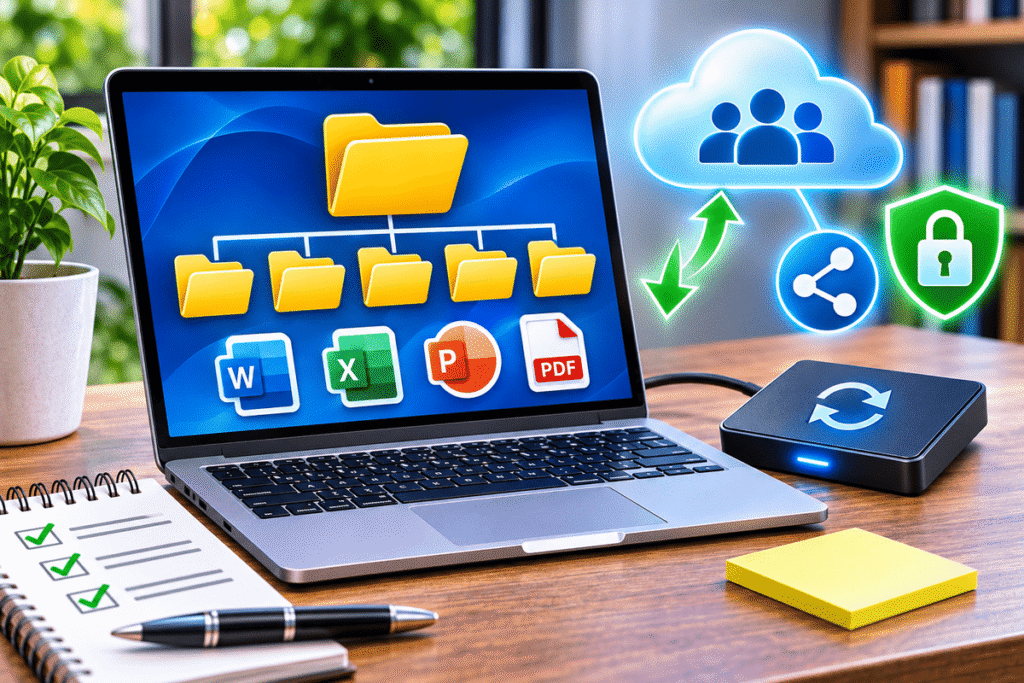
La organización de archivos digitales es una habilidad fundamental para estudiar, trabajar y administrar información de manera eficiente. Saber crear carpetas, identificar documentos, utilizar aplicaciones de productividad y compartir archivos correctamente permite ahorrar tiempo, evitar confusiones y proteger información importante.
A lo largo del Módulo 5 de Academia PCUniverseOne aprendiste qué son los archivos y carpetas, cómo funcionan las extensiones y los sistemas de archivos, cómo instalar programas, qué aplicaciones facilitan el trabajo y por qué las copias de seguridad son indispensables.
Ahora ha llegado el momento de integrar todos esos conocimientos en una sola actividad.
Imagina que debes organizar un proyecto escolar, preparar documentos para una pequeña empresa o coordinar una actividad con otras personas. Necesitarás crear una estructura de carpetas, elaborar documentos, registrar información en una hoja de cálculo, preparar una presentación y compartir los resultados de forma segura.
En esta lección desarrollarás un proyecto práctico de organización de archivos digitales, desde la creación de las carpetas hasta la verificación de una copia de seguridad. Al terminar, tendrás un sistema de trabajo organizado que podrás adaptar a proyectos reales.
 ¿Qué aprenderás en esta lección?
Al finalizar, podrás:
-
Planificar la estructura de archivos de un proyecto digital.
-
Crear y organizar carpetas y subcarpetas.
-
Aplicar reglas claras para nombrar archivos.
-
Elaborar documentos de texto, hojas de cálculo y presentaciones.
-
Identificar y utilizar formatos de archivo adecuados.
-
Compartir documentos mediante herramientas colaborativas.
-
Configurar permisos básicos de acceso.
-
Crear una copia de seguridad de un proyecto.
-
Verificar que los archivos puedan recuperarse.
-
Evaluar la organización y seguridad de tu trabajo digital.
 ¿En qué consiste el proyecto práctico?
Desarrollarás un proyecto llamado «Feria de Tecnología».
Imagina que tu escuela, comunidad o empresa organizará una pequeña feria para presentar ideas, productos y conocimientos tecnológicos.
Tu responsabilidad será preparar y administrar los archivos digitales necesarios para organizar el evento.
Para completar el proyecto, crearás:
-
Una estructura de carpetas.
-
Un documento con la descripción del evento.
-
Una hoja de cálculo con un presupuesto.
-
Una presentación informativa.
-
Una carpeta con recursos gráficos.
-
Una carpeta de documentos finales.
-
Un espacio para compartir información.
-
Una copia de seguridad del proyecto.
Objetivo del proyecto
Organizar toda la información de la Feria de Tecnología de manera que cualquier integrante autorizado pueda localizar, consultar y utilizar los archivos correspondientes.
 ¿Qué necesitas?
Puedes utilizar:
-
Una computadora con Windows, macOS o Linux.
-
Un procesador de texto.
-
Una aplicación de hojas de cálculo.
-
Un programa de presentaciones.
-
Un administrador de archivos.
-
Una conexión a internet para las actividades colaborativas.
-
Una memoria USB, disco externo o servicio adecuado para respaldos.
No necesitas comprar programas para realizar esta práctica.
Puedes trabajar con aplicaciones disponibles en tu computadora o utilizar alternativas gratuitas y servicios que ya tengas autorizados.
 ¿Puedo realizar el proyecto sin internet?
Sí. Puedes completar la organización local, los documentos, la hoja de cálculo, la presentación y una copia de seguridad en un dispositivo externo.
La actividad de colaboración en línea requiere conexión a internet y una cuenta compatible. Si no dispones de ellas, puedes simular la preparación de archivos compartidos y registrar los permisos que utilizarías.
 Paso 1: planifica la estructura de carpetas
Antes de crear documentos, es importante definir dónde se almacenará cada archivo.
Una estructura organizada facilita encontrar información y evita que todos los documentos terminen mezclados en una sola carpeta.
 Crea la carpeta principal
Abre el Explorador de archivos de Windows o el administrador de archivos de tu sistema operativo.
En una ubicación adecuada, crea una carpeta llamada:
Feria-de-Tecnologia
Esta será la carpeta principal del proyecto.
 Crea las subcarpetas
Dentro de la carpeta principal, crea las siguientes:
-
01-Planificacion -
02-Documentos -
03-Presupuesto -
04-Presentaciones -
05-Recursos -
06-Entregables
Utilizaremos números al principio de los nombres para mantener las carpetas en un orden lógico.
 Así debe quedar tu estructura
Feria-de-Tecnologia/
│
├── 01-Planificacion/
│
├── 02-Documentos/
│
├── 03-Presupuesto/
│
├── 04-Presentaciones/
│
├── 05-Recursos/
│
└── 06-Entregables/ ¿Por qué utilizamos esta organización?
Cada carpeta cumple una función específica.
01-Planificacion: actividades, fechas y responsabilidades.
02-Documentos: descripción del evento y comunicaciones.
03-Presupuesto: costos y cálculos.
04-Presentaciones: materiales para exponer el proyecto.
05-Recursos: imágenes y otros elementos de apoyo.
06-Entregables: versiones finales listas para compartir o presentar.
 Error que debes evitar
No guardes todos los archivos directamente dentro de Feria-de-Tecnologia.
Aunque al principio parezca sencillo, localizar documentos se vuelve más difícil conforme aumenta la cantidad de información.
Resultado esperado: una carpeta principal con seis subcarpetas correctamente identificadas.
 Paso 2: establece reglas para nombrar archivos
Una parte importante de la organización de archivos digitales consiste en utilizar nombres claros y consistentes.
Un nombre adecuado debe permitir identificar el contenido sin necesidad de abrir el documento.
 Ejemplos de nombres poco útiles
-
Documento1.docx -
Nuevo.docx -
Trabajo-final-final2.docx -
Archivo.xlsx -
Presentacion-nueva.pptx
Estos nombres pueden generar confusiones.
 Ejemplos de nombres recomendados
-
Descripcion-Feria-Tecnologia.docx -
Presupuesto-Feria-Tecnologia.xlsx -
Presentacion-Feria-Tecnologia.pptx -
Cronograma-Feria-Tecnologia.xlsx -
Informe-Final-Feria-Tecnologia.pdf
 Reglas que aplicarás
-
Utiliza nombres descriptivos.
-
Mantén un criterio uniforme.
-
Evita nombres genéricos.
-
No utilices caracteres incompatibles con el sistema de archivos.
-
Conserva las extensiones correctas.
-
Incluye fechas cuando ayuden a distinguir versiones.
Para archivos que necesitan ordenarse cronológicamente, puedes utilizar el formato:
AAAA-MM-DD
Por ejemplo:
2026-11-02-Planificacion.docx
Este formato permite ordenar fechas de manera consistente.
Consejo práctico
No necesitas escribir todo en mayúsculas ni utilizar nombres excesivamente largos.
Lo importante es que puedas identificar cada archivo de manera rápida y confiable.
Resultado esperado: reglas de nomenclatura definidas para todos los documentos del proyecto.
 Paso 3: crea el documento principal del proyecto
Ahora elaborarás el primer archivo utilizando un procesador de texto.
Puedes utilizar Microsoft Word, LibreOffice Writer, Google Docs u otra aplicación compatible.
 Crea un documento nuevo
Escribe el siguiente título:
Proyecto: Feria de Tecnología
Después, incorpora los apartados:
Descripción del proyecto
La Feria de Tecnología será una actividad destinada a presentar conocimientos, herramientas y aplicaciones tecnológicas a estudiantes y visitantes.
Objetivo
Promover el aprendizaje y el uso responsable de la tecnología mediante demostraciones, presentaciones y actividades prácticas.
Público objetivo
Estudiantes, docentes y personas interesadas en la tecnología.
Actividades propuestas
-
Presentación de componentes de una computadora.
-
Demostración de aplicaciones de productividad.
-
Exposición sobre seguridad digital.
-
Actividad de organización de archivos.
-
Presentación de proyectos tecnológicos.
Recursos necesarios
-
Computadoras.
-
Proyector o monitor.
-
Mesas y sillas.
-
Material informativo.
-
Conexión eléctrica.
-
Materiales de apoyo.
 Guarda el documento
Utiliza el nombre:
Descripcion-Feria-Tecnologia.docx
Guárdalo dentro de:
02-Documentos
Si utilizas una aplicación que trabaja principalmente en la nube, puedes conservar el documento en su formato nativo y exportar una copia DOCX cuando sea necesario.
Comprueba el resultado
Verifica que:
-
El archivo tenga un nombre descriptivo.
-
Esté dentro de la carpeta correcta.
-
Contenga todos los apartados.
-
Pueda abrirse sin errores.
Resultado esperado: un documento de texto organizado y correctamente almacenado.
 Paso 4: crea una hoja de cálculo para el presupuesto
Las hojas de cálculo permiten registrar datos, realizar operaciones y presentar información numérica.
En esta actividad elaborarás un presupuesto básico para la Feria de Tecnología.
Crea una tabla
Abre Microsoft Excel, LibreOffice Calc, Google Sheets u otra aplicación de hojas de cálculo.
Introduce los siguientes datos:
| Concepto | Cantidad | Costo unitario | Total |
|---|---|---|---|
| Material informativo | 50 | $5 | $250 |
| Carteles | 5 | $40 | $200 |
| Identificadores | 20 | $10 | $200 |
| Material para actividades | 4 | $150 | $600 |
| Total general | $1,250 |
Los importes son ficticios y se utilizan únicamente para practicar.
 Utiliza una fórmula
Supongamos que las columnas están organizadas así:
-
A: Concepto.
-
B: Cantidad.
-
C: Costo unitario.
-
D: Total.
En la celda D2, escribe:
=B2*C2
Después, copia la fórmula hacia las filas correspondientes.
Para calcular el total general, utiliza:
=SUMA(D2:D5)
En aplicaciones configuradas en inglés, la función puede llamarse SUM.
¿Qué aprendiste con esta actividad?
Aplicaste varias funciones de productividad:
-
Registro de información.
-
Organización de datos.
-
Operaciones matemáticas.
-
Uso de fórmulas.
-
Presentación de resultados.
Guarda la hoja de cálculo
Nombre:
Presupuesto-Feria-Tecnologia.xlsx
Ubicación:
03-Presupuesto
Resultado esperado: una hoja de cálculo que calcule correctamente los costos y el total del proyecto.
 Paso 5: prepara una presentación digital
Las presentaciones permiten comunicar información mediante diapositivas.
En este proyecto crearás una presentación breve para explicar la Feria de Tecnología.
 Crea cinco diapositivas
Diapositiva 1: Portada
Título: Feria de Tecnología.
Subtítulo: Proyecto de organización y productividad digital.
Diapositiva 2: Objetivo
Explica qué se pretende lograr con el evento.
Diapositiva 3: Actividades
Presenta las principales actividades programadas.
Diapositiva 4: Recursos y presupuesto
Incluye un resumen de los materiales y el costo estimado.
Diapositiva 5: Conclusiones
Explica por qué la organización digital facilita el desarrollo del proyecto.
 Recomendaciones de diseño
-
Utiliza títulos claros.
-
Evita saturar las diapositivas con texto.
-
Mantén colores consistentes.
-
Selecciona imágenes relacionadas con el contenido.
-
Utiliza tipografías legibles.
-
Revisa la ortografía.
-
Mantén una estructura visual uniforme.
Guarda la presentación
Nombre:
Presentacion-Feria-Tecnologia.pptx
Ubicación:
04-Presentaciones
Resultado esperado: una presentación de cinco diapositivas, ordenada y fácil de comprender.
 Paso 6: organiza los recursos digitales
Durante un proyecto es habitual utilizar fotografías, ilustraciones, logotipos y otros materiales.
Estos recursos también deben mantenerse organizados.
Prepara la carpeta de recursos
Abre:
05-Recursos
Dentro, crea dos subcarpetas:
-
Imagenes -
Otros-Recursos
Agrega materiales
Puedes utilizar imágenes propias, recursos de práctica o materiales con permisos adecuados.
Guarda cada archivo en la carpeta correspondiente.
Utiliza nombres descriptivos
Por ejemplo:
-
Computadora-Escritorio.jpg -
Componentes-PC.png -
Icono-Seguridad.png
Evita nombres como:
-
imagen1.jpg -
descarga-final.png -
foto-nueva2.jpg
 Respeta los derechos de uso
No todas las imágenes disponibles en internet pueden utilizarse libremente.
Antes de incorporar recursos ajenos, revisa sus condiciones de uso y proporciona atribución cuando corresponda.
Resultado esperado: una carpeta de recursos organizada, con archivos identificables y adecuados para el proyecto.
Paso 7: identifica las extensiones y formatos de archivo
Cada aplicación utiliza determinados formatos para almacenar información.
Reconocerlos permite seleccionar el archivo correcto y evitar problemas de compatibilidad.
Identifica los formatos utilizados
| Archivo | Extensión | Función |
|---|---|---|
| Documento principal | .docx |
Documento de texto |
| Presupuesto | .xlsx |
Hoja de cálculo |
| Presentación | .pptx |
Diapositivas |
| Fotografías | .jpg |
Imágenes |
| Gráficos | .png |
Imágenes |
| Informe final | .pdf |
Documento para distribución |
Comprueba las extensiones
En Windows 11, puedes abrir el Explorador de archivos y activar la visualización de extensiones desde las opciones de visualización.
La ubicación exacta de esta opción puede variar según la versión del sistema.
No cambies una extensión para convertir un archivo
Cambiar el nombre de:
Documento.docx
a:
Documento.pdf
no convierte realmente el documento a PDF.
Para cambiar de formato, utiliza una función de exportación o conversión compatible.
¿Por qué utilizar PDF?
El formato PDF suele ser conveniente para distribuir versiones finales de documentos porque ayuda a conservar su presentación visual.
Sin embargo, no sustituye necesariamente al archivo editable original.
Resultado esperado: identificar los formatos del proyecto y comprender cuándo utilizar cada uno.
 Paso 8: comparte los archivos de manera segura
Ahora aplicarás los conocimientos sobre herramientas colaborativas.
El objetivo es compartir información sin perder el control sobre quién puede consultarla o modificarla.
 Selecciona una herramienta
Puedes utilizar un servicio autorizado como:
-
Google Drive.
-
Microsoft OneDrive.
-
Otra plataforma compatible con el uso compartido de archivos.
Para esta práctica, utiliza una cuenta personal de prueba o un entorno autorizado.
Evita compartir información confidencial.
Prepara una carpeta compartida
En el servicio seleccionado, crea una carpeta llamada:
Feria-Tecnologia-Compartida
Carga copias de los documentos necesarios para colaborar.
No necesitas subir archivos personales ni información sensible.
 Configura los permisos
Los servicios de colaboración suelen ofrecer diferentes niveles de acceso.
Lector o visualizador: puede consultar los archivos.
Comentador: puede agregar comentarios cuando la plataforma lo permite.
Editor: puede modificar el contenido.
La disponibilidad de estos permisos depende de la herramienta utilizada.
 Actividad de colaboración
Si tienes una persona de confianza que pueda participar:
-
Comparte un documento de prueba.
-
Otorga inicialmente permiso de lectura.
-
Comprueba que pueda abrirlo.
-
Cambia a permiso de edición únicamente si es necesario.
-
Solicita que agregue un comentario o una modificación de prueba.
-
Revisa el resultado.
-
Retira el permiso cuando termine la actividad.
Si trabajas individualmente, puedes documentar qué permisos asignarías a un lector, un editor y un responsable del proyecto.
Evita los enlaces públicos innecesarios
Cuando sea posible, comparte archivos únicamente con personas autorizadas.
No utilices permisos de edición abiertos a cualquier persona si el proyecto no lo requiere.
Resultado esperado: documentos compartidos con permisos apropiados y sin exposición innecesaria de información.
Paso 9: organiza los archivos locales y en la nube
Cuando trabajas con archivos en diferentes ubicaciones, debes evitar confundir las versiones.
Organización local
Mantén la carpeta principal:
Feria-de-Tecnologia
Esta será tu estructura de trabajo en la computadora.
 Organización en la nube
Utiliza una carpeta equivalente para compartir los documentos que necesiten colaboración.
No es obligatorio subir todos los archivos.
Selecciona únicamente los necesarios.
 Control de versiones
Si modificas un documento, asegúrate de identificar cuál es la versión vigente.
Puedes utilizar fechas o números de versión cuando resulte útil.
Por ejemplo:
-
Programa-Feria-v01.docx -
Programa-Feria-v02.docx -
Programa-Feria-v03.docx
En plataformas colaborativas con historial de versiones, también puedes aprovechar esa función para consultar modificaciones anteriores.
Sincronización y respaldo no son lo mismo
Recuerda que una carpeta sincronizada puede reproducir modificaciones o eliminaciones no deseadas.
Por eso, no debes considerar la sincronización como sustituto automático de una copia de seguridad independiente.
Resultado esperado: archivos locales y compartidos identificados, sin confusión sobre sus versiones.
 Paso 10: prepara los entregables finales
Un proyecto organizado debe permitir identificar fácilmente cuáles son los archivos terminados.
Abre la carpeta de entregables
Dirígete a:
06-Entregables
Prepara las versiones finales
Incluye copias de los siguientes archivos:
-
Documento principal.
-
Presupuesto.
-
Presentación.
Si tu procesador de texto permite exportar a PDF, crea también una versión del documento principal con el nombre:
Informe-Final-Feria-Tecnologia.pdf
Estructura sugerida
06-Entregables/
│
├── Descripcion-Feria-Tecnologia.docx
│
├── Presupuesto-Feria-Tecnologia.xlsx
│
├── Presentacion-Feria-Tecnologia.pptx
│
└── Informe-Final-Feria-Tecnologia.pdf
Revisión final
Abre los archivos y comprueba:
-
Que contienen la información correcta.
-
Que no están vacíos.
-
Que sus nombres son descriptivos.
-
Que pueden abrirse.
-
Que corresponden a la versión final.
Resultado esperado: una carpeta con los documentos definitivos del proyecto.
Paso 11: crea una copia de seguridad del proyecto
La organización de archivos digitales no está completa si la información importante carece de protección.
Ahora realizarás un respaldo de la carpeta principal.
Selecciona el destino
Puedes utilizar:
-
Un disco duro externo.
-
Una unidad SSD externa.
-
Una memoria USB con suficiente espacio.
-
Un servicio de respaldo compatible.
Para esta práctica, utilizaremos como ejemplo una unidad externa.
Copia el proyecto completo
-
Conecta la unidad externa.
-
Abre el administrador de archivos.
-
Localiza
Feria-de-Tecnologia. -
Selecciona la carpeta.
-
Presiona
Ctrl + Cen Windows. -
Abre la unidad de respaldo.
-
Presiona
Ctrl + V. -
Espera hasta que finalice la transferencia.
Verifica el respaldo
Abre la copia almacenada en la unidad externa.
Comprueba que incluya:
-
Las seis carpetas principales.
-
Los documentos.
-
La hoja de cálculo.
-
La presentación.
-
Los recursos.
-
Los entregables.
 Realiza una prueba de restauración
Crea una carpeta temporal llamada:
Prueba-Restauracion
Copia desde el respaldo uno de los documentos del proyecto hacia esa carpeta.
Ábrelo y confirma que funciona correctamente.
No necesitas eliminar ningún archivo original para realizar la prueba.
Protege la unidad
Una vez verificado el respaldo:
-
Expulsa correctamente el dispositivo.
-
Consérvalo en un lugar seguro.
-
Evita dejarlo conectado innecesariamente.
-
Considera mantener otra copia en una ubicación diferente.
Resultado esperado: un respaldo del proyecto que haya superado una prueba básica de recuperación.
Paso 12: revisa la estructura final del proyecto
Al concluir las actividades, tu carpeta principal debería presentar una organización semejante a esta:
Feria-de-Tecnologia/
│
├── 01-Planificacion/
│
├── 02-Documentos/
│   └── Descripcion-Feria-Tecnologia.docx
│
├── 03-Presupuesto/
│   └── Presupuesto-Feria-Tecnologia.xlsx
│
├── 04-Presentaciones/
│   └── Presentacion-Feria-Tecnologia.pptx
│
├── 05-Recursos/
│   ├── Imagenes/
│   └── Otros-Recursos/
│
└── 06-Entregables/
    ├── Descripcion-Feria-Tecnologia.docx
    ├── Presupuesto-Feria-Tecnologia.xlsx
    ├── Presentacion-Feria-Tecnologia.pptx
    └── Informe-Final-Feria-Tecnologia.pdf
Esta estructura es un ejemplo.
Puedes adaptarla a las necesidades de otros proyectos, siempre que mantengas un criterio lógico y consistente.
¿Dónde está la carpeta compartida?
La carpeta Feria-Tecnologia-Compartida se encuentra en el servicio de colaboración que hayas seleccionado.
No necesariamente aparecerá dentro de la estructura local, a menos que hayas configurado una sincronización compatible.
 ¿Qué demuestra esta organización?
Demuestra que puedes:
-
Clasificar información.
-
Administrar archivos.
-
Utilizar diferentes aplicaciones.
-
Reconocer formatos digitales.
-
Preparar entregables.
-
Compartir documentos.
-
Proteger archivos importantes.
Estas son habilidades aplicables a numerosos entornos académicos y profesionales.
Errores frecuentes en la organización de archivos digitales
Durante el desarrollo de un proyecto pueden aparecer problemas que dificultan el trabajo.
 Guardar todos los archivos en una sola carpeta
Problema: resulta difícil encontrar documentos específicos.
Solución: utiliza subcarpetas organizadas por función.
Utilizar nombres genéricos
Problema: archivos como Documento1 o Final2 no explican su contenido.
Solución: utiliza nombres descriptivos y consistentes.
Confundir las versiones
Problema: varias copias de un documento pueden generar dudas sobre cuál es la más reciente.
Solución: establece reglas de versiones y utiliza el historial de cambios cuando esté disponible.
 Compartir archivos sin revisar permisos
Problema: personas no autorizadas podrían modificar o consultar información.
Solución: concede únicamente los permisos necesarios.
No crear respaldos
Problema: una falla puede ocasionar la pérdida del trabajo.
Solución: realiza copias de seguridad y comprueba su recuperación.
Cambiar extensiones manualmente
Problema: el archivo puede dejar de abrirse correctamente.
Solución: utiliza las funciones de exportación o conversión de las aplicaciones.
 Eliminar archivos sin comprobar su importancia
Problema: podrías borrar documentos que todavía son necesarios.
Solución: revisa el contenido y conserva respaldos antes de realizar eliminaciones importantes.
Lista de verificación del proyecto
Utiliza esta lista para evaluar tu trabajo.
| Actividad | Completada |
|---|---|
| Crear la carpeta principal del proyecto | ☐ |
| Crear las seis subcarpetas | ☐ |
| Establecer nombres descriptivos | ☐ |
| Elaborar el documento principal | ☐ |
| Crear la hoja de cálculo del presupuesto | ☐ |
| Utilizar fórmulas para calcular los costos | ☐ |
| Preparar la presentación de cinco diapositivas | ☐ |
| Organizar los recursos gráficos | ☐ |
| Identificar las extensiones de los archivos | ☐ |
| Preparar una carpeta compartida o simularla | ☐ |
| Revisar los permisos de acceso | ☐ |
| Organizar las versiones finales | ☐ |
| Crear una copia de seguridad | ☐ |
| Realizar una prueba de restauración | ☐ |
| Comprobar que los entregables se abren correctamente | ☐ |
¿Cómo interpretar el resultado?
15 actividades completadas: has realizado todo el proyecto.
Entre 12 y 14 actividades: el proyecto está avanzado; revisa los elementos pendientes.
Entre 8 y 11 actividades: necesitas reforzar algunos procedimientos.
Menos de 8 actividades: conviene repetir las partes que todavía no dominas.
Esta evaluación es orientativa. Lo más importante no es únicamente completar las actividades, sino comprender cómo y por qué se realizan.
 Desafío adicional: adapta el proyecto a una situación real
Ahora que has terminado la Feria de Tecnología, puedes aplicar el mismo procedimiento a otra actividad.
 Proyecto escolar
Organiza:
-
Investigaciones.
-
Tareas.
-
Presentaciones.
-
Recursos.
-
Entregables.
 Pequeño negocio
Organiza:
-
Cotizaciones.
-
Inventarios.
-
Documentos administrativos.
-
Material promocional.
-
Reportes.
Utiliza datos ficticios o autorizados para practicar.
 Archivos personales
Organiza:
-
Fotografías.
-
Documentos familiares.
-
Proyectos personales.
-
Material educativo.
-
Copias de seguridad.
Pregunta de reflexión
¿Qué cambios realizarías en la estructura de carpetas para adaptarla a cada situación?
La respuesta dependerá del tipo de información, la cantidad de archivos y las necesidades de quienes los utilizan.
La mejor estructura no siempre es la más compleja, sino la que permite trabajar de manera clara, segura y eficiente.
 Preguntas de repaso
¿Por qué es importante planificar una estructura de carpetas?
Porque facilita localizar, clasificar y administrar los archivos de un proyecto.
¿Qué características debe tener un nombre de archivo adecuado?
Debe ser descriptivo, consistente y compatible con el sistema de archivos.
¿Para qué utilizamos una hoja de cálculo en este proyecto?
Para registrar costos, realizar operaciones y calcular el presupuesto.
¿Por qué debemos identificar las extensiones?
Porque ayudan a reconocer los formatos y las aplicaciones compatibles con cada archivo.
¿Qué diferencia existe entre un lector y un editor en una herramienta colaborativa?
El lector puede consultar información, mientras que el editor puede modificarla cuando dispone del permiso correspondiente.
¿Por qué es conveniente preparar una carpeta de entregables?
Porque permite reunir los archivos definitivos y distinguirlos de los materiales de trabajo.
¿Qué diferencia existe entre sincronizar y respaldar?
La sincronización mantiene archivos coordinados entre ubicaciones, mientras que un respaldo busca conservar información recuperable ante pérdidas o daños.
¿Por qué debemos probar una restauración?
Porque permite comprobar que los archivos respaldados pueden recuperarse correctamente.
Lo que has aprendido
Con esta lección has integrado las habilidades desarrolladas durante el Módulo 5.
Ahora puedes:
-
Aplicar la organización de archivos digitales a proyectos reales.
-
Crear estructuras de carpetas claras y consistentes.
-
Utilizar nombres descriptivos para identificar documentos.
-
Elaborar archivos mediante aplicaciones de productividad.
-
Trabajar con documentos de texto, hojas de cálculo y presentaciones.
-
Reconocer extensiones y formatos.
-
Preparar archivos para su distribución.
-
Utilizar herramientas colaborativas.
-
Administrar permisos básicos.
-
Diferenciar sincronización y respaldo.
-
Crear copias de seguridad.
-
Comprobar la recuperación de información.
Estas competencias forman parte de las habilidades digitales fundamentales que se utilizan en escuelas, empresas, oficinas y proyectos personales.
 Cierre del Módulo 5: Archivos, Aplicaciones y Productividad Digital
¡Felicidades! Has completado el quinto módulo de Academia PCUniverseOne.
A lo largo de las lecciones 43 a 50, avanzaste desde los fundamentos de los archivos y carpetas hasta la realización de un proyecto digital completo.
Aprendiste a comprender cómo se organiza la información, reconocer formatos, instalar aplicaciones, utilizar herramientas de productividad, colaborar con otras personas y proteger tus documentos mediante copias de seguridad.
La actividad final demuestra que estos conocimientos no son habilidades aisladas.
Cuando se combinan correctamente, permiten desarrollar proyectos más organizados, productivos y seguros.
En el siguiente módulo comenzarás a estudiar las redes informáticas, una tecnología fundamental para conectar dispositivos, intercambiar información y comprender el funcionamiento de muchos servicios digitales.
 Conclusión
La organización de archivos digitales es mucho más que crear carpetas o cambiar nombres de documentos. Es una forma de administrar información para trabajar con orden, eficiencia y seguridad.
Mediante el proyecto de la Feria de Tecnología aprendiste a planificar una estructura de carpetas, crear documentos, realizar cálculos, preparar presentaciones, compartir archivos y proteger los resultados mediante una copia de seguridad.
Estas habilidades pueden aplicarse a prácticamente cualquier actividad que implique el uso de información digital.
Un proyecto bien organizado facilita el trabajo individual, mejora la colaboración y reduce el riesgo de perder documentos importantes.
Recuerda: la productividad digital no consiste solamente en utilizar programas, sino en saber combinar las herramientas adecuadas para obtener resultados útiles, organizados y confiables.
Con esta práctica concluyes el Módulo 5 y estás preparado para continuar tu formación tecnológica.


