
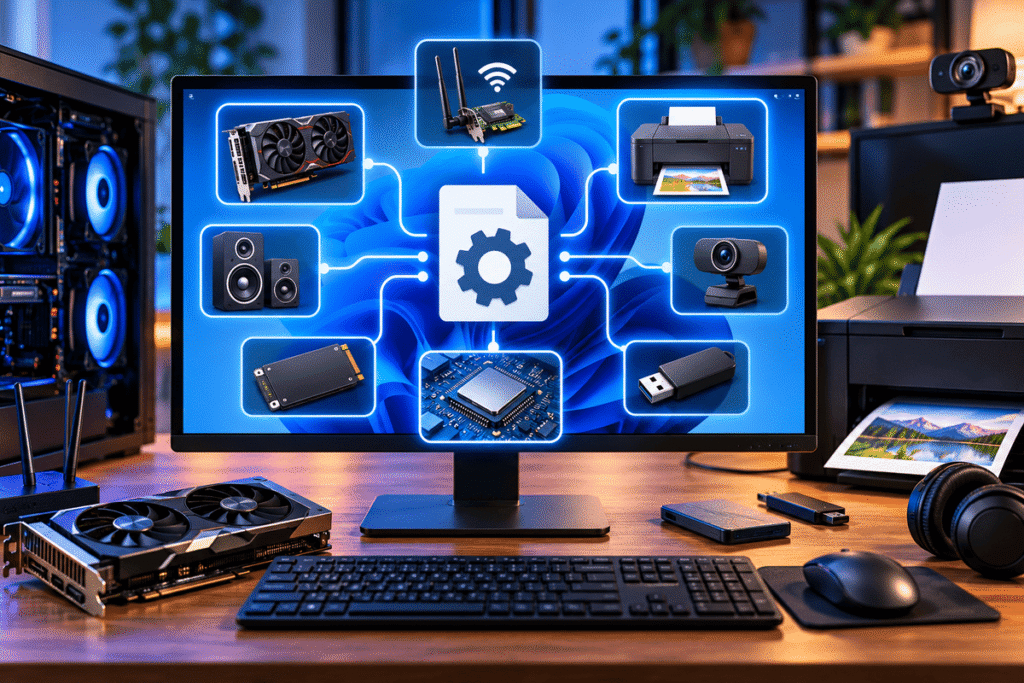
Los controladores de dispositivos son componentes de software fundamentales para que el sistema operativo pueda comunicarse con el hardware de una computadora. Gracias a ellos, dispositivos como impresoras, tarjetas gráficas, adaptadores de red, cámaras y equipos de sonido pueden funcionar correctamente.
Imagina que conectas una impresora nueva a tu computadora. Aunque el cable esté conectado y la impresora tenga energía, el sistema operativo necesita saber cómo enviarle instrucciones para imprimir documentos. Ahí interviene el controlador, también conocido como driver.
En muchos casos, los sistemas operativos modernos detectan automáticamente el hardware e instalan los controladores necesarios. Sin embargo, algunas situaciones requieren una instalación manual, una actualización o la solución de problemas de compatibilidad.
En esta lección aprenderás qué son los controladores, cómo funcionan, cuáles son sus principales tipos y cómo instalarlos y actualizarlos de manera segura en Windows, Linux y macOS.
 ¿Qué son los controladores de dispositivos?
Un controlador de dispositivo, o driver, es un componente de software que permite al sistema operativo interactuar con un dispositivo de hardware mediante instrucciones y mecanismos de comunicación específicos.
El controlador actúa como intermediario entre las funciones del sistema operativo y las características técnicas del dispositivo.
Por ejemplo, cuando una aplicación necesita reproducir sonido, el sistema operativo utiliza sus mecanismos de audio y los controladores correspondientes para comunicarse con el hardware.
Sin esa comunicación, el dispositivo podría no funcionar o hacerlo con capacidades limitadas.
 ¿Por qué son necesarios?
Cada dispositivo posee características y funciones particulares.
Una impresora no recibe las mismas instrucciones que una tarjeta gráfica, y un adaptador de red no realiza las mismas operaciones que una cámara web.
Los controladores permiten que el sistema operativo utilice esos dispositivos sin que cada aplicación tenga que conocer todos sus detalles internos.
Entre sus funciones principales se encuentran:
Comunicación: facilitar el intercambio de instrucciones y datos.
Reconocimiento: ayudar al sistema a identificar y utilizar dispositivos compatibles.
Control: permitir el funcionamiento de características específicas.
Compatibilidad: conectar las funciones del sistema operativo con las capacidades del hardware.
Administración: participar en operaciones de configuración y control del dispositivo.
Idea fundamental: el controlador no reemplaza al dispositivo físico; proporciona los mecanismos de software necesarios para utilizarlo.
 ¿Cómo funcionan los controladores de dispositivos?
Para comprender su funcionamiento, imaginemos que deseas imprimir un documento.
 La aplicación solicita una operación
Desde un procesador de textos seleccionas la opción de imprimir.
La aplicación envía la solicitud mediante los mecanismos de impresión disponibles en el sistema operativo.
 El sistema operativo procesa la solicitud
El sistema operativo organiza la operación y utiliza los componentes necesarios para comunicarse con la impresora.
Dependiendo del dispositivo y del sistema, pueden intervenir servicios, controladores y otros elementos de software.
 El controlador facilita la comunicación
El controlador permite utilizar las funciones del dispositivo mediante las interfaces y operaciones compatibles.
 El dispositivo realiza la tarea
La impresora recibe la información correspondiente y realiza la impresión.
El sistema también puede recibir información sobre el estado del dispositivo, como errores o disponibilidad.
 ¿Todos los dispositivos necesitan instalar un driver manualmente?
No.
Muchos dispositivos utilizan controladores incluidos en el sistema operativo o instalados automáticamente.
Por ejemplo, determinados teclados, ratones y unidades de almacenamiento USB pueden funcionar al conectarse porque el sistema dispone de soporte para clases de dispositivos estandarizadas.
Que no tengas que instalar un controlador manualmente no significa que el dispositivo funcione sin software de control.
 Principales tipos de controladores de dispositivos
Los controladores pueden clasificarse según el hardware que administran y las funciones que proporcionan.
 Controladores de tarjetas gráficas
Permiten que el sistema operativo y las aplicaciones utilicen las capacidades de procesamiento y visualización de una tarjeta gráfica o GPU.
Son especialmente importantes para actividades como:
Videojuegos.
Diseño gráfico.
Edición de video.
Modelado tridimensional.
Aplicaciones que utilizan aceleración gráfica.
Un controlador gráfico adecuado puede habilitar funciones, corregir errores y mejorar la compatibilidad con determinadas aplicaciones.
Sin embargo, una actualización no garantiza un aumento de rendimiento en todos los equipos.
 Controladores de audio
Facilitan la comunicación con los componentes encargados de reproducir o capturar sonido.
Pueden intervenir en el funcionamiento de:
Bocinas.
Audífonos.
Micrófonos.
Interfaces de audio.
Dispositivos de sonido integrados.
Un problema con estos controladores puede provocar ausencia de sonido, fallas de reconocimiento o dificultades para utilizar determinadas funciones.
 Controladores de red
Permiten que el sistema operativo utilice adaptadores de comunicación.
Entre ellos se encuentran:
Adaptadores Ethernet.
Tarjetas Wi-Fi.
Determinados adaptadores Bluetooth.
Interfaces de red USB.
Cuando falta un controlador de red compatible, el equipo puede tener dificultades para conectarse mediante el dispositivo correspondiente.
Controladores de impresoras y escáneres
Facilitan el uso de funciones de impresión y digitalización.
Según el dispositivo, el sistema operativo puede utilizar controladores generales, tecnologías de impresión compatibles o paquetes específicos del fabricante.
Algunas funciones avanzadas pueden requerir software adicional.
Controladores USB
El funcionamiento de USB involucra distintos componentes de software, incluidos controladores del sistema y mecanismos de soporte para dispositivos conectados.
Gracias a ellos pueden funcionar periféricos como teclados, cámaras, memorias USB y otros equipos compatibles.
No todos requieren instalar un controlador individual.
Controladores del chipset
Los chipsets y otros componentes de la plataforma pueden necesitar controladores o paquetes de software que permitan utilizar correctamente determinadas funciones de comunicación y administración del hardware.
Su disponibilidad y forma de instalación dependen del fabricante y del sistema operativo.
Controladores genéricos y específicos del fabricante
No todos los controladores proceden de la misma fuente ni ofrecen exactamente las mismas capacidades.
Controladores genéricos
Son controladores que permiten utilizar dispositivos compatibles mediante funciones comunes o estándares.
Por ejemplo, un sistema operativo puede reconocer una clase de dispositivos USB sin requerir software especial del fabricante.
Ventaja: facilitan la compatibilidad y el funcionamiento inicial de numerosos equipos.
Limitación: determinadas características avanzadas pueden no estar disponibles.
 Controladores del fabricante
Son controladores desarrollados o distribuidos para dispositivos o familias de hardware específicos.
Pueden incorporar:
Compatibilidad con funciones particulares.
Correcciones de errores.
Ajustes de funcionamiento.
Soporte para nuevas versiones del sistema operativo.
Herramientas complementarias de configuración.
Importante: un controlador del fabricante no siempre es necesario ni automáticamente superior para cualquier situación.
La elección depende del dispositivo, el sistema operativo y las recomendaciones oficiales.
 Instalación de controladores en Windows 11
Windows 11 dispone de mecanismos para detectar dispositivos y obtener controladores compatibles.
En numerosos casos, el usuario no necesita realizar ninguna instalación manual.
 Instalación automática
Cuando conectas un dispositivo compatible, Windows puede reconocerlo y utilizar un controlador disponible.
En determinadas circunstancias, también puede obtener controladores mediante Windows Update.
Este proceso depende de la compatibilidad del dispositivo y de la disponibilidad del software correspondiente.
 Administrador de dispositivos de Windows
El Administrador de dispositivos es una herramienta que permite consultar información sobre el hardware detectado y sus controladores.
Para abrirlo en Windows 11 puedes:
Hacer clic con el botón derecho en Inicio.
Seleccionar Administrador de dispositivos.
También puedes buscar su nombre desde el menú Inicio.
 ¿Qué información encontrarás?
La herramienta organiza los dispositivos por categorías, como:
Adaptadores de pantalla.
Adaptadores de red.
Controladoras USB.
Dispositivos de sonido.
Teclados.
Ratones y otros dispositivos señaladores.
Al seleccionar un dispositivo, puedes consultar sus propiedades y determinada información del controlador.
 Símbolos de advertencia
Un icono de advertencia puede indicar que Windows ha detectado un problema relacionado con un dispositivo.
No obstante, la presencia de un símbolo de advertencia no demuestra por sí sola que falte el controlador.
También pueden existir problemas de configuración, funcionamiento o compatibilidad.
Para comprender la situación, conviene revisar el estado del dispositivo y los mensajes proporcionados por Windows.
 ¿Cómo instalar controladores de forma segura?
Aunque muchos controladores se instalan automáticamente, en ocasiones es necesario obtenerlos e instalarlos manualmente.
El procedimiento puede variar según el fabricante.
 Identifica el dispositivo
Antes de descargar un controlador, determina qué hardware utiliza tu computadora.
Puedes consultar:
Marca y modelo del equipo.
Modelo del componente.
Versión del sistema operativo.
Arquitectura del sistema, cuando corresponda.
En una computadora portátil, por ejemplo, puede ser conveniente comenzar por la página de soporte del fabricante del equipo.
Consulta una fuente oficial
Las fuentes recomendables incluyen:
Windows Update, cuando ofrece un controlador compatible.
Sitio oficial del fabricante de la computadora.
Sitio oficial del fabricante del componente.
Repositorios y mecanismos oficiales del sistema operativo.
Evita descargar instaladores de páginas desconocidas o de anuncios que prometen actualizar todos los controladores automáticamente.
 Comprueba la compatibilidad
Verifica que el controlador corresponda al dispositivo y a la versión del sistema operativo.
Un controlador diseñado para otro modelo puede no funcionar correctamente.
 Protege tu información
Antes de instalar controladores importantes, especialmente cuando estás solucionando problemas, conviene guardar el trabajo y contar con una copia de seguridad reciente de los archivos importantes.
Cuando corresponda, también puede ser útil disponer de un punto de restauración u otro mecanismo de recuperación.
 Realiza la instalación
Sigue las instrucciones oficiales del fabricante o del sistema operativo.
Algunas instalaciones requieren reiniciar el equipo para completar los cambios.
 Verifica el funcionamiento
Después de instalar el controlador:
Comprueba que el dispositivo sea reconocido.
Prueba sus funciones principales.
Revisa si existen mensajes de error.
Confirma que el equipo funciona normalmente.
Regla esencial: instala el controlador correcto, desde una fuente confiable y únicamente cuando sea necesario.
¿Cómo actualizar controladores en Windows 11?
La actualización de controladores puede resolver problemas de compatibilidad, corregir errores o incorporar soporte para determinadas funciones.
Sin embargo, no todos los controladores necesitan actualizarse constantemente.
Actualización mediante Windows Update
Windows Update puede distribuir controladores compatibles con determinados dispositivos.
En Windows 11 puedes consultar:
Configuración → Windows Update
Dependiendo de la versión y de la disponibilidad, algunos controladores pueden encontrarse entre las actualizaciones opcionales.
Actualización desde el Administrador de dispositivos
También puedes acceder a las propiedades de un dispositivo y utilizar las opciones disponibles para buscar o actualizar su controlador.
Es importante saber que una búsqueda desde esta herramienta no necesariamente encontrará la versión más reciente publicada en el sitio del fabricante.
Actualización desde el fabricante
Algunos fabricantes ofrecen controladores y herramientas de soporte para sus productos.
Esta opción puede resultar útil cuando:
Existe un problema conocido.
Una aplicación requiere una versión determinada.
El fabricante publica una corrección relevante.
Necesitas una función específica.
¿Debo instalar siempre la versión más reciente?
No necesariamente.
Si el dispositivo funciona correctamente, una actualización no siempre ofrece beneficios perceptibles.
Además, pueden presentarse problemas de compatibilidad con determinadas versiones.
La decisión debe basarse en la necesidad, la compatibilidad y las recomendaciones oficiales, no únicamente en el número de versión.
 Controladores de dispositivos en Linux
Linux utiliza mecanismos propios para reconocer y administrar hardware.
Muchos controladores forman parte del núcleo del sistema, conocido como kernel, o se distribuyen mediante componentes y paquetes compatibles.
Controladores integrados en el kernel
Numerosos dispositivos pueden funcionar gracias al soporte incluido en el núcleo de Linux.
Por ejemplo, determinadas tarjetas de red, controladoras de almacenamiento y periféricos cuentan con soporte integrado.
Esto permite que muchas distribuciones reconozcan automáticamente una gran variedad de dispositivos.
Controladores y paquetes adicionales
Algunos componentes requieren firmware, módulos o paquetes adicionales.
Su instalación depende de la distribución, la versión del kernel y las características del hardware.
En ciertos casos pueden existir controladores propietarios distribuidos por fabricantes.
 Buenas prácticas en Linux
Utilizar repositorios oficiales o fuentes recomendadas por la distribución.
Comprobar la compatibilidad del hardware.
Evitar ejecutar instaladores desconocidos.
Consultar la documentación correspondiente antes de modificar módulos o controladores.
Importante: no es correcto asumir que todos los dispositivos necesitan descargar un driver independiente en Linux.
 Controladores de dispositivos en macOS
macOS también utiliza controladores y otros componentes de software para comunicarse con el hardware.
En las computadoras Mac, una parte importante de la compatibilidad se administra mediante el propio sistema operativo.
Actualizaciones del sistema
Muchas mejoras de compatibilidad y correcciones relacionadas con el hardware se distribuyen mediante actualizaciones de macOS.
Por ello, mantener el sistema actualizado es una práctica importante.
Dispositivos externos
Determinados periféricos pueden funcionar utilizando el soporte integrado en macOS.
Otros pueden requerir aplicaciones, extensiones o componentes adicionales compatibles.
En equipos y versiones recientes, Apple utiliza mecanismos modernos de extensión del sistema para determinadas funciones de hardware.
Verifica antes de instalar
Antes de adquirir o conectar un dispositivo especializado, conviene comprobar que el fabricante indique compatibilidad con tu versión de macOS y con la arquitectura del equipo.
No todos los controladores diseñados para Windows o Linux funcionan en macOS.
 Problemas frecuentes con los controladores
Cuando un dispositivo no funciona correctamente, el controlador puede ser una de las posibles causas.
Sin embargo, también pueden existir problemas físicos, de configuración o de compatibilidad.
 El dispositivo no aparece
Posibles causas:
Conexión incorrecta.
Falta de alimentación eléctrica.
Controlador ausente o incompatible.
Problemas con el puerto.
Fallas del dispositivo.
Qué revisar: conexión, alimentación, reconocimiento del sistema y documentación oficial.
El dispositivo aparece con un error
Puede existir un problema con el controlador o con la configuración del hardware.
Qué revisar: mensajes del sistema, estado del dispositivo y disponibilidad de un controlador compatible.
El dispositivo dejó de funcionar después de actualizar
En ocasiones, una nueva versión puede presentar problemas con una configuración determinada.
Dependiendo del sistema operativo, puede ser posible revertir una actualización o reinstalar una versión compatible.
Precaución: antes de modificar controladores críticos, conviene disponer de un método de recuperación.
 El equipo presenta problemas de rendimiento
Un controlador defectuoso puede contribuir a determinadas fallas de rendimiento o estabilidad.
Sin embargo, una computadora lenta no significa necesariamente que sus controladores estén desactualizados.
También deben considerarse el consumo de recursos, el almacenamiento, la memoria RAM y otros factores.
 Seguridad al descargar e instalar drivers
Los controladores pueden operar con permisos elevados o interactuar con componentes sensibles del sistema.
Por ello, instalar software de procedencia desconocida puede representar un riesgo importante.
 Recomendaciones fundamentales
Prioriza fuentes oficiales.
Comprueba el modelo exacto del hardware.
Verifica la compatibilidad con el sistema operativo.
Evita instaladores que prometen soluciones milagrosas.
Desconfía de ventanas emergentes que anuncian controladores faltantes sin una comprobación real.
Conserva copias de seguridad de tus archivos importantes.
No desactives protecciones del sistema sin comprender las consecuencias.
¿Son recomendables los programas que actualizan todos los drivers?
No es conveniente instalar automáticamente cualquier controlador sugerido por herramientas de terceros.
Algunas pueden recomendar versiones innecesarias, incompatibles o procedentes de fuentes difíciles de verificar.
Para usuarios principiantes, es preferible comenzar por las herramientas oficiales del sistema operativo y del fabricante.
 Actividad práctica: identifica los controladores de tu computadora
Objetivo: reconocer dispositivos instalados, consultar información de sus controladores y comprender cómo verificar su funcionamiento.
Esta actividad está diseñada para realizarse sin instalar ni modificar software.
Paso 1. Abre el Administrador de dispositivos
Si utilizas Windows 11:
Presiona Windows + X y selecciona Administrador de dispositivos.
Paso 2. Identifica tres dispositivos
Busca las siguientes categorías, si están disponibles:
Adaptadores de pantalla.
Adaptadores de red.
Dispositivos de sonido.
Selecciona un dispositivo de cada categoría.
 Paso 3. Consulta sus propiedades
Abre las propiedades de cada dispositivo y localiza la información disponible sobre el controlador.
Dependiendo del dispositivo, podrás consultar datos como:
Proveedor.
Fecha.
Versión.
Estado del dispositivo.
 Paso 4. Completa una tabla
| Dispositivo | Proveedor del controlador | Estado |
|---|---|---|
| Adaptador de pantalla | Anótalo | Funcionando / Con advertencia |
| Adaptador de red | Anótalo | Funcionando / Con advertencia |
| Dispositivo de sonido | Anótalo | Funcionando / Con advertencia |
Si utilizas Linux o macOS, puedes realizar una actividad equivalente con las herramientas de información del sistema disponibles.
Paso 5. Reflexiona
Responde las siguientes preguntas:
¿Todos los dispositivos utilizan controladores del mismo fabricante?
¿Qué diferencia existe entre el fabricante del dispositivo y el proveedor del controlador?
¿Por qué es importante comprobar la compatibilidad antes de instalar una actualización?
¿Qué harías si un sitio desconocido te ofreciera descargar un controlador supuestamente indispensable?
 Resultado esperado
Al finalizar, habrás identificado varios dispositivos de tu computadora y comprendido que sus controladores pueden proceder de diferentes proveedores.
También reconocerás que consultar información de un controlador no significa que sea necesario actualizarlo.
Precaución: no selecciones opciones para desinstalar dispositivos, deshabilitarlos o modificar sus controladores durante esta actividad.
 Preguntas frecuentes sobre controladores de dispositivos
¿Driver y controlador significan lo mismo?
Sí. En informática, driver es el término inglés utilizado habitualmente para referirse a un controlador de dispositivo.
¿Una computadora puede funcionar sin controladores?
El sistema operativo necesita mecanismos de software para comunicarse con el hardware. Muchos controladores ya están integrados o se instalan automáticamente, por lo que el usuario no siempre debe intervenir.
¿Todos los drivers son gratuitos?
Muchos controladores necesarios para utilizar dispositivos se distribuyen sin costo adicional, pero las condiciones dependen del fabricante y de la licencia correspondiente.
¿Actualizar drivers mejora siempre el rendimiento?
No. Algunas actualizaciones corrigen errores o mejoran compatibilidad, pero otras pueden no ofrecer cambios perceptibles para un equipo determinado.
¿Es seguro descargar drivers de cualquier página?
No. Es preferible utilizar fuentes oficiales y comprobar que el software corresponda al dispositivo y al sistema operativo.
¿Un controlador incorrecto puede causar problemas?
Sí. Un controlador incompatible o defectuoso puede provocar fallas de funcionamiento, errores o inestabilidad.
 Lo que has aprendido
Al finalizar esta lección, ya puedes:
Explicar qué son los controladores de dispositivos.
Comprender cómo facilitan la comunicación entre el sistema operativo y el hardware.
Identificar controladores gráficos, de audio, red, impresión, USB y chipset.
Diferenciar controladores genéricos y específicos del fabricante.
Reconocer los mecanismos de instalación y actualización en Windows 11.
Comprender aspectos básicos del soporte de controladores en Linux y macOS.
Identificar problemas frecuentes relacionados con drivers.
Aplicar buenas prácticas para descargar e instalar controladores de forma segura.
Consultar información de los controladores sin modificar configuraciones críticas.
 Conclusión
Los controladores de dispositivos son fundamentales para que el sistema operativo pueda utilizar correctamente los componentes físicos de una computadora.
Aunque muchas veces trabajan de manera invisible para el usuario, permiten que funcionen elementos tan importantes como la tarjeta gráfica, el sonido, las conexiones de red y los periféricos.
Comprender su función facilita la identificación de problemas, la instalación de nuevo hardware y la toma de decisiones responsables sobre actualizaciones.
La mejor práctica no consiste en actualizar todos los controladores constantemente, sino en mantener los adecuados, compatibles y obtenidos de fuentes confiables.
En la siguiente lección estudiaremos las actualizaciones del sistema operativo y su importancia para la seguridad, la estabilidad y el funcionamiento de la computadora.


