
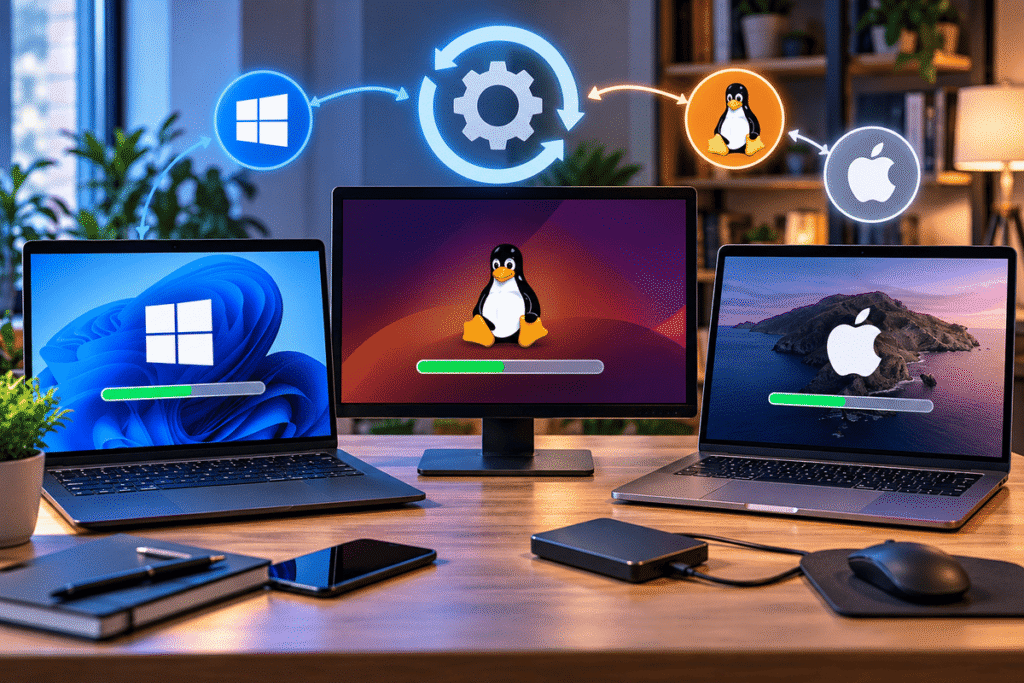
Las actualizaciones del sistema operativo son fundamentales para mantener una computadora segura, estable y compatible con las tecnologías actuales. Mediante estas actualizaciones, los desarrolladores corrigen errores, solucionan vulnerabilidades, mejoran determinadas funciones y, en algunos casos, incorporan nuevas características.
Imagina que utilizas diariamente una computadora para estudiar, trabajar, navegar por Internet o administrar información importante. Aunque todo parezca funcionar correctamente, el sistema operativo puede contener errores o vulnerabilidades que todavía no has detectado.
Las actualizaciones ayudan a corregir estos problemas y permiten que el equipo continúe funcionando de manera confiable.
Sin embargo, actualizar no consiste simplemente en presionar un botón. También es importante comprender qué se está instalando, cuándo conviene hacerlo y qué precauciones deben tomarse para evitar pérdidas de información o interrupciones innecesarias.
En esta lección aprenderás qué son las actualizaciones, cuáles son sus principales tipos, cómo funcionan en Windows, Linux y macOS, y qué buenas prácticas debes aplicar para mantener tu computadora protegida.
 ¿Qué son las actualizaciones del sistema operativo?
Una actualización del sistema operativo es una modificación del software del sistema que permite corregir problemas, incorporar mejoras o añadir determinadas funciones.
Estas modificaciones son desarrolladas y distribuidas por los responsables del sistema operativo o por los proveedores autorizados de sus componentes.
Las actualizaciones pueden afectar distintos elementos, como:
-
Seguridad: corrección de vulnerabilidades.
-
Estabilidad: solución de errores que provocan fallas.
-
Compatibilidad: mejoras para utilizar determinados dispositivos o aplicaciones.
-
Rendimiento: optimizaciones en funciones específicas.
-
Funcionalidad: incorporación o modificación de herramientas y características.
No todas las actualizaciones incluyen todos estos cambios.
Algunas se concentran exclusivamente en la seguridad, mientras que otras modifican componentes importantes del sistema.
 ¿Por qué se necesitan si el sistema ya funciona?
Porque ningún sistema operativo es perfecto ni permanece completamente libre de problemas durante toda su vida útil.
Con el tiempo pueden descubrirse vulnerabilidades, aparecer nuevos dispositivos, cambiar los requisitos de determinadas aplicaciones o detectarse errores que necesitan corrección.
Por esta razón, los desarrolladores publican actualizaciones durante el periodo de soporte de cada producto.
Idea fundamental: un sistema operativo que funciona aparentemente bien también puede necesitar actualizaciones importantes.
 Importancia de actualizar el sistema operativo
Mantener actualizado el sistema operativo es una de las prácticas básicas de mantenimiento y seguridad informática.
 Protección contra vulnerabilidades
Una vulnerabilidad es una debilidad que puede permitir que un atacante comprometa la seguridad de un sistema bajo determinadas condiciones.
Cuando se descubre una vulnerabilidad, el fabricante puede desarrollar una corrección para reducir o eliminar el riesgo.
Estas correcciones suelen distribuirse mediante actualizaciones de seguridad.
Por ejemplo, una vulnerabilidad podría permitir que un programa malicioso aproveche un error del sistema para ejecutar acciones no autorizadas.
Una actualización adecuada puede corregir ese error.
Importante: actualizar reduce determinados riesgos, pero no garantiza protección absoluta contra todas las amenazas.
 Mayor estabilidad
Algunos errores del sistema operativo pueden provocar:
-
Cierres inesperados.
-
Bloqueos.
-
Reinicios imprevistos.
-
Problemas con determinadas funciones.
-
Fallas de comunicación con dispositivos.
Las actualizaciones pueden corregir estos problemas cuando existe una solución publicada.
 Mejoras de rendimiento
Algunas actualizaciones optimizan el uso de recursos o el funcionamiento de componentes específicos.
Sin embargo, no todas las actualizaciones aceleran la computadora.
En determinados equipos, una nueva versión también puede exigir más recursos.
 Compatibilidad con hardware y software
Las actualizaciones pueden mejorar la compatibilidad con dispositivos, aplicaciones y tecnologías recientes.
Por ejemplo, un fabricante puede publicar cambios para corregir problemas con determinados periféricos.
Esto no significa que una actualización convierta cualquier equipo antiguo en compatible con tecnologías nuevas.
 Nuevas características
Algunas actualizaciones incorporan funciones, herramientas o cambios en la interfaz.
Estas modificaciones pueden facilitar determinadas tareas, aunque también requieren que el usuario se familiarice con nuevas opciones.
 Tipos de actualizaciones del sistema operativo
Las actualizaciones pueden clasificarse según su propósito y alcance.
 Actualizaciones de seguridad
Corrigen vulnerabilidades y otros problemas relacionados con la protección del sistema.
Son especialmente importantes cuando solucionan fallas que podrían ser aprovechadas por atacantes.
 Actualizaciones correctivas
También conocidas como correcciones de errores, solucionan problemas detectados después del lanzamiento del software.
Por ejemplo, pueden corregir una falla que impide utilizar una función determinada.
 Actualizaciones de mantenimiento y estabilidad
Incluyen ajustes orientados a mejorar el funcionamiento general del sistema.
Pueden modificar componentes internos sin incorporar funciones visibles para el usuario.
 Actualizaciones de características
Introducen herramientas, capacidades o modificaciones importantes.
Dependiendo del sistema operativo, pueden distribuirse mediante actualizaciones específicas o formar parte de una nueva versión.
 Actualizaciones acumulativas
Agrupan diversas correcciones en un mismo paquete.
En Windows, por ejemplo, determinadas actualizaciones acumulativas permiten incorporar varias correcciones mediante una instalación.
 Actualizaciones de versión
Representan un cambio más amplio del sistema operativo.
Pueden incluir modificaciones importantes en funciones, requisitos, interfaz o compatibilidad.
Ejemplo: pasar de una versión principal de un sistema operativo a otra puede requerir más preparación que instalar una corrección de seguridad habitual.
 Diferencia entre actualización, parche y nueva versión
Aunque estos términos están relacionados, no significan exactamente lo mismo.
| Concepto | Significado | Ejemplo |
|---|---|---|
| Actualización | Modificación de software existente | Corregir errores del sistema |
| Parche | Corrección generalmente enfocada en un problema específico | Solucionar una vulnerabilidad |
| Actualización de características | Incorporación o modificación de funciones | Añadir una herramienta |
| Nueva versión | Lanzamiento con cambios más amplios | Migrar a una versión principal posterior |
Un parche puede distribuirse como parte de una actualización, y una nueva versión puede contener numerosas actualizaciones acumuladas.
Por ello, estos conceptos no siempre representan categorías completamente separadas.
 Actualizaciones de Windows 11: cómo funciona Windows Update
Windows Update es el mecanismo integrado en Windows que permite buscar, descargar e instalar actualizaciones compatibles.
Puede distribuir correcciones de seguridad, mejoras del sistema y otros componentes.
Cómo buscar actualizaciones
En Windows 11 puedes seguir estos pasos:
-
Abre Configuración.
-
Selecciona Windows Update.
-
Haz clic en Buscar actualizaciones.
-
Revisa las actualizaciones disponibles.
-
Sigue las instrucciones de instalación.
-
Reinicia el equipo si Windows lo solicita.
Los nombres y la ubicación de algunas opciones pueden variar según la versión instalada.
Actualizaciones automáticas
Windows 11 dispone de mecanismos para descargar e instalar actualizaciones automáticamente.
Esto facilita la recepción de correcciones importantes sin necesidad de realizar búsquedas manuales constantemente.
Sin embargo, determinadas instalaciones pueden requerir un reinicio.
 Horas activas
Windows permite configurar opciones relacionadas con las horas de uso del equipo.
Estas funciones ayudan a reducir interrupciones por reinicios automáticos.
Por ejemplo, si utilizas tu computadora durante el horario laboral, puedes revisar la configuración correspondiente para disminuir las posibilidades de que un reinicio interrumpa tus actividades.
Actualizaciones opcionales
Algunas actualizaciones pueden aparecer como opcionales.
No es necesario instalar automáticamente todas ellas.
Antes de hacerlo, conviene revisar qué modifican y si solucionan algún problema que afecta a tu computadora.
 ¿Debo apagar la computadora durante una actualización?
No debes interrumpir deliberadamente una instalación en curso, especialmente cuando Windows indica que está aplicando cambios o que no debes apagar el equipo.
Una interrupción puede provocar errores o requerir procedimientos de recuperación.
Si utilizas una computadora portátil, procura mantenerla conectada a una fuente de alimentación durante actualizaciones importantes.
 Cómo funcionan las actualizaciones en Linux
Linux es utilizado mediante diferentes distribuciones, como Ubuntu, Debian, Fedora y Linux Mint.
Cada distribución establece sus propios mecanismos para administrar las actualizaciones.
Gestores de paquetes
Muchas distribuciones utilizan gestores de paquetes que permiten instalar y actualizar componentes desde repositorios configurados.
Estos paquetes pueden incluir:
-
Aplicaciones.
-
Bibliotecas.
-
Herramientas del sistema.
-
Componentes de seguridad.
-
Partes del entorno de escritorio.
-
Actualizaciones del kernel.
 Actualizaciones mediante interfaz gráfica
Numerosas distribuciones ofrecen herramientas gráficas para consultar e instalar actualizaciones.
Esto permite realizar tareas habituales sin utilizar comandos.
 Actualizaciones mediante terminal
En distribuciones basadas en Debian o Ubuntu que utilizan APT, es habitual emplear comandos como:
sudo apt update
Este comando actualiza la información local sobre los paquetes disponibles en los repositorios configurados.
Posteriormente, puede utilizarse:
sudo apt upgrade
Este comando solicita la actualización de paquetes instalados conforme a las reglas de APT.
Importante: estos comandos no son universales para todas las distribuciones Linux y no equivalen necesariamente a migrar a una nueva versión de la distribución.
Buenas prácticas en Linux
-
Utilizar repositorios confiables.
-
Consultar las actualizaciones disponibles.
-
Revisar los cambios importantes.
-
Evitar instalar paquetes de procedencia desconocida.
-
Seguir las recomendaciones de la distribución.
En algunos casos, las actualizaciones del kernel o de componentes importantes pueden requerir reiniciar el equipo.
 Actualizaciones del sistema operativo macOS
Apple distribuye actualizaciones de macOS mediante las herramientas integradas en las computadoras Mac compatibles.
Estas actualizaciones pueden incluir correcciones de seguridad, mejoras de estabilidad y nuevas funciones.
Cómo buscar actualizaciones en macOS
En versiones recientes de macOS puedes:
-
Abrir el menú Apple.
-
Seleccionar Configuración del Sistema.
-
Entrar en General.
-
Seleccionar Actualización de software.
-
Revisar las actualizaciones disponibles.
-
Seguir las instrucciones correspondientes.
La ubicación de estas opciones puede variar en versiones anteriores.
Actualizaciones automáticas
macOS permite configurar determinadas opciones de actualización automática.
Estas funciones pueden ayudar a mantener el sistema protegido y reducir la necesidad de realizar comprobaciones manuales.
 Preparación antes de actualizar
Antes de instalar una actualización importante:
-
Comprueba la compatibilidad del equipo.
-
Verifica que tengas suficiente espacio disponible.
-
Realiza una copia de seguridad.
-
Mantén una fuente de alimentación estable.
-
Revisa los requisitos de aplicaciones importantes.
En computadoras Mac, Time Machine es una de las herramientas disponibles para realizar copias de seguridad.
Buenas prácticas para actualizar el sistema operativo
Actualizar correctamente requiere algo más que descargar archivos.
Estas recomendaciones ayudan a reducir riesgos y evitar interrupciones.
Realiza copias de seguridad
Antes de cambios importantes, guarda una copia de tus documentos y archivos esenciales.
Una copia de seguridad permite recuperar información si ocurre una falla durante el proceso o después de la instalación.
Recuerda: una copia de seguridad no impide los problemas, pero puede reducir sus consecuencias.
 Garantiza una alimentación estable
Evita iniciar actualizaciones importantes cuando existe riesgo de que el equipo se quede sin energía.
En computadoras portátiles, mantén conectado el cargador cuando corresponda.
 Comprueba el espacio disponible
Algunas actualizaciones requieren espacio para descargar archivos, descomprimir paquetes y completar la instalación.
Si el almacenamiento está casi lleno, pueden producirse errores.
 Utiliza una conexión confiable
Cuando una actualización requiere descargar archivos desde Internet, es conveniente contar con una conexión estable.
Una descarga interrumpida puede retrasar el proceso, aunque los sistemas modernos suelen disponer de mecanismos para gestionar determinados errores.
 Revisa la compatibilidad
Antes de realizar una actualización de versión importante, verifica:
-
Requisitos del sistema.
-
Compatibilidad del hardware.
-
Compatibilidad de aplicaciones esenciales.
-
Disponibilidad de controladores adecuados.
-
Recomendaciones del fabricante.
Elige un momento adecuado
Procura realizar actualizaciones importantes cuando puedas permitir que el equipo se reinicie o permanezca temporalmente fuera de servicio.
Evita comenzar una instalación extensa justo antes de una presentación, examen o entrega de trabajo.
Descarga desde fuentes oficiales
Utiliza los mecanismos de actualización del sistema operativo y las fuentes autorizadas.
Desconfía de páginas que muestran advertencias falsas o que solicitan instalar herramientas desconocidas para corregir supuestos problemas.
 Comprueba el funcionamiento posterior
Después de actualizar:
-
Verifica que el sistema inicie correctamente.
-
Comprueba la conexión a Internet.
-
Prueba las aplicaciones importantes.
-
Revisa el funcionamiento de periféricos esenciales.
-
Consulta si existen errores pendientes.
Riesgos de no actualizar el sistema operativo
Ignorar las actualizaciones durante periodos prolongados puede generar problemas importantes.
 Exposición a vulnerabilidades conocidas
Cuando una vulnerabilidad ya cuenta con una corrección disponible, no instalarla puede mantener el equipo expuesto a determinados ataques.
El nivel de riesgo depende de la vulnerabilidad y de las condiciones de uso.
Problemas de compatibilidad
Con el tiempo, algunas aplicaciones pueden dejar de admitir versiones antiguas del sistema operativo.
Esto puede limitar el acceso a funciones recientes.
 Persistencia de errores
Si una actualización corrige un problema que afecta al equipo, omitirla significa continuar utilizando una versión que conserva ese error.
 Fin del soporte
Los sistemas operativos tienen periodos de soporte definidos por sus desarrolladores.
Cuando una versión llega al final de su soporte, puede dejar de recibir actualizaciones de seguridad regulares.
Un sistema operativo sin soporte representa un riesgo creciente, especialmente si se utiliza para navegar por Internet o manejar información importante.
No obstante, el fin del soporte de una versión no significa necesariamente que toda la computadora deje de funcionar inmediatamente.
 Problemas frecuentes durante las actualizaciones
Aunque los sistemas operativos incluyen mecanismos para administrar las instalaciones, pueden presentarse errores.
 La actualización no se descarga
Posibles causas:
-
Problemas de conexión.
-
Espacio insuficiente.
-
Fallas temporales del servicio.
-
Configuración de red o del sistema.
Qué hacer: comprobar la conexión, revisar el espacio disponible y consultar los mensajes oficiales del sistema.
La instalación parece detenerse
Algunas actualizaciones tardan más que otras.
El tiempo depende del tamaño de los cambios, el hardware y las operaciones necesarias.
Qué hacer: evitar apagar inmediatamente el equipo y consultar las indicaciones del sistema.
Si existe un bloqueo real, utiliza los procedimientos de recuperación recomendados por el fabricante.
No hay suficiente espacio
El sistema puede solicitar liberar almacenamiento antes de continuar.
Qué hacer: eliminar archivos innecesarios de manera segura o utilizar las herramientas de limpieza disponibles.
No borres carpetas del sistema para intentar liberar espacio.
Una aplicación dejó de funcionar
Una actualización puede modificar componentes utilizados por determinadas aplicaciones.
Qué hacer: comprobar si existe una actualización compatible de la aplicación y consultar su documentación.
 ¿Se puede revertir una actualización?
Algunos sistemas ofrecen mecanismos para desinstalar determinadas actualizaciones o regresar a una versión anterior bajo condiciones específicas.
Sin embargo, estas opciones no siempre están disponibles.
No debe asumirse que todas las actualizaciones pueden revertirse fácilmente.
¿Cada cuánto tiempo debes actualizar tu computadora?
No existe una frecuencia única aplicable a todos los sistemas operativos.
La recomendación depende del tipo de actualización, su importancia y las políticas de soporte.
Como orientación general:
-
Actualizaciones de seguridad críticas: atenderlas con prioridad, siguiendo las recomendaciones oficiales.
-
Actualizaciones correctivas: instalarlas según su relevancia y necesidad.
-
Actualizaciones opcionales: revisar sus beneficios antes de instalarlas.
-
Actualizaciones de versión: planificarlas considerando compatibilidad, copias de seguridad y requisitos.
Para un usuario doméstico, mantener habilitados los mecanismos oficiales de actualización automática suele ser una práctica conveniente.
Lo importante no es actualizar por actualizar, sino mantener el sistema protegido y compatible mediante decisiones informadas.
 Actividad práctica: revisa las actualizaciones de tu computadora
Objetivo: identificar el estado de actualización del sistema operativo y aplicar buenas prácticas sin modificar configuraciones críticas.
Paso 1. Identifica tu sistema operativo
Determina si utilizas Windows, Linux o macOS.
Anota también la versión instalada, si puedes consultarla.
Paso 2. Abre la herramienta de actualizaciones
Utiliza la opción correspondiente:
-
Windows 11: Configuración → Windows Update.
-
Linux: herramienta gráfica de actualización de tu distribución.
-
macOS: Configuración del Sistema → General → Actualización de software.
Paso 3. Revisa la información disponible
Observa si el sistema informa:
-
Que está actualizado.
-
Que existen actualizaciones pendientes.
-
Que es necesario reiniciar.
-
Que alguna actualización presenta un error.
No necesitas instalar nada para completar esta actividad.
 Paso 4. Completa la siguiente tabla
| Elemento | Tu respuesta |
|---|---|
| Sistema operativo | |
| Versión instalada | |
| Herramienta de actualización | |
| Estado de las actualizaciones | |
| ¿Hay un reinicio pendiente? | |
| ¿Conviene realizar una copia de seguridad? |
Paso 5. Reflexiona
Responde:
¿Por qué es importante instalar actualizaciones de seguridad?
¿Qué precauciones tomarías antes de instalar una nueva versión del sistema operativo?
¿Qué riesgos existen al descargar actualizaciones desde sitios desconocidos?
¿Por qué no todas las actualizaciones deben instalarse sin revisar su propósito?
 Resultado esperado
Al finalizar, habrás identificado la herramienta de actualización de tu sistema operativo y comprendido cómo verificar su estado.
También podrás reconocer cuándo es necesario preparar una copia de seguridad, comprobar la compatibilidad o planificar un reinicio.
Precaución: esta actividad es de observación. No modifiques configuraciones avanzadas ni instales actualizaciones importantes sin haber tomado las precauciones correspondientes.
 Preguntas frecuentes sobre actualizaciones del sistema operativo
¿Es obligatorio instalar todas las actualizaciones?
No todas tienen la misma importancia. Las correcciones de seguridad relevantes deben atenderse con prioridad, mientras que las opcionales pueden requerir una evaluación previa.
¿Actualizar el sistema operativo elimina mis archivos?
Las actualizaciones normales están diseñadas para conservar la información del usuario, pero pueden ocurrir errores. Por eso es importante mantener copias de seguridad.
¿Las actualizaciones hacen más lenta la computadora?
No necesariamente. Algunas optimizan funciones, mientras que otras pueden aumentar los requisitos o provocar problemas específicos de compatibilidad.
¿Puedo utilizar mi computadora mientras se actualiza?
Depende de la etapa. Algunas descargas e instalaciones permiten continuar trabajando; otras requieren reiniciar y esperar a que finalice el proceso.
¿Qué ocurre si mi sistema operativo ya no recibe soporte?
Puede dejar de recibir correcciones de seguridad regulares, lo que incrementa los riesgos. Conviene evaluar una migración a una versión compatible y con soporte.
¿Windows Update también actualiza controladores?
Puede distribuir determinados controladores compatibles, aunque no necesariamente todas las versiones publicadas por los fabricantes.
 Lo que has aprendido
Al completar esta lección, ya puedes:
-
Explicar qué son las actualizaciones del sistema operativo.
-
Comprender su importancia para la seguridad, estabilidad y compatibilidad.
-
Identificar actualizaciones de seguridad, correctivas, acumulativas y de características.
-
Diferenciar una actualización habitual de una nueva versión.
-
Utilizar las herramientas de actualización de Windows 11, Linux y macOS a nivel básico.
-
Reconocer los riesgos de utilizar sistemas desactualizados o sin soporte.
-
Aplicar buenas prácticas antes, durante y después de actualizar.
-
Identificar problemas frecuentes y actuar con precaución.
-
Consultar el estado de actualización de tu computadora.
 Conclusión
Las actualizaciones del sistema operativo son esenciales para mantener una computadora protegida, estable y preparada para utilizar aplicaciones y dispositivos compatibles.
Su importancia va mucho más allá de incorporar nuevas funciones: también permiten corregir vulnerabilidades, solucionar errores y prolongar la utilidad del software durante su periodo de soporte.
Sin embargo, actualizar correctamente requiere responsabilidad. Es necesario utilizar fuentes oficiales, revisar la compatibilidad, proteger los archivos importantes y evitar interrupciones durante instalaciones críticas.
Una computadora bien mantenida no es simplemente la que recibe más actualizaciones, sino aquella que utiliza versiones compatibles, seguras y correctamente administradas.
En la siguiente lección conoceremos las herramientas de administración y diagnóstico del sistema operativo, que permiten supervisar su funcionamiento e identificar problemas.


