
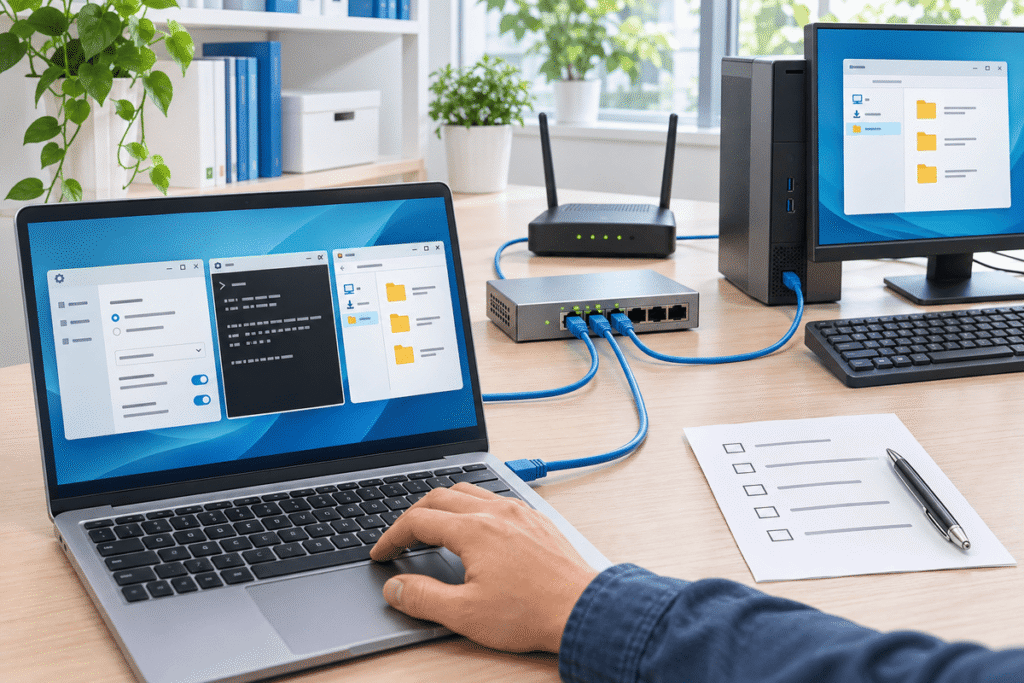
Esta práctica de servicios de red reúne los conocimientos del módulo en un laboratorio funcional: un cliente obtiene su configuración automáticamente, resuelve el nombre de una computadora y accede a una carpeta utilizando credenciales y permisos definidos.
El objetivo es comprobar la relación entre los servicios. Una carpeta puede estar correctamente compartida y resultar inaccesible por un nombre equivocado; también puede responder su puerto y rechazar el acceso por falta de permisos.
Al finalizar tendrás una secuencia de verificación que podrás repetir cuando incorpores más computadoras a una pequeña red.
 Qué debes conseguir
La práctica estará completa cuando puedas demostrar que:
- El cliente obtiene una IPv4 del servidor DHCP previsto.
- Recibe el DNS correcto.
- Una consulta DNS devuelve la dirección del anfitrión.
- El puerto SMB del anfitrión es accesible.
- Las credenciales autorizadas permiten abrir el recurso.
- Los permisos permiten o impiden modificar archivos según el plan.
- Puedes introducir una falla controlada, identificarla y restaurar el funcionamiento.
Los resultados esperados son criterios de comprobación, no afirmaciones de que tu laboratorio ya funciona.
 Equipos y capacidades necesarias
Utilizaremos:
| Elemento | Función |
|---|---|
| R1 | Router con servidor DHCP y servicio DNS local. |
| SW1 | Conexión Ethernet de los participantes. |
| PC-ARCHIVOS | Windows 11; aloja la carpeta compartida. |
| PC-CLIENTE | Windows 11; recibe configuración y utiliza el recurso. |
Todos estarán conectados a la misma VLAN de acceso de una red aislada.
R1 debe admitir ip dns server, entradas ip host y servidor DHCP en la versión utilizada.
No todos los simuladores implementan estas funciones ni permiten conectar computadoras Windows reales. Un cliente simulado que no utiliza SMB no sustituye la comprobación de carpetas Windows.
Puedes realizar el laboratorio con equipos físicos o con máquinas virtuales y una infraestructura virtual compatible. Evita que el DHCP de prueba alcance tu red habitual.
 Si el router no admite servidor DNS
Necesitarás un servidor DNS local preparado que responda por el nombre del laboratorio. Después deberás anunciar su dirección mediante DHCP.
Una entrada en el archivo Hosts no sustituye la prueba DNS de esta lección. Puede resolver un nombre localmente, pero no demuestra una consulta al servidor.
 Plan de direccionamiento y nombres
| Elemento | Configuración |
|---|---|
| Red | 192.168.10.0/24 |
| R1 | 192.168.10.1 |
| PC-ARCHIVOS | 192.168.10.20, configuración manual |
| Pool dinámico | 192.168.10.100–192.168.10.199 |
| DNS anunciado | 192.168.10.1 |
| Dominio de laboratorio | aula.test |
| Nombre DNS del anfitrión | pc-archivos.aula.test |
| Recurso compartido | Material |
| Cuenta de acceso | PC-ARCHIVOS\alumno_red |
El dominio .test se utiliza para pruebas. No requiere registrar un dominio público.
No configuraremos acceso a Internet. El router anunciará su dirección como gateway, pero eso no demuestra que exista una salida hacia redes externas.
 Prepara el switch y las conexiones
Conecta R1, PC-ARCHIVOS y PC-CLIENTE a puertos de acceso de una misma VLAN.
Si utilizas un switch administrable, comprueba su pertenencia y estado con los procedimientos ya estudiados.
No necesitas:
- Enlaces troncales.
- Enrutamiento entre VLAN.
- NAT.
- Apertura de puertos en un router de Internet.
Mantener una sola VLAN permite concentrar el diagnóstico en los servicios.
 Configura direccionamiento y DHCP en R1
En un router Cisco IOS compatible:
enable
configure terminal
hostname R1
interface gigabitEthernet 0/0
ip address 192.168.10.1 255.255.255.0
no shutdown
exit
service dhcp
ip dhcp excluded-address 192.168.10.1 192.168.10.99
ip dhcp excluded-address 192.168.10.200 192.168.10.254
ip dhcp pool AULA
network 192.168.10.0 255.255.255.0
default-router 192.168.10.1
dns-server 192.168.10.1
domain-name aula.test
exit
end
Adapta la interfaz al modelo real.
 Qué debe entregar el pool
| Parámetro | Resultado previsto |
|---|---|
| IPv4 del cliente | Entre .100 y .199 |
| Máscara | 255.255.255.0 |
| Gateway | 192.168.10.1 |
| DNS | 192.168.10.1 |
| Sufijo DNS | aula.test |
La dirección manual 192.168.10.20 queda fuera del rango dinámico.
La exclusión evita que DHCP la entregue; todavía debes configurarla en PC-ARCHIVOS.
 Configura el nombre en el DNS local
En R1:
configure terminal
ip dns server
ip host pc-archivos.aula.test 192.168.10.20
end
Esta configuración habilita el servicio compatible y proporciona una correspondencia local.
Comprueba:
show hostsLa entrada debe relacionar el nombre con 192.168.10.20.
Cisco documenta las correspondencias locales mediante ip host dentro de la configuración DNS. Debes verificar el soporte concreto del servicio en tu plataforma. Configuring DNS [Support]
Que la entrada aparezca en el router no demuestra todavía que un cliente pueda consultarla por DNS. Esa comprobación se realizará desde Windows.
No configuramos reenviadores públicos porque esta red solo necesita resolver el nombre del laboratorio.
 Prepara PC-ARCHIVOS
 Nombre del equipo
Comprueba que el nombre real sea PC-ARCHIVOS. Si utilizas otro, ajusta de forma coherente la entrada DNS, las credenciales y las rutas del ejercicio.
Para que el nombre DNS completo corresponda al nombre del equipo, puedes configurar aula.test como sufijo DNS principal en las propiedades avanzadas del nombre de equipo:
- Ejecuta sysdm.cpl.
- Abre Nombre de equipo → Cambiar → Más.
- Configura el sufijo DNS principal como aula.test.
- Aplica los cambios y reinicia si Windows lo solicita.
Esto no une la computadora a un dominio de Active Directory.
Utilizamos el nombre real del anfitrión, no un alias SMB arbitrario, que podría requerir ajustes adicionales.
 Configuración IPv4
En las propiedades IPv4 del adaptador del laboratorio:
| Parámetro | Valor |
|---|---|
| IPv4 | 192.168.10.20 |
| Máscara | 255.255.255.0 |
| Gateway | 192.168.10.1 |
| DNS preferido | 192.168.10.1 |
No agregues un DNS público alternativo para esta prueba. No conocerá necesariamente el nombre privado del laboratorio.
 Prepara la cuenta y la carpeta
Aplica el procedimiento de la lección anterior:
- Crea la cuenta local estándar alumno_red, con contraseña.
- Crea
C:\Academia\Materialen una unidad NTFS. - Comparte la carpeta como Material.
- Autoriza a PC-ARCHIVOS\alumno_red.
- Mantén la protección por contraseña.
- Utiliza el perfil Privado en esta red de confianza.
- Habilita uso compartido y sus reglas de firewall apropiadas.
Microsoft describe el acceso por usuarios específicos y las opciones de uso compartido de Windows. Microsoft Support
 Estado inicial de permisos
| Capa | Permiso para alumno_red |
|---|---|
| Recurso compartido | Lectura |
| NTFS | Lectura y ejecución |
Revisa grupos y permisos heredados para comprender el acceso efectivo. Conserva SYSTEM y Administradores.
Crea un archivo:
bienvenida.txtEscribe una frase identificable.
No utilices documentos reales para las pruebas de modificación y eliminación.
 Prepara PC-CLIENTE
En las propiedades IPv4 de su adaptador:
- Selecciona Obtener una dirección IP automáticamente.
- Selecciona Obtener la dirección del servidor DNS automáticamente.
Utiliza perfil privado y las opciones de uso compartido correspondientes al laboratorio.
Después ejecuta:
ipconfig /allComprueba que recibe los valores del plan.
Si procede solicitar renovación, utiliza el nombre real del adaptador:
ipconfig /renew "Ethernet"Realiza los cambios desde la consola local para no depender de una conexión remota que puedas interrumpir.
 Comprueba el servidor DHCP
En R1:
show ip dhcp binding
show ip dhcp pool
Relaciona la concesión con PC-CLIENTE.
PC-ARCHIVOS no debe aparecer necesariamente como concesión, porque utiliza una dirección configurada manualmente.
 Verifica por etapas
 Configuración y vecino local
Desde PC-CLIENTE:
ping 192.168.10.1Después:
ping 192.168.10.20Una respuesta aporta evidencia ICMP. Si el anfitrión no permite ping, comprueba su firewall antes de concluir que no existe conectividad.
Consulta DNS explícita
En PowerShell:
Resolve-DnsName -Name pc-archivos.aula.test. -Type A -Server 192.168.10.1 -DnsOnly -NoHostsFileEl resultado esperado es:
192.168.10.20
La selección de servidor y tipo permite delimitar la consulta, como documenta Microsoft para Resolve-DnsName. Microsoft Learn
 Consulta mediante la configuración del cliente
Resolve-DnsName -Name pc-archivos.aula.test. -Type A -DnsOnly -NoHostsFileTambién debe devolver la dirección prevista.
La primera consulta comprueba el servidor indicado; la segunda comprueba el comportamiento utilizando la configuración aplicable del cliente.
Prueba SMB por dirección
Test-NetConnection -ComputerName 192.168.10.20 -Port 445 Prueba SMB por nombre
Test-NetConnection -ComputerName pc-archivos.aula.test -Port 445Comprueba que la dirección remota es la esperada y que:
TcpTestSucceeded : TrueMicrosoft documenta esta prueba como comprobación TCP hacia un nombre o dirección y puerto concretos. No verifica credenciales ni permisos de archivos. Microsoft Learn
 Abre el recurso por nombre
En el Explorador de PC-CLIENTE:
\\pc-archivos.aula.test\MaterialUtiliza:
PC-ARCHIVOS\alumno_redIntroduce la contraseña de esa cuenta.
Si Windows ya tiene una sesión o credenciales guardadas, comprueba la identidad utilizada antes de evaluar permisos.
 Prueba de lectura
Desde el cliente:
- Abre
bienvenida.txt. - Confirma su contenido.
- Intenta crear un archivo.
Con el estado inicial, la lectura debe funcionar y la creación debe quedar denegada.
Una denegación de escritura no significa que DHCP, DNS o SMB hayan fallado.
 Habilita modificación y comprueba
En PC-ARCHIVOS, cambia para alumno_red:
| Capa | Nuevo permiso |
|---|---|
| Recurso compartido | Cambiar, además de Lectura |
| NTFS | Modificar |
Desde el cliente:
- Crea
prueba-integracion.txt. - Escribe una frase y guarda.
- Cambia el nombre del archivo.
- Elimina únicamente ese archivo de prueba.
Confirma el resultado desde ambos equipos.
El acceso debe probarse desde el cliente; abrir localmente la carpeta no evalúa los permisos del recurso compartido.
 Falla controlada: IP correcta, nombre equivocado
Registra primero la entrada DNS correcta.
En R1, cambia temporalmente el registro:
configure terminal
no ip host pc-archivos.aula.test
ip host pc-archivos.aula.test 192.168.10.250
end
La dirección .250 debe estar libre en el laboratorio.
Desde PC-CLIENTE, consulta directamente al servidor:
Resolve-DnsName -Name pc-archivos.aula.test. -Type A -Server 192.168.10.1 -DnsOnly -NoHostsFileComprueba la dirección que devuelve. Si existe una respuesta conservada en caché, registra esa condición y vacía la caché local antes de repetir:
ipconfig /flushdnsUtiliza los permisos que Windows requiera.
Ahora compara las pruebas TCP por IP y por nombre.
| Prueba | Resultado previsto |
|---|---|
| TCP 445 hacia 192.168.10.20 | Sigue funcionando. |
| DNS del nombre | Devuelve la dirección equivocada. |
| Nueva conexión TCP por nombre | Intenta alcanzar la dirección equivocada y normalmente falla. |
Una carpeta ya abierta podría seguir funcionando mediante una sesión existente. No utilices esa ventana como prueba de una resolución nueva.
 Restaura el registro
En R1:
configure terminal
no ip host pc-archivos.aula.test
ip host pc-archivos.aula.test 192.168.10.20
end
Actualiza la caché local si es necesario y repite DNS y TCP por nombre.
No continúes hasta recuperar el resultado correcto.
 Falla controlada: transporte correcto, permiso insuficiente
Mantén NTFS en Modificar, pero cambia temporalmente el recurso compartido a Lectura para la cuenta de prueba.
Comprueba desde el cliente:
- DNS sigue resolviendo.
- TCP 445 sigue respondiendo.
- El archivo sigue siendo legible.
- La creación de archivos queda denegada.
El problema está en la autorización de la operación, no en el direccionamiento ni en la resolución.
Restaura el permiso Cambiar y confirma que puedes crear y eliminar un archivo de prueba.
No agregues denegaciones explícitas ni retires cuentas del sistema para realizar este ejercicio.
Secuencia de diagnóstico
| Evidencia | Qué investigar después |
|---|---|
| Cliente sin parámetros correctos | DHCP, enlace, VLAN y otros servidores. |
| IP del anfitrión accesible, nombre incorrecto | Registro DNS, servidor seleccionado y caché. |
| DNS correcto, TCP 445 falla | Servicio, firewall y recorrido. |
| TCP funciona, identidad rechazada | Cuenta, contraseña y sesiones guardadas. |
| Acceso permitido, escritura denegada | Permisos del recurso y NTFS. |
| Archivo se modifica correctamente | Verificar persistencia del cambio y documentar. |
Corrige una condición cada vez y repite las pruebas afectadas. Cambiar IP, DNS y permisos simultáneamente dificulta identificar la causa.
 Comprobación opcional de impresión
Si completaste la impresora compartida de la lección 35, accede mediante el mismo anfitrión:
\\pc-archivos.aula.test\ImpresoraLabComprueba:
- Nombre y conectividad.
- Instalación autorizada del controlador.
- Permisos de impresión.
- Página de prueba.
La impresora no es requisito para aprobar el ejercicio principal.
Imprimir correctamente añade una evidencia distinta; no sustituye la prueba de lectura y modificación de archivos.
 Informe final de la práctica
Completa esta tabla con tus resultados:
| Comprobación | Resultado y evidencia |
|---|---|
| DHCP del cliente | __________________ |
| DNS anunciado | __________________ |
| Registro A correcto | __________________ |
| TCP 445 por IP | __________________ |
| TCP 445 por nombre | __________________ |
| Identidad utilizada | __________________ |
| Lectura | __________________ |
| Modificación | __________________ |
| Error DNS identificado y corregido | __________________ |
| Restricción de permisos identificada y corregida | __________________ |
Guarda en R1:
copy running-config startup-configConserva también el proyecto o las copias de configuración correspondientes.
Documenta los cambios en Windows y restaura la configuración original cuando retires los equipos del laboratorio.
No guardes contraseñas en el informe.
 Actividad de evaluación
- El cliente obtiene dirección correcta, pero un DNS distinto del previsto. ¿Qué debes revisar?
- La consulta devuelve .250, aunque el anfitrión utiliza .20. ¿Qué componente presenta la inconsistencia?
- TCP 445 funciona, pero Windows rechaza la contraseña. ¿Conviene cambiar el pool DHCP?
- Puedes leer, pero no crear archivos. ¿Qué capas debes revisar?
- La carpeta permaneció abierta durante el cambio DNS. ¿Eso demuestra que el nombre nuevo se resolvió correctamente?
- ¿Agregar cinco clientes más exige crear cinco registros DNS para el mismo recurso?
Respuestas explicadas
Caso 1: opciones del DHCP, servidor que respondió y configuración local del cliente.
Caso 2: la correspondencia de nombre y dirección, o una respuesta conservada que todavía se esté utilizando.
Caso 3: no. Debes comprobar identidad, contraseña y sesiones.
Caso 4: permisos del recurso compartido y NTFS, incluyendo grupos y herencia.
Caso 5: no. Una sesión existente puede seguir utilizando la conexión anterior.
Caso 6: no. Los clientes pueden consultar el mismo nombre del anfitrión; necesitan conectividad y autorizaciones adecuadas.
 Lo que has aprendido
Ahora puedes:
- Integrar configuración automática, DNS y acceso a archivos.
- Mantener una dirección estable para un anfitrión.
- Verificar un nombre mediante consultas explícitas.
- Separar conectividad TCP, autenticación y autorización.
- Probar lectura y modificación desde otro equipo.
- Introducir y corregir fallas controladas.
- Documentar una red local con evidencias.
 Conclusión
Una red útil depende de servicios que trabajan juntos. DHCP proporciona parámetros, DNS permite localizar el anfitrión y SMB ofrece el recurso mediante una identidad y unos permisos.
La práctica mostró que cada función debe comprobarse por separado antes de validar el resultado completo. Esa secuencia permite incorporar más computadoras y diagnosticar fallos sin modificar componentes que ya funcionan.
Con esta lección concluye el Módulo 6 — Transporte y Servicios de Red.


