
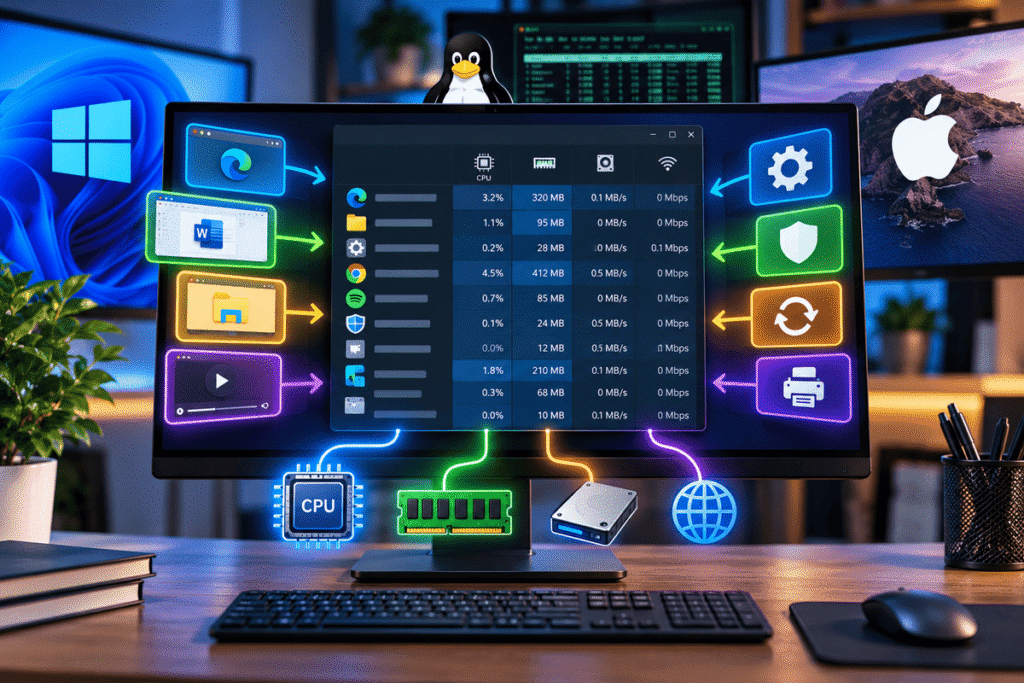
Los procesos del sistema operativo permiten que una computadora ejecute programas, realice múltiples actividades y aproveche sus recursos de manera organizada. Cada vez que abres un navegador, reproduces música, editas un documento o utilizas una aplicación, el sistema operativo interviene para gestionar las tareas necesarias.
Aunque normalmente solo vemos ventanas, iconos y aplicaciones, en el interior de la computadora pueden existir numerosos procesos trabajando simultáneamente. Algunos corresponden a programas que utilizamos directamente, mientras que otros realizan funciones esenciales sin aparecer en pantalla.
Comprender cómo funcionan estos procesos es fundamental para identificar problemas de rendimiento, interpretar el consumo de memoria y procesador, y utilizar correctamente las herramientas de administración del sistema.
En esta lección aprenderás qué es un proceso, cómo se diferencia de un programa y de un servicio, cuáles son sus estados y cómo observar su funcionamiento en Windows, Linux y macOS.
 ¿Qué son los procesos del sistema operativo?
Un proceso es una instancia de un programa que se encuentra en ejecución y que dispone de recursos y de un contexto de ejecución administrados por el sistema operativo.
Cuando abres una aplicación, el sistema operativo crea o utiliza uno o varios procesos para realizar las operaciones correspondientes.
Por ejemplo, al iniciar un navegador web, el equipo necesita ejecutar instrucciones, reservar memoria, comunicarse con dispositivos y gestionar diferentes actividades.
El sistema operativo coordina estas operaciones para que el programa funcione correctamente.
 ¿Qué elementos forman parte de un proceso?
Un proceso puede incluir:
Código ejecutable: instrucciones que debe ejecutar la computadora.
Memoria asignada: espacio utilizado para almacenar datos e instrucciones.
Estado de ejecución: situación en la que se encuentra el proceso.
Identificador de proceso: número o identificador utilizado por el sistema para distinguirlo.
Recursos asociados: archivos abiertos, conexiones y otros elementos necesarios.
Información de control: datos que el sistema operativo utiliza para administrarlo.
Esta información permite que el sistema identifique, supervise y coordine los procesos activos.
Ejemplo: cuando abres un editor de texto, el sistema operativo administra los recursos necesarios para que puedas escribir, guardar documentos y utilizar sus herramientas.
 Diferencia entre programa, proceso y servicio
Estos tres conceptos están relacionados, pero no significan lo mismo.
 ¿Qué es un programa?
Un programa es un conjunto de instrucciones almacenadas que pueden ejecutarse en una computadora.
Por ejemplo, un navegador instalado en el disco constituye un programa, incluso cuando no está abierto.
 ¿Qué es un proceso?
Un proceso aparece cuando se ejecuta un programa o una parte de sus funciones bajo la administración del sistema operativo.
Un mismo programa puede generar varios procesos.
Por ejemplo, algunos navegadores modernos utilizan procesos separados para distintas pestañas, extensiones o componentes.
Esto permite distribuir tareas y, en determinadas situaciones, aislar fallos.
 ¿Qué es un servicio?
Un servicio del sistema operativo es un componente de software diseñado para realizar funciones específicas, frecuentemente en segundo plano y sin requerir una interacción constante del usuario.
Por ejemplo, determinados servicios pueden encargarse de funciones de impresión, conectividad o mantenimiento.
Un servicio puede ejecutarse mediante uno o varios procesos. Por eso, servicio y proceso no son sinónimos.
 Comparación
| Concepto | Característica principal | Ejemplo |
|---|---|---|
| Programa | Conjunto de instrucciones que puede ejecutarse | Navegador instalado |
| Proceso | Instancia en ejecución administrada por el sistema | Proceso activo del navegador |
| Servicio | Componente que proporciona una función específica | Servicio de impresión |
Idea fundamental: el programa contiene las instrucciones, el proceso permite ejecutarlas y el servicio proporciona una función que puede depender de uno o varios procesos.
 ¿Cómo funciona un proceso?
Cuando ejecutamos un programa, el sistema operativo debe realizar varias operaciones para ponerlo en funcionamiento.
Aunque los detalles cambian según el sistema, el procedimiento general incluye la creación del proceso, la preparación de recursos y la programación de su ejecución.
 Creación del proceso
El sistema operativo prepara la información necesaria para iniciar la ejecución.
Esto puede incluir asignar un identificador, establecer estructuras de control y preparar el espacio de memoria correspondiente.
 Asignación de recursos
El proceso necesita recursos para funcionar.
Entre los más importantes se encuentran:
CPU: ejecuta las instrucciones.
RAM: almacena temporalmente información utilizada durante la ejecución.
Almacenamiento: permite leer o guardar archivos.
Dispositivos de entrada y salida: facilitan la interacción con el usuario y otros componentes.
El sistema operativo administra estos recursos y coordina su utilización entre diferentes procesos.
 Programación de la CPU
Cuando varios procesos necesitan utilizar el procesador, el sistema operativo decide cuáles pueden ejecutarse y durante cuánto tiempo, mediante mecanismos de planificación.
En procesadores con varios núcleos, diferentes tareas pueden ejecutarse realmente al mismo tiempo.
En otros casos, el sistema alterna rápidamente la ejecución entre tareas.
Esta coordinación contribuye a que podamos utilizar varias aplicaciones sin tener que esperar a que una termine por completo.
 Finalización
Cuando un proceso termina normalmente, el sistema operativo recupera los recursos que ya no necesita.
También puede finalizar debido a un error, una solicitud del usuario o una decisión del propio sistema.
 Estados de un proceso
Los procesos no permanecen ejecutándose continuamente. Su situación puede cambiar durante el funcionamiento del equipo.
Para comprenderlo, utilizaremos un modelo simplificado de estados.
 Nuevo
El proceso está siendo creado y preparado para su ejecución.
 Listo
El proceso dispone de las condiciones necesarias para ejecutarse, pero espera que el sistema le asigne tiempo de CPU.
En ejecución
El procesador está ejecutando instrucciones correspondientes al proceso.
 En espera o bloqueado
El proceso espera que ocurra algún evento, como la disponibilidad de datos o la finalización de una operación de entrada y salida.
Terminado
El proceso ha concluido su ejecución.
Ejemplo práctico: un programa puede estar listo para utilizar la CPU, comenzar a ejecutarse y después quedar en espera mientras recibe información del almacenamiento.
Cuando la operación termina, puede volver a estar listo para ejecutarse.
Los estados reales y sus denominaciones pueden variar entre sistemas operativos.
 Procesos en primer plano y segundo plano
Una computadora puede realizar numerosas actividades, aunque no todas sean visibles.
 Procesos en primer plano
Son procesos asociados con actividades que el usuario está utilizando directamente.
Por ejemplo:
Editar un documento.
Utilizar un navegador.
Reproducir un video.
Trabajar con una aplicación de diseño.
Normalmente existe una interfaz que permite interactuar con estas actividades.
 Procesos en segundo plano
Son procesos que realizan tareas sin necesitar una ventana activa o una interacción constante.
Algunos ejemplos incluyen:
Sincronización de información.
Comprobación de actualizaciones.
Operaciones de seguridad.
Comunicación entre aplicaciones y servicios.
Importante: un proceso en segundo plano no es necesariamente innecesario ni peligroso.
Muchos cumplen funciones esenciales para el funcionamiento del sistema operativo.
Tampoco todos los procesos asociados a una aplicación visible permanecen exclusivamente en primer plano.
 Procesos e hilos de ejecución
Dentro de un proceso pueden existir diferentes hilos de ejecución, también llamados threads.
Un hilo es una secuencia de instrucciones que puede ser planificada para ejecutarse dentro del contexto de un proceso.
Varios hilos de un mismo proceso comparten determinados recursos, aunque cada uno mantiene información propia necesaria para su ejecución.
 Ejemplo sencillo
Imagina una aplicación que permite editar un documento mientras realiza una comprobación automática.
La aplicación puede organizar diferentes actividades mediante varios hilos.
Esto ayuda a mantener la interfaz disponible mientras se realizan otras operaciones.
 ¿Cuál es la diferencia?
Proceso: proporciona un contexto de ejecución con recursos administrados por el sistema.
Hilo: representa una secuencia de ejecución dentro de ese contexto.
Un proceso puede contener uno o varios hilos.
No necesitas dominar su programación en esta etapa. Lo importante es comprender que los sistemas operativos pueden organizar el trabajo en diferentes niveles.
 Multitarea y administración de recursos
La multitarea es la capacidad de un sistema operativo para administrar la ejecución de múltiples tareas durante un mismo periodo.
Gracias a ella, puedes escuchar música mientras navegas por Internet y mantienes abierto un documento.
¿Cómo interviene el procesador?
La CPU ejecuta instrucciones de los procesos.
El sistema operativo utiliza mecanismos de planificación para distribuir el tiempo de procesamiento y coordinar las tareas.
Cuando existen varios núcleos, algunas operaciones pueden ejecutarse en paralelo.
 ¿Qué sucede con la memoria RAM?
Cada proceso puede necesitar memoria para almacenar instrucciones, datos y estructuras de trabajo.
Si numerosas aplicaciones consumen demasiada memoria, el sistema puede experimentar dificultades de rendimiento.
Dependiendo de la configuración, también puede recurrir a mecanismos de memoria virtual que utilizan recursos de almacenamiento.
 ¿Por qué una computadora puede volverse lenta?
Entre las posibles causas se encuentran:
Procesos que consumen demasiada CPU.
Uso elevado de memoria RAM.
Actividad intensa de almacenamiento.
Aplicaciones con errores.
Numerosos programas iniciados automáticamente.
Limitaciones de hardware.
No siempre existe una única causa. Por eso, observar el comportamiento de los procesos resulta más útil que cerrar aplicaciones al azar.
 Administrador de tareas de Windows
Windows incluye una herramienta denominada Administrador de tareas, que permite observar procesos y consultar información sobre el rendimiento del equipo.
Es especialmente útil para comprender qué aplicaciones y componentes están utilizando recursos.
¿Cómo abrir el Administrador de tareas?
En Windows 11 puedes utilizar el siguiente método:
Presiona las teclas Ctrl + Shift + Esc.
También puedes buscar «Administrador de tareas» desde el menú Inicio.
La apariencia y organización de la herramienta pueden variar según la versión de Windows.
¿Qué información puedes consultar?
En la sección de procesos normalmente encontrarás información como:
Nombre de la aplicación o proceso.
Consumo de CPU.
Uso de memoria.
Actividad del disco.
Actividad de red, cuando corresponda.
Algunas vistas también permiten consultar identificadores de procesos y otros datos técnicos.
 Ejemplo de interpretación
Imagina que tienes abiertos un navegador, un editor de documentos y un reproductor multimedia.
Al observar el Administrador de tareas, puedes comparar qué aplicación utiliza más memoria o procesador en ese momento.
Esto no significa automáticamente que la aplicación con mayor consumo esté funcionando incorrectamente.
El uso de recursos debe interpretarse según la actividad que realiza cada programa.
 ¿Conviene finalizar procesos?
El Administrador de tareas permite finalizar determinados procesos, pero hacerlo sin conocer su función puede provocar pérdida de información o problemas de funcionamiento.
Por ejemplo, cerrar un editor que contiene cambios sin guardar puede ocasionar la pérdida de esos cambios.
Finalizar procesos esenciales del sistema también puede generar inestabilidad.
Regla de seguridad: observa e identifica primero; no finalices procesos desconocidos.
 Administración de procesos en Linux
Linux dispone de diferentes herramientas para consultar y administrar procesos.
Algunas utilizan interfaces gráficas y otras funcionan mediante comandos en una terminal.
Herramientas gráficas
Diversas distribuciones incluyen monitores del sistema que permiten observar:
Procesos activos.
Consumo de CPU.
Uso de memoria.
Actividad general del equipo.
Su apariencia depende de la distribución y del entorno de escritorio utilizado.
 Comandos básicos
Entre los comandos más conocidos se encuentran:
ps
Permite mostrar información sobre procesos.
top
Presenta una vista dinámica de procesos y consumo de recursos.
htop
Ofrece una interfaz interactiva de supervisión cuando está instalado.
Por ejemplo, al ejecutar top en una terminal, puedes observar cómo cambia el uso de recursos mientras diferentes procesos realizan actividades.
Importante: en esta lección estos comandos se presentan para reconocerlos, no para modificar procesos del sistema.
 Monitor de Actividad en macOS
macOS incluye una herramienta llamada Monitor de Actividad, que permite consultar información sobre los procesos en ejecución.
Puede abrirse mediante la búsqueda del sistema o desde las utilidades correspondientes.
¿Qué permite observar?
Entre sus funciones se encuentran las vistas relacionadas con:
CPU.
Memoria.
Energía.
Disco.
Red.
Estas secciones permiten comprender cómo utilizan los recursos las diferentes aplicaciones y procesos.
Ejemplo práctico
Si una aplicación parece responder lentamente, puedes consultar su actividad y observar si utiliza una cantidad elevada de CPU o memoria.
Sin embargo, un consumo elevado no demuestra por sí solo que exista un problema.
Algunas tareas exigentes, como el procesamiento multimedia, pueden necesitar muchos recursos durante su funcionamiento normal.
Servicios del sistema operativo: funciones y administración
Los servicios del sistema operativo proporcionan funcionalidades que otras aplicaciones, usuarios o componentes necesitan.
Muchos funcionan en segundo plano y pueden iniciarse automáticamente cuando arranca el equipo.
 Ejemplos de servicios
Dependiendo del sistema operativo, pueden existir servicios relacionados con:
Impresión.
Conectividad de red.
Actualizaciones.
Registro de eventos.
Sincronización.
Administración de dispositivos.
Un servicio puede permanecer activo aunque no exista una ventana visible.
Servicios en Windows
Windows dispone de herramientas para consultar servicios y su estado.
Por ejemplo, la consola de servicios permite identificar componentes configurados para iniciarse automáticamente, manualmente o permanecer deshabilitados.
No obstante, modificar estas opciones sin conocer sus consecuencias puede afectar el funcionamiento del sistema.
Servicios en Linux
En numerosas distribuciones modernas de Linux, systemd participa en la administración de servicios y otras unidades del sistema.
La herramienta systemctl permite consultar y administrar determinados aspectos de esas unidades, según los permisos disponibles.
Otras distribuciones o configuraciones pueden utilizar mecanismos diferentes.
Servicios en macOS
macOS utiliza mecanismos de administración de servicios y tareas, entre ellos launchd, que coordina diversos procesos y componentes.
El usuario normalmente no necesita intervenir directamente en estos mecanismos para realizar actividades cotidianas.
¿Es recomendable desactivar servicios para acelerar la computadora?
No de manera indiscriminada.
Aunque algunos servicios pueden consumir recursos, desactivarlos sin comprender su función puede provocar fallos de conectividad, impresión, actualizaciones o seguridad.
Antes de modificar un servicio es necesario conocer su propósito, sus dependencias y las consecuencias de cambiar su configuración.
Un servicio desconocido no debe considerarse innecesario simplemente porque no tenga una ventana visible.
 Procesos, servicios y seguridad informática
La administración de procesos también está relacionada con la seguridad.
Un sistema operativo necesita controlar qué programas pueden ejecutarse y con qué permisos.
 Permisos de ejecución
Los procesos se ejecutan bajo determinados contextos de seguridad y pueden disponer de privilegios distintos.
Por ejemplo, una aplicación utilizada por una cuenta estándar no debería tener automáticamente acceso administrativo a todos los recursos del sistema.
Esto se relaciona con el principio de mínimo privilegio, estudiado en la lección anterior.
 Procesos sospechosos
En ocasiones, una aplicación maliciosa puede ejecutarse como proceso y consumir recursos o intentar realizar acciones no autorizadas.
Sin embargo, un nombre desconocido o un consumo elevado de CPU no bastan para identificar una amenaza.
Para investigar correctamente pueden utilizarse herramientas de seguridad, información sobre el programa y comprobaciones adicionales.
 Buenas prácticas
Mantener actualizado el sistema operativo.
Instalar aplicaciones desde fuentes confiables.
Utilizar herramientas de protección adecuadas.
Evitar conceder privilegios administrativos innecesarios.
Revisar el inicio automático de programas cuando existan problemas de rendimiento.
Investigar antes de finalizar procesos o desactivar servicios.
Estas medidas contribuyen a mantener un entorno más estable y seguro.
Actividad práctica: observa los procesos de tu computadora
Objetivo: identificar procesos activos, interpretar su consumo de recursos y relacionarlos con las aplicaciones utilizadas.
La actividad está diseñada para realizarse sin modificar configuraciones críticas.
 Paso 1. Abre una herramienta de supervisión
Utiliza la herramienta correspondiente a tu sistema operativo:
Windows: Administrador de tareas.
Linux: Monitor del sistema o una herramienta equivalente.
macOS: Monitor de Actividad.
Paso 2. Observa los procesos activos
Identifica al menos tres procesos asociados con aplicaciones que reconozcas.
Anota sus nombres y observa qué recursos utilizan.
 Paso 3. Abre una aplicación
Inicia un navegador o un editor de documentos.
Regresa a la herramienta de supervisión y observa si aparecen nuevos procesos o cambian los consumos de recursos.
Paso 4. Compara los resultados
Completa una tabla semejante a esta:
| Aplicación | ¿Aparece un proceso? | Recurso que observaste |
|---|---|---|
| Navegador | Sí / No | CPU o RAM |
| Editor de documentos | Sí / No | CPU o RAM |
| Otra aplicación | Sí / No | CPU o RAM |
Los resultados dependerán de tu equipo y de las aplicaciones utilizadas.
Paso 5. Responde
¿Por qué pueden aparecer varios procesos relacionados con una misma aplicación?
¿Qué diferencia existe entre un programa instalado y un proceso activo?
¿Por qué no conviene finalizar un proceso desconocido?
¿Qué relación existe entre los procesos y el uso de memoria RAM?
Resultado esperado
Al terminar, deberías reconocer que las aplicaciones pueden utilizar uno o varios procesos, que el consumo de recursos cambia durante la ejecución y que el sistema operativo administra múltiples tareas de forma coordinada.
Precaución: durante esta actividad no es necesario finalizar procesos, modificar prioridades ni desactivar servicios.
 Preguntas frecuentes sobre procesos del sistema operativo
¿Cuántos procesos puede ejecutar una computadora?
No existe una cantidad universal. Depende del sistema operativo, los recursos disponibles, la configuración y las aplicaciones utilizadas.
¿Un programa puede tener varios procesos?
Sí. Algunas aplicaciones utilizan múltiples procesos para distribuir funciones, mejorar el aislamiento o administrar diferentes componentes.
¿Un proceso en segundo plano siempre consume muchos recursos?
No. Algunos permanecen inactivos durante largos periodos y otros realizan actividades periódicas o continuas. Su consumo depende de la función que desempeñan.
¿Un servicio es lo mismo que un proceso?
No. Un servicio representa una funcionalidad administrada por el sistema, mientras que un proceso es una instancia de ejecución. Un servicio puede utilizar uno o varios procesos.
¿Finalizar procesos mejora el rendimiento?
En determinadas situaciones, cerrar correctamente una aplicación que consume recursos innecesarios puede ayudar. Sin embargo, finalizar procesos arbitrariamente no constituye una estrategia segura de optimización.
 Lo que has aprendido
Al finalizar esta lección, ya puedes:
Explicar qué son los procesos del sistema operativo.
Diferenciar programa, proceso y servicio.
Identificar los estados básicos de un proceso.
Comprender cómo se relacionan los procesos con la CPU y la memoria RAM.
Reconocer procesos en primer plano y segundo plano.
Distinguir procesos e hilos de ejecución.
Explicar el funcionamiento general de la multitarea.
Utilizar herramientas de supervisión en Windows, Linux y macOS.
Reconocer la importancia de los servicios del sistema operativo.
Aplicar buenas prácticas para observar procesos sin comprometer la estabilidad del equipo.
 Conclusión
Los procesos del sistema operativo hacen posible que las computadoras ejecuten aplicaciones, coordinen múltiples tareas y aprovechen sus recursos de manera organizada.
Comprender su funcionamiento permite interpretar mejor el rendimiento de un equipo, distinguir entre programas y servicios, y utilizar herramientas de supervisión con mayor seguridad.
También hemos aprendido que no todos los procesos visibles requieren intervención y que modificar componentes desconocidos puede provocar problemas innecesarios.
Una buena administración comienza por comprender qué está haciendo el sistema antes de intentar modificarlo.
En la siguiente lección estudiaremos los controladores de dispositivos, componentes fundamentales para que el sistema operativo pueda comunicarse correctamente con el hardware.


