
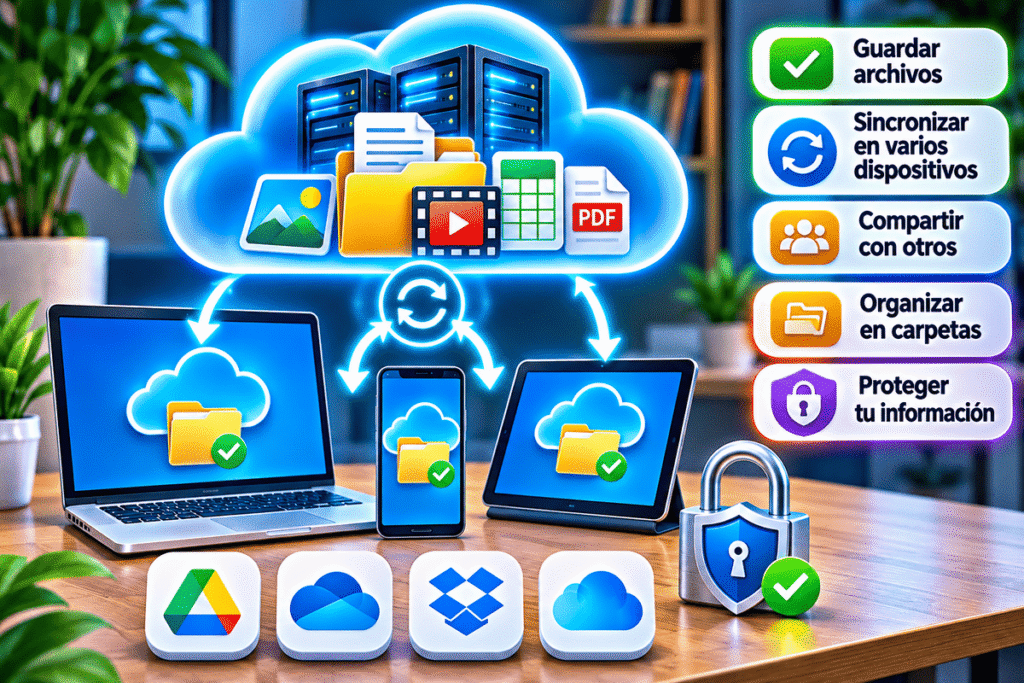
El almacenamiento en la nube es una tecnología que permite guardar archivos y datos en servidores remotos a los que podemos acceder mediante Internet. En lugar de conservar toda nuestra información exclusivamente en el disco duro de una computadora o en la memoria de un teléfono, podemos utilizar servicios especializados para almacenar documentos, fotografías, videos y otros archivos.
Esta tecnología se ha convertido en una herramienta fundamental para estudiantes, trabajadores, empresas e instituciones educativas. Gracias a ella, podemos consultar documentos desde distintos dispositivos, compartir información con otras personas y mantener archivos sincronizados.
Por ejemplo, imagina que realizas una tarea escolar en tu computadora y la guardas en una carpeta de la nube. Más tarde, puedes abrirla desde tu teléfono o desde otra computadora, siempre que tengas los permisos necesarios y acceso al servicio.
Sin embargo, utilizar la nube también implica responsabilidades. Es importante comprender cómo funcionan los permisos, qué sucede cuando eliminamos archivos, cuáles son las limitaciones del servicio y por qué debemos mantener copias de seguridad de nuestra información importante.
En esta lección aprenderás qué es el almacenamiento en la nube, cómo funciona, cuáles son sus ventajas y desventajas, qué servicios existen y cómo utilizarlo de manera organizada y segura.
 ¿Qué aprenderás en esta lección?
Al finalizar, podrás:
Explicar qué es el almacenamiento en la nube.
Comprender cómo se guardan y recuperan los archivos.
Diferenciar el almacenamiento local del almacenamiento remoto.
Reconocer ejemplos de servicios de almacenamiento en línea.
Identificar las principales ventajas y limitaciones.
Comprender cómo funciona la sincronización de archivos.
Compartir documentos mediante permisos de acceso.
Reconocer los riesgos de seguridad y privacidad.
Aplicar medidas básicas para proteger tu información.
Organizar carpetas y archivos en un servicio de almacenamiento.
Resolver situaciones prácticas relacionadas con el uso de la nube.
 ¿Qué es el almacenamiento en la nube?
El almacenamiento en la nube es un servicio que permite guardar información digital en sistemas de almacenamiento administrados por un proveedor y accesibles mediante una red, generalmente Internet.
Los archivos no dependen exclusivamente del almacenamiento físico de nuestro dispositivo, ya que se conservan en la infraestructura del servicio contratado.
Entre los archivos que podemos almacenar encontramos:
Documentos de texto.
Hojas de cálculo.
Presentaciones.
Fotografías.
Videos.
Archivos PDF.
Proyectos escolares.
Documentos de trabajo.
Copias de seguridad.
Otros archivos digitales compatibles con el servicio.
 Ejemplo sencillo
Imagina que tienes un documento llamado Proyecto de Ciencias.pdf.
Si lo guardas únicamente en el disco de tu computadora, normalmente necesitarás ese dispositivo o una copia del archivo para consultarlo.
Si lo subes a un servicio de almacenamiento en la nube, podrás acceder a él desde otros dispositivos compatibles, siempre que tengas conexión, credenciales y permisos adecuados.
 Una idea fundamental
Almacenar un archivo en la nube significa confiar su conservación y disponibilidad a un servicio remoto, no que el archivo exista en un lugar físico indefinido.
Los datos se almacenan realmente en equipos e instalaciones tecnológicas administradas por proveedores.
 ¿Cómo funciona el almacenamiento en la nube?
Para comprender su funcionamiento, podemos dividir el proceso en varias etapas.
 Subida de archivos
El usuario selecciona un documento, fotografía u otro archivo desde su dispositivo y lo envía al servicio mediante una conexión de red.
El archivo se transmite a los sistemas del proveedor.
 Almacenamiento remoto
El servicio guarda la información en su infraestructura, utilizando sistemas diseñados para administrar archivos y datos.
Dependiendo del proveedor, pueden existir mecanismos de redundancia, replicación y recuperación.
 Control de acceso
El servicio utiliza mecanismos de autenticación y autorización para determinar quién puede acceder a la información.
Por ejemplo, puede solicitar una contraseña, autenticación multifactor o una sesión iniciada previamente.
 Recuperación de archivos
Cuando el usuario necesita un documento, puede abrirlo, consultarlo o descargarlo, según las funciones disponibles.
 Sincronización
Algunos servicios permiten mantener actualizadas determinadas carpetas y archivos entre distintos dispositivos.
Por ejemplo, un documento modificado en una computadora puede actualizarse en la nube y posteriormente sincronizarse con otro dispositivo.
 Ejemplo completo
Un estudiante realiza las siguientes acciones:
Crea una presentación en su computadora.
La guarda en una carpeta sincronizada.
El servicio envía los cambios a la nube.
El estudiante inicia sesión desde otra computadora.
Abre la versión actualizada de su presentación.
Este proceso facilita continuar el trabajo desde diferentes lugares.
 Almacenamiento local y almacenamiento en la nube
El almacenamiento local y el almacenamiento en la nube permiten conservar información digital, pero funcionan de manera diferente.
¿Qué es el almacenamiento local?
Es aquel que utiliza dispositivos físicos bajo el control directo del usuario o de su organización.
Por ejemplo:
Discos duros HDD.
Unidades de estado sólido SSD.
Memorias USB.
Tarjetas de memoria.
Unidades de almacenamiento externo.
¿Qué es el almacenamiento en la nube?
Es aquel que utiliza infraestructura remota administrada por un proveedor y accesible mediante un servicio de red.
 Tabla comparativa
| Característica | Almacenamiento local | Almacenamiento en la nube |
|---|---|---|
| Ubicación | Dispositivo propio o cercano | Infraestructura remota |
| Acceso | Directo al dispositivo | Mediante el servicio y la red |
| Internet | No siempre necesario | Generalmente necesario |
| Capacidad | Depende del equipo disponible | Depende del plan o servicio |
| Mantenimiento físico | Usuario u organización | Proveedor |
| Compartir archivos | Requiere mecanismos adicionales | Suele incluir herramientas |
| Sincronización | Necesita configuración específica | Frecuentemente integrada |
| Costos | Compra y mantenimiento de equipos | Planes gratuitos o de pago |
| Riesgos | Fallas, daños, pérdidas o robos | Accesos indebidos, fallas del servicio o errores de configuración |
¿Cuál es mejor?
No existe una respuesta universal.
El almacenamiento local puede resultar conveniente cuando necesitamos acceso directo, trabajamos sin Internet o requerimos control sobre los dispositivos.
El almacenamiento en la nube puede ser útil cuando necesitamos acceder a archivos desde diferentes lugares, colaborar o compartir documentos.
En muchas situaciones, lo más conveniente es combinar ambos métodos.
 Ejemplos de servicios de almacenamiento en la nube
Existen diferentes plataformas que permiten almacenar y administrar archivos mediante Internet.
 Google Drive
 es un servicio de almacenamiento que permite guardar, organizar y compartir archivos.
Entre sus funciones encontramos:
Creación de carpetas.
Subida y descarga de archivos.
Compartición mediante permisos.
Integración con herramientas de productividad.
Acceso desde dispositivos compatibles.
 Microsoft OneDrive
OneDrive es el servicio de almacenamiento en la nube de Microsoft.
Puede utilizarse para:
Guardar documentos.
Sincronizar carpetas.
Compartir archivos.
Trabajar con aplicaciones compatibles de Microsoft 365.
Consultar información desde distintos dispositivos.
 Dropbox
 ofrece herramientas para almacenar, sincronizar y compartir archivos.
Se utiliza tanto para actividades personales como para colaboración profesional.
 iCloud Drive
 es un servicio de Apple que permite almacenar archivos y acceder a ellos mediante dispositivos y aplicaciones compatibles.
Resulta especialmente útil para quienes utilizan el ecosistema de Apple.
Comparación general
| Servicio | Proveedor | Aplicaciones habituales |
|---|---|---|
| Google Drive | Documentos, archivos y colaboración | |
| OneDrive | Microsoft | Archivos, sincronización y productividad |
| Dropbox | Dropbox | Sincronización y compartición |
| iCloud Drive | Apple | Archivos y sincronización entre dispositivos compatibles |
Importante: las capacidades gratuitas, los precios, los límites de almacenamiento y las funciones pueden cambiar. Antes de contratar un servicio, conviene consultar sus condiciones actuales.
 Ventajas del almacenamiento en la nube
El almacenamiento remoto ofrece beneficios que pueden facilitar numerosas actividades personales, académicas y profesionales.
 Acceso desde diferentes lugares
Los archivos pueden consultarse desde distintos dispositivos compatibles, siempre que exista acceso al servicio.
Por ejemplo, puedes comenzar un documento en casa y continuar trabajando en la escuela.
Sincronización de archivos
Los cambios realizados en una carpeta sincronizada pueden reflejarse en otros dispositivos.
Esto reduce la necesidad de transferir manualmente archivos mediante memorias USB.
 Colaboración
Algunos servicios permiten compartir documentos con otras personas y trabajar conjuntamente.
Por ejemplo, varios estudiantes pueden colaborar en una presentación.
Organización centralizada
Podemos crear carpetas y estructuras que faciliten localizar documentos.
 Capacidad ampliable
Muchos proveedores ofrecen planes con diferentes capacidades de almacenamiento.
Esto permite contratar espacio adicional según las necesidades.
 Opciones de recuperación
Determinados servicios incluyen papeleras, historial de versiones y herramientas para recuperar archivos.
Sin embargo, estas funciones tienen condiciones y límites específicos.
 Menor dependencia de un dispositivo
Si una computadora deja de funcionar, los archivos que se hayan guardado correctamente en la nube podrían seguir disponibles desde otro dispositivo.
Esto no elimina la necesidad de mantener copias de seguridad.
 Desventajas y limitaciones del almacenamiento en la nube
Aunque ofrece numerosos beneficios, también presenta inconvenientes que debemos conocer.
Dependencia de la conectividad
Para subir, descargar o sincronizar archivos generalmente necesitamos conexión a Internet.
Algunos servicios permiten trabajar sin conexión con archivos previamente descargados o configurados.
 Costos recurrentes
Los planes gratuitos suelen tener límites de capacidad o funciones.
Cuando se necesita más espacio, puede ser necesario contratar un plan de pago.
Riesgos de seguridad
Una contraseña comprometida, una configuración incorrecta o un enlace compartido sin restricciones pueden permitir accesos no autorizados.
 Dependencia del proveedor
La disponibilidad del servicio, sus condiciones y determinadas funciones dependen de la empresa que lo administra.
 Velocidad de transferencia
Subir o descargar archivos grandes puede requerir tiempo, especialmente con conexiones lentas.
 Eliminaciones accidentales
Si borras un archivo sincronizado, la eliminación podría propagarse a otros dispositivos.
Precaución importante
Guardar un archivo en la nube no garantiza por sí solo que nunca se perderá.
La protección adecuada requiere comprender los riesgos y utilizar estrategias de respaldo.
¿Qué es la sincronización de archivos?
La sincronización es el proceso mediante el cual un servicio mantiene coherentes determinadas versiones de archivos entre diferentes ubicaciones.
Por ejemplo, una carpeta de tu computadora puede estar vinculada con una carpeta en la nube.
Cuando modificas un documento, el programa de sincronización detecta el cambio y lo transmite al servicio, según su configuración.
Ejemplo práctico
Imagina una carpeta llamada Tareas Escolares.
Dentro contiene:
Matemáticas.docx
Historia.pdf
Ciencias.pptx
Si la carpeta está sincronizada, los cambios pueden reflejarse en la nube y en otros dispositivos vinculados.
Sincronización no significa copia de seguridad
Esta diferencia es fundamental.
Si eliminas accidentalmente un archivo de una carpeta sincronizada, esa eliminación puede reproducirse en otros dispositivos.
Una copia de seguridad independiente busca conservar información recuperable aunque se produzcan eliminaciones, errores o daños.
Diferencias principales
| Característica | Sincronización | Copia de seguridad |
|---|---|---|
| Objetivo | Mantener archivos actualizados | Permitir recuperar información |
| Cambios | Se propagan entre ubicaciones | Se conservan según la política de respaldo |
| Eliminaciones | Pueden sincronizarse | Pueden recuperarse si existe una copia válida |
| Uso principal | Continuidad del trabajo | Protección ante pérdidas |
Conclusión: sincronización y respaldo son funciones relacionadas, pero no equivalentes.
¿Cómo compartir archivos en la nube?
Una de las funciones más útiles de estos servicios es compartir información con otras personas.
Generalmente existen diferentes métodos.
 Compartir con usuarios específicos
Puedes autorizar el acceso a una persona mediante su cuenta o dirección de correo electrónico.
 Compartir mediante un enlace
Algunos servicios permiten generar un enlace para acceder a un archivo o carpeta.
Según la configuración, el enlace puede estar limitado a personas autorizadas o permitir acceso más amplio.
 Permisos de lectura
Permiten consultar un archivo sin modificarlo, aunque las posibilidades de descarga o copia dependen del servicio.
 Permisos de edición
Permiten modificar el contenido cuando el tipo de archivo y la plataforma lo admiten.
Ejemplo de permisos
| Persona | Permiso | Acción permitida |
|---|---|---|
| Profesor | Edición | Modificar el documento |
| Estudiante | Lectura | Consultar el contenido |
| Coordinador | Edición | Actualizar información |
| Visitante no autorizado | Sin acceso | No puede abrir el archivo |
Recomendación fundamental
No compartas documentos confidenciales mediante enlaces públicos si no es estrictamente necesario.
Antes de compartir, revisa quién tendrá acceso y qué podrá hacer con el archivo.
Seguridad en el almacenamiento en la nube
La seguridad depende tanto de las medidas del proveedor como de las acciones del usuario.
 Utiliza contraseñas seguras
Emplea contraseñas largas, únicas y difíciles de adivinar.
Evita reutilizar la misma contraseña en diferentes servicios.
Activa la autenticación multifactor
La autenticación multifactor añade una verificación adicional al iniciar sesión.
Esto puede dificultar que otra persona acceda a tu cuenta incluso si conoce tu contraseña.
 Revisa los permisos
Comprueba periódicamente quién puede consultar o modificar tus archivos.
Elimina accesos que ya no sean necesarios.
 Evita enlaces sospechosos
No introduzcas tus credenciales en páginas desconocidas que aparenten pertenecer a un proveedor legítimo.
 Protege la información confidencial
Antes de subir documentos sensibles, revisa las condiciones del servicio y los requisitos de seguridad aplicables.
En determinados casos puede ser conveniente utilizar cifrado adicional bajo control del usuario.
 Protege tus dispositivos
Utiliza bloqueo de pantalla, actualizaciones de seguridad y medidas apropiadas para proteger las sesiones abiertas.
Recuerda
La seguridad de tus archivos no depende únicamente de dónde los guardas, sino también de cómo administras el acceso.
Copias de seguridad: protege tus archivos importantes
Una copia de seguridad es una copia adicional de información que permite recuperarla si se pierde, se daña o se elimina.
¿Por qué son importantes?
Los archivos pueden perderse por:
Fallas de dispositivos.
Eliminaciones accidentales.
Ataques informáticos.
Errores de sincronización.
Problemas con cuentas.
Daños o corrupción de archivos.
Interrupciones del servicio.
 La regla 3-2-1
Una estrategia ampliamente utilizada es la regla 3-2-1:
3 copias: conservar tres copias de los datos importantes, incluyendo la original.
2 medios o sistemas: utilizar al menos dos tipos de almacenamiento.
1 copia externa: mantener al menos una copia en otra ubicación.
Ejemplo sencillo
Para proteger un proyecto escolar importante podrías conservar:
El archivo original en tu computadora.
Una copia en un disco externo.
Otra copia en un servicio de almacenamiento en la nube.
Así reduces la dependencia de una sola ubicación.
Precaución
Las copias deben mantenerse actualizadas y, cuando sea posible, comprobarse mediante pruebas de recuperación.
Un respaldo que no puede recuperarse correctamente puede resultar inútil cuando más se necesita.
Buenas prácticas para organizar archivos en la nube
Una estructura clara facilita encontrar documentos y evita confusiones.
Utiliza carpetas descriptivas
En lugar de guardar todos los archivos en una sola ubicación, organízalos por temas o actividades.
Por ejemplo:
Academia de Tecnología
Lecciones
Ejercicios
Presentaciones
Imágenes
Proyectos
Respaldos
 Utiliza nombres claros
Es preferible utilizar:
Proyecto_Inventario_2026.xlsx
En lugar de:
archivo_final_nuevo_2.xlsx
Evita duplicados innecesarios
Mantén una organización consistente y utiliza el historial de versiones cuando esté disponible.
 Revisa periódicamente tus carpetas
Elimina archivos innecesarios únicamente después de comprobar que no contienen información importante.
Separa archivos públicos y privados
No coloques documentos confidenciales en carpetas compartidas ampliamente.
Recomendación
Una estructura sencilla, consistente y fácil de comprender suele ser más útil que una organización excesivamente complicada.
 Práctica guiada: organiza y comparte archivos
En esta actividad utilizarás un servicio de almacenamiento en la nube al que tengas acceso.
No necesitas contratar un plan de pago.
Actividad A: crea una estructura de carpetas
Inicia sesión en tu servicio.
Crea una carpeta llamada Práctica de Almacenamiento.
Dentro, crea las carpetas Documentos, Imágenes y Respaldos.
Comprueba que puedes abrir cada carpeta.
Actividad B: sube un archivo
Crea un documento sencillo en tu computadora.
Escribe una breve explicación de qué es el almacenamiento en la nube.
Guarda el documento.
Súbelo a la carpeta Documentos.
Comprueba que aparece correctamente.
Actividad C: recupera el archivo
Localiza el documento que subiste.
Descárgalo a tu dispositivo.
Ábrelo.
Verifica que conserva su contenido.
Actividad D: comparte con precaución
Selecciona el archivo.
Revisa las opciones para compartir.
Identifica los permisos de lectura y edición.
Si tienes una persona de confianza disponible, comparte un archivo de prueba sin información personal.
Comprueba los permisos asignados.
Revoca el acceso cuando finalice la actividad.
Importante: si no tienes una persona con quien realizar la prueba, basta con revisar las opciones sin generar un enlace público.
Actividad E: revisa la seguridad
Comprueba:
Si tienes activada la autenticación multifactor.
Qué dispositivos mantienen sesiones abiertas.
Si existen archivos compartidos innecesariamente.
Qué opciones de recuperación ofrece el servicio.
Ejercicios de comprensión
Responde las siguientes preguntas antes de consultar las soluciones.
 Ejercicio A
Un estudiante guarda su tarea en un servicio de almacenamiento remoto y posteriormente la abre desde otra computadora.
Pregunta: ¿Qué tecnología está utilizando?
Ejercicio B
Una persona guarda todos sus documentos únicamente en una memoria USB.
Pregunta: ¿Está utilizando almacenamiento local o en la nube?
Ejercicio C
Un usuario elimina accidentalmente un archivo de una carpeta sincronizada y el archivo desaparece también de otro dispositivo.
Pregunta: ¿Por qué ocurrió?
Ejercicio D
Una profesora necesita compartir un documento para que sus estudiantes puedan consultarlo sin modificarlo.
Pregunta: ¿Qué permiso debería asignar?
Ejercicio E
Un empleado comparte mediante un enlace público un documento que contiene información confidencial.
Pregunta: ¿Qué riesgo está generando?
Ejercicio F
Una empresa conserva sus documentos importantes en una computadora, en un disco externo y en una ubicación remota.
Pregunta: ¿Qué estrategia de protección está aplicando?
Ejercicio G
Una persona necesita consultar documentos durante un viaje en una zona sin conexión a Internet.
Pregunta: ¿Qué debería preparar antes de salir?
Ejercicio H
Un estudiante guarda todos sus trabajos con nombres como archivo1, archivo2 y archivo_final_final.
Pregunta: ¿Qué debería mejorar?
Respuestas de los ejercicios
| Ejercicio | Respuesta | Explicación |
|---|---|---|
| A | Almacenamiento en la nube | Accede a archivos guardados en un servicio remoto |
| B | Almacenamiento local | La información se conserva en un dispositivo físico |
| C | Sincronización de eliminación | Los cambios pueden propagarse entre ubicaciones vinculadas |
| D | Lectura | Permite consultar el archivo sin editarlo |
| E | Acceso no autorizado | Personas no previstas podrían consultar información confidencial |
| F | Copias de seguridad | Utiliza varias ubicaciones para reducir el riesgo de pérdida |
| G | Acceso sin conexión | Debe descargar o configurar previamente los archivos necesarios |
| H | Organización de archivos | Necesita nombres descriptivos y una estructura clara |
 Desafío adicional: diseña una estrategia de almacenamiento
Imagina que una pequeña empresa necesita administrar los siguientes documentos:
Catálogo de productos.
Facturas.
Fotografías comerciales.
Documentos administrativos.
Respaldos de información importante.
Tu misión
Propón una estrategia que permita:
Organizar los archivos.
Acceder a documentos desde diferentes dispositivos.
Compartir información con empleados autorizados.
Proteger documentos confidenciales.
Recuperar información ante una pérdida.
Propuesta de solución
Organización
Crear carpetas separadas para catálogos, facturas, imágenes, administración y respaldos.
Acceso
Utilizar un servicio compatible con los dispositivos de la empresa.
Permisos
Permitir que cada empleado acceda únicamente a los archivos necesarios para su trabajo.
Seguridad
Activar autenticación multifactor y revisar periódicamente las cuentas autorizadas.
Protección
Mantener copias de seguridad independientes y verificar que pueden recuperarse.
Reflexión
Una estrategia adecuada no consiste simplemente en subir todos los archivos a Internet.
También requiere organización, control de acceso, mantenimiento y medidas de recuperación.
 Lo que has aprendido
Al finalizar esta lección, ya puedes:
Explicar qué es el almacenamiento en la nube y cómo funciona.
Diferenciar almacenamiento local y remoto.
Reconocer servicios populares como Google Drive, OneDrive, Dropbox e iCloud Drive.
Identificar las ventajas de accesibilidad, colaboración y sincronización.
Comprender las limitaciones relacionadas con conectividad, costos y seguridad.
Distinguir sincronización y copia de seguridad.
Compartir archivos utilizando permisos adecuados.
Aplicar medidas básicas de seguridad y privacidad.
Comprender la regla de respaldo 3-2-1.
Organizar archivos y carpetas de manera eficiente.
Seleccionar prácticas apropiadas para proteger información personal y empresarial.
 Conclusión
El almacenamiento en la nube es una herramienta fundamental para conservar, consultar, organizar y compartir información digital mediante servicios remotos.
Sus principales ventajas incluyen el acceso desde diferentes dispositivos, la colaboración y la sincronización de archivos. Sin embargo, también presenta limitaciones relacionadas con la conectividad, los costos, la privacidad y la dependencia del proveedor.
Servicios como Google Drive, OneDrive, Dropbox e iCloud Drive permiten aprovechar estas funciones en numerosas actividades educativas, personales y profesionales.
Para utilizarlos correctamente, debemos prestar especial atención a las contraseñas, la autenticación multifactor, los permisos y las copias de seguridad.
La mejor estrategia no consiste en elegir entre almacenamiento local y almacenamiento en la nube, sino en comprender cuándo conviene utilizar cada uno y cómo combinarlos para proteger nuestra información.
En la siguiente lección aplicaremos los conocimientos adquiridos sobre datos y servicios en la nube mediante una práctica integradora.


