
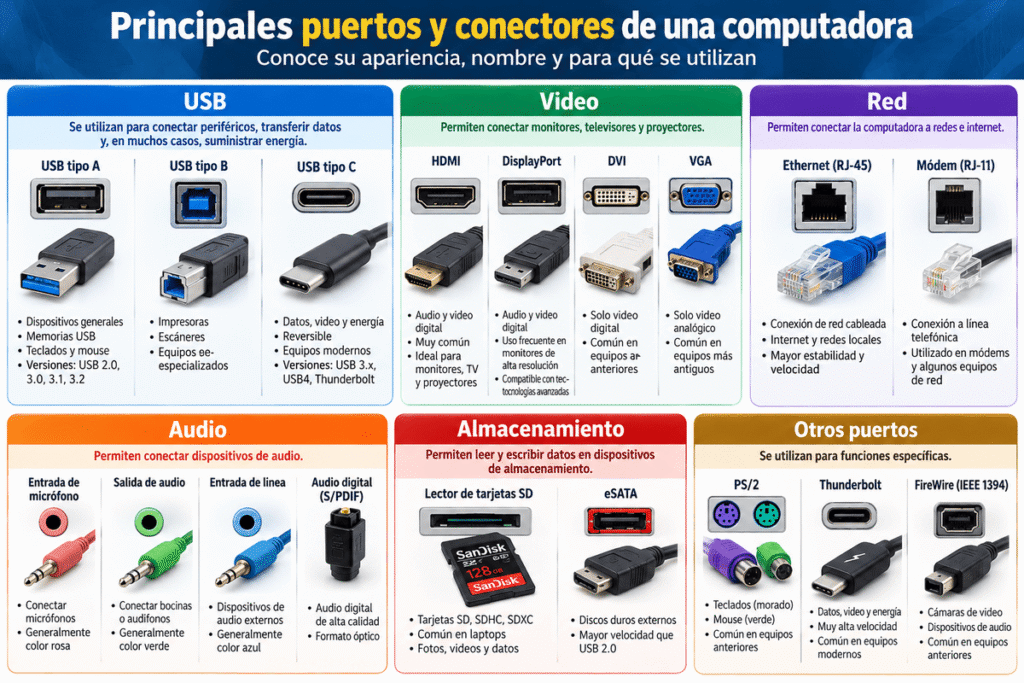
Los puertos de computadora permiten conectar dispositivos, intercambiar información, transmitir señales y, en determinados casos, suministrar energía eléctrica. Gracias a estas conexiones podemos utilizar teclados, ratones, monitores, impresoras, unidades de almacenamiento, redes y numerosos dispositivos que amplían las capacidades de una computadora.
Observa una computadora de escritorio o una laptop. Probablemente encontrarás conexiones de diferentes formas y tamaños: algunas son rectangulares, otras pequeñas y ovaladas, y otras están diseñadas para cables de video, audio o red.
Aunque parezcan simples entradas para conectar cables, detrás de cada una existen tecnologías que establecen cómo se transmiten los datos, qué dispositivos pueden comunicarse y cuáles son las capacidades de la conexión.
Por ejemplo, dos puertos USB pueden parecer idénticos y ofrecer velocidades diferentes. Asimismo, un conector USB-C puede utilizarse para transferir datos, cargar dispositivos o transmitir video, pero no todos los equipos ofrecen necesariamente las mismas funciones.
Esto plantea preguntas importantes: ¿qué diferencia existe entre un puerto y un conector? ¿Cómo podemos identificar un puerto USB? ¿Para qué sirven HDMI y DisplayPort? ¿Qué función cumple Ethernet? ¿Cuáles son los conectores internos de una computadora? ¿Y cómo saber si un cable es compatible con determinado dispositivo?
En esta lección aprenderás a reconocer las principales conexiones de una computadora, comprender sus funciones y distinguir sus características fundamentales.
Nuestro objetivo es que puedas identificar los puertos y conectores más importantes, comprender para qué se utilizan y realizar conexiones básicas con mayor seguridad y conocimiento.
 ¿Qué aprenderás en esta lección?
Al finalizar, serás capaz de:
Explicar qué son los puertos de computadora y para qué sirven.
Diferenciar puerto, conector, interfaz y protocolo.
Identificar puertos internos y externos.
Comprender las conexiones de entrada, salida y comunicación bidireccional.
Reconocer los principales conectores USB.
Diferenciar USB-A, USB-B y USB-C.
Comprender por qué la forma de un conector no determina su velocidad.
Reconocer las características generales de USB4 y Thunderbolt.
Identificar conexiones de video como HDMI, DisplayPort, VGA y DVI.
Comprender la función del puerto Ethernet.
Reconocer conectores de audio.
Identificar puertos antiguos como PS/2, serial y paralelo.
Distinguir conexiones internas como SATA, M.2 y PCI Express.
Reconocer los principales conectores de alimentación.
Comprender los conceptos básicos de velocidad y compatibilidad.
Identificar las funciones de adaptadores, hubs USB y estaciones de acoplamiento.
Aplicar medidas básicas de seguridad al conectar dispositivos.
Elaborar un inventario de los puertos de una computadora.
 ¿Qué son los puertos de computadora?
Los puertos de computadora son puntos de conexión mediante los cuales una computadora puede comunicarse con otros dispositivos, componentes o sistemas.
En el contexto del hardware, normalmente se trata de conexiones físicas que permiten establecer un enlace eléctrico, óptico o de otro tipo, según la tecnología utilizada.
 ¿Para qué sirven?
Entre sus principales funciones se encuentran:
Conectar dispositivos externos.
Intercambiar datos.
Transmitir señales de video.
Transmitir señales de audio.
Establecer conexiones de red.
Conectar unidades de almacenamiento.
Comunicar componentes internos.
Suministrar energía eléctrica cuando la conexión lo permite.
 Ejemplo cotidiano
Cuando conectas un teclado mediante USB, la computadora puede recibir información sobre las teclas presionadas.
Cuando conectas un monitor mediante HDMI, el sistema puede transmitir señales audiovisuales compatibles.
Cuando conectas un cable Ethernet, la computadora puede establecer una conexión de red.
 Idea fundamental
Un puerto es un punto de conexión que permite establecer determinadas formas de comunicación o suministro eléctrico entre dispositivos compatibles.
 Diferencia entre puerto, conector, interfaz y protocolo
Estos conceptos están relacionados, pero no significan exactamente lo mismo.
Puerto
Es el punto de conexión disponible en un dispositivo.
Por ejemplo, el puerto USB de una laptop.
Conector
Es el elemento físico diseñado para acoplarse con una conexión correspondiente.
Por ejemplo, el conector USB-C de un cable.
En el lenguaje cotidiano también se llama conector al receptáculo instalado en el equipo.
Interfaz
Es el conjunto de características y reglas que permite la interacción entre componentes o sistemas.
Puede incluir aspectos físicos, eléctricos y lógicos.
Protocolo
Es un conjunto de reglas que establece cómo se intercambia e interpreta la información durante una comunicación.
Ejemplo: USB-C
Puerto: conexión USB-C disponible en la computadora.
Conector: extremo USB-C del cable.
Interfaz: características de la conexión implementada.
Protocolo: reglas de comunicación utilizadas, que dependen de las capacidades y del modo de operación.
 Importante
Un conector físico no determina por sí solo todas las funciones de una conexión.
Dos puertos con la misma forma pueden tener capacidades diferentes.
 Puertos externos e internos de una computadora
Los puertos y conectores pueden clasificarse según su ubicación y función.
Puertos externos
Son accesibles desde el exterior del equipo.
Permiten conectar dispositivos sin abrir la computadora.
Ejemplos:
USB.
HDMI.
DisplayPort.
Ethernet.
Audio.
Thunderbolt.
Conectores internos
Se encuentran dentro del equipo o sobre sus componentes.
Permiten conectar elementos como:
Unidades de almacenamiento.
Tarjetas de expansión.
Fuente de alimentación.
Ventiladores.
Conexiones del panel frontal.
Determinados módulos y accesorios.
 Comparación
| Característica | Externos | Internos |
|---|---|---|
| Ubicación | Exterior del equipo | Interior del equipo |
| Uso habitual | Periféricos y dispositivos externos | Componentes internos |
| Acceso | Generalmente directo | Puede requerir abrir el gabinete |
| Ejemplos | USB, HDMI, Ethernet | SATA, PCIe, M.2 |
Idea fundamental
La ubicación de una conexión no determina por sí sola su velocidad ni su tecnología.
 Puertos de entrada, salida y comunicación bidireccional
Una conexión también puede analizarse según la dirección en la que circula la información.
 Entrada
Permite recibir información desde un dispositivo.
Ejemplo: una computadora recibe pulsaciones de un teclado.
Salida
Permite enviar información hacia un dispositivo.
Ejemplo: una computadora transmite video hacia un monitor.
 Comunicación bidireccional
Permite intercambiar información en ambos sentidos.
Ejemplo: una conexión USB utilizada con una unidad de almacenamiento.
Aclaración importante
Esta clasificación describe la función principal o el flujo de información en un contexto determinado.
Una conexión puede transmitir señales auxiliares o datos de control en sentido contrario a su flujo principal.
No debemos confundir la clasificación de un periférico con todas las capacidades técnicas de su puerto.
 ¿Qué es un puerto USB?
USB significa Universal Serial Bus, o bus serie universal.
Es una familia de tecnologías utilizadas para conectar dispositivos y transferir datos. Algunas conexiones USB también permiten suministrar energía.
¿Para qué sirve?
USB puede utilizarse para conectar:
Teclados.
Ratones.
Impresoras.
Cámaras.
Memorias USB.
Unidades externas.
Interfaces de audio.
Teléfonos.
Otros dispositivos compatibles.
¿Por qué es tan utilizado?
Porque permite conectar numerosos tipos de dispositivos mediante tecnologías ampliamente adoptadas.
¿Todos los puertos USB son iguales?
No.
Existen diferencias de:
Forma física.
Velocidad de transferencia.
Suministro eléctrico.
Funciones adicionales.
Compatibilidad.
Versión y capacidades implementadas.
Idea fundamental
USB es una familia de tecnologías; no representa una única forma de conector ni una sola velocidad.
Tipos de conectores USB
Entre los conectores más conocidos se encuentran USB-A, USB-B y USB-C.
USB tipo A
Es un conector tradicional de forma rectangular.
Ha sido ampliamente utilizado en computadoras y accesorios.
USB tipo B
Es una familia de conectores utilizada históricamente en impresoras, escáneres y otros dispositivos.
Existen variantes físicas relacionadas con diferentes implementaciones USB.
USB tipo C
Es un conector pequeño, de forma aproximadamente ovalada y reversible.
Puede encontrarse en computadoras, teléfonos, monitores y numerosos dispositivos.
Mini-USB y Micro-USB
Son familias de conectores de menor tamaño utilizadas especialmente en generaciones anteriores de dispositivos portátiles.
Comparación general
| Conector | Característica visual | Uso frecuente |
|---|---|---|
| USB-A | Rectangular | Computadoras y accesorios |
| USB-B | Forma característica de impresoras, según variante | Impresoras y equipos especializados |
| USB-C | Pequeño, ovalado y reversible | Equipos modernos |
| Mini-USB | Compacto, de generaciones anteriores | Dispositivos antiguos |
| Micro-USB | Delgado, de generaciones anteriores | Accesorios y dispositivos antiguos |
Error frecuente
Pensar que USB-C siempre es más rápido que USB-A.
La forma física no determina automáticamente la velocidad.
Para conocer las capacidades reales es necesario revisar las especificaciones del puerto, el cable y el dispositivo.
 Versiones y velocidades de USB
A lo largo del tiempo se han desarrollado diferentes generaciones de USB.
USB 2.0
Ofrece una velocidad máxima de señalización de hasta 480 Mb/s en su modo de alta velocidad.
USB 3.x
Incluye diferentes generaciones y velocidades nominales de señalización, como:
5 Gb/s.
10 Gb/s.
20 Gb/s.
Las denominaciones comerciales y técnicas han cambiado con el tiempo, por lo que es importante consultar las especificaciones concretas.
USB4
Es una familia de especificaciones que incorpora capacidades avanzadas de comunicación y puede utilizar diferentes velocidades, según la implementación.
Las versiones y configuraciones pueden ofrecer capacidades distintas.
Comparación introductoria
| Tecnología o modo | Velocidad nominal máxima indicada |
|---|---|
| USB 2.0 High-Speed | 480 Mb/s |
| USB 3.x de 5 Gb/s | 5 Gb/s |
| USB 3.x de 10 Gb/s | 10 Gb/s |
| USB 3.x de 20 Gb/s | 20 Gb/s |
| USB4 de 20 Gb/s | 20 Gb/s |
| USB4 de 40 Gb/s | 40 Gb/s |
| USB4 versión 2.0 | Hasta 80 Gb/s simétricos en implementaciones compatibles, con modos adicionales específicos |
Velocidad nominal y velocidad real
Las cifras representan capacidades de señalización o modos definidos por la tecnología.
La velocidad efectiva de transferencia de archivos suele ser inferior por factores como:
Sobrecarga de protocolos.
Rendimiento del almacenamiento.
Controladores.
Características del dispositivo.
Cable utilizado.
Operaciones del sistema.
Idea fundamental
La velocidad de una conexión depende de las capacidades compatibles de todos los elementos que participan.
¿Qué diferencia existe entre USB-A y USB-C?
La diferencia más evidente es su forma física.
USB-A
Es rectangular y normalmente requiere una orientación determinada para conectarse.
USB-C
Es reversible y permite conectarse en cualquiera de sus dos orientaciones.
¿USB-C significa USB4?
No.
Un puerto USB-C puede implementar diferentes tecnologías y velocidades.
¿Todos los USB-C permiten cargar una laptop?
No.
La capacidad de suministrar o recibir energía depende de la implementación y de los perfiles eléctricos compatibles.
¿Todos los USB-C permiten conectar un monitor?
No.
La transmisión de video requiere capacidades compatibles, como determinados modos alternativos o tecnologías de transporte de video.
Ejemplo
Dos laptops pueden tener puertos USB-C visualmente idénticos.
Una puede admitir video y carga mediante ese puerto, mientras que otra puede ofrecer únicamente determinadas funciones de datos.
USB-C describe principalmente el conector físico; las funciones disponibles dependen de la implementación.
¿Qué es Thunderbolt?
Thunderbolt es una familia de tecnologías de conexión de alta velocidad que puede transportar diferentes tipos de información y ofrecer funciones avanzadas, según la versión.
¿Para qué sirve?
Puede utilizarse con dispositivos compatibles, como:
Unidades externas de alto rendimiento.
Monitores.
Estaciones de acoplamiento.
Interfaces profesionales.
Otros accesorios especializados.
¿Thunderbolt utiliza USB-C?
Las generaciones modernas, como Thunderbolt 3 y posteriores, utilizan el conector USB-C.
Las generaciones anteriores utilizaron otros conectores.
¿Thunderbolt y USB-C son lo mismo?
No.
USB-C describe un tipo de conector.
Thunderbolt es una tecnología de conexión con requisitos y capacidades específicos.
¿Todo puerto USB-C admite Thunderbolt?
No.
Compatibilidad
Para aprovechar determinadas funciones de Thunderbolt, deben ser compatibles el equipo, el dispositivo y el cable.
La apariencia del conector no garantiza compatibilidad con Thunderbolt.
 ¿Qué son los puertos de video?
Los puertos de video permiten transmitir señales destinadas a dispositivos de visualización, como monitores o proyectores.
Entre las conexiones más conocidas se encuentran:
HDMI.
DisplayPort.
VGA.
DVI.
¿Todos transmiten el mismo tipo de señal?
No.
Existen tecnologías analógicas y digitales, además de diferencias en las capacidades de audio, video y comunicación.
¿La calidad depende solamente del conector?
No.
También influyen:
Resolución.
Frecuencia de actualización.
Versión y capacidades de la interfaz.
Cable.
Monitor.
Procesador gráfico.
Configuración del sistema.
Una conexión de video debe evaluarse por sus capacidades reales y por la compatibilidad entre dispositivos.
 ¿Qué es HDMI?
HDMI significa High-Definition Multimedia Interface.
Es una interfaz digital utilizada para transmitir señales de video y audio compatibles.
¿Dónde se utiliza?
Computadoras.
Monitores.
Televisores.
Proyectores.
Consolas.
Equipos audiovisuales.
¿Qué ventajas ofrece?
Permite transmitir información audiovisual digital mediante una conexión ampliamente utilizada.
¿Todos los puertos HDMI tienen las mismas capacidades?
No.
Las capacidades dependen de la versión, los dispositivos y las funciones implementadas.
¿Todos los cables HDMI son equivalentes?
No.
Los cables pueden estar diseñados y certificados para diferentes categorías de rendimiento.
Ejemplo
Una computadora puede conectarse mediante HDMI a un monitor compatible.
Sin embargo, la resolución y la frecuencia de actualización disponibles dependerán de las capacidades de ambos dispositivos y de la conexión utilizada.
HDMI es una interfaz audiovisual digital, pero su rendimiento depende de las especificaciones concretas.
¿Qué es DisplayPort?
DisplayPort es una interfaz digital utilizada principalmente para conectar dispositivos de visualización.
¿Dónde se utiliza?
Es frecuente en:
Computadoras.
Tarjetas gráficas.
Monitores.
Equipos profesionales.
¿Qué permite?
Según la implementación, puede transmitir señales de video, audio y otras funciones compatibles.
¿DisplayPort siempre es mejor que HDMI?
No.
Ambas tecnologías tienen distintas versiones y capacidades.
La elección depende de las necesidades y de los equipos utilizados.
¿DisplayPort puede utilizar USB-C?
Sí.
Determinadas conexiones USB-C pueden transportar señales DisplayPort mediante modos compatibles.
Pero no todos los puertos USB-C admiten esa función.
Idea fundamental
DisplayPort y HDMI son interfaces digitales de video cuyas capacidades dependen de la implementación.
 ¿Qué son VGA y DVI?
Estas conexiones se encuentran principalmente en equipos de generaciones anteriores, aunque todavía pueden aparecer en determinados entornos.
VGA
VGA es una conexión de video analógico ampliamente utilizada durante décadas.
Su conector más conocido es el DE-15, frecuentemente denominado VGA de 15 pines.
DVI
DVI significa Digital Visual Interface.
Es una familia de interfaces de video que incluye variantes digitales, analógicas y combinadas.
Comparación
| Conexión | Característica principal |
|---|---|
| VGA | Video analógico |
| DVI | Video digital y, según variante, analógico |
| HDMI | Interfaz audiovisual digital |
| DisplayPort | Interfaz digital de visualización |
Adaptadores
No todos los adaptadores entre conexiones de video realizan una conversión automática de señales.
En algunos casos se necesita un convertidor activo.
La forma de los conectores y el tipo de señal son aspectos distintos de la compatibilidad.
 ¿Qué es un puerto Ethernet?
Un puerto Ethernet permite conectar una computadora a una red mediante tecnologías Ethernet compatibles.
En muchas computadoras se utiliza una conexión de ocho posiciones conocida físicamente como 8P8C, que suele llamarse RJ45 en el lenguaje cotidiano.
¿Para qué sirve?
Puede utilizarse para:
Conectar una computadora a una red local.
Comunicarse con otros equipos.
Acceder a servicios de red.
Utilizar una conexión de Internet a través de una infraestructura compatible.
¿Qué cable utiliza?
En numerosas instalaciones se emplean cables de par trenzado con conectores compatibles.
¿Qué velocidades existen?
Entre las velocidades habituales de Ethernet sobre par trenzado se encuentran:
100 Mb/s.
1 Gb/s.
2.5 Gb/s.
5 Gb/s.
10 Gb/s.
La disponibilidad depende del hardware y del cableado.
¿Conectar Ethernet garantiza Internet?
No.
Ethernet proporciona una tecnología de conexión de red.
El acceso a Internet requiere que la red tenga conectividad y configuración adecuadas.
Ethernet permite la comunicación de red, pero no equivale por sí mismo a disponer de acceso a Internet.
 Puertos y conectores de audio
Las computadoras pueden incorporar conexiones para transmitir o recibir señales de audio.
Conector de 3.5 mm
Es una conexión analógica utilizada frecuentemente para:
Audífonos.
Bocinas.
Micrófonos.
Dispositivos combinados.
¿Todos los conectores de 3.5 mm cumplen la misma función?
No.
Pueden variar en la distribución de contactos y señales.
TRS y TRRS
Estas denominaciones describen configuraciones físicas de contactos.
TRS: punta, anillo y cuerpo.
TRRS: punta, dos anillos y cuerpo.
Las funciones eléctricas dependen del dispositivo y del estándar utilizado.
Audio digital
También puede transmitirse audio mediante conexiones como:
USB.
HDMI.
DisplayPort.
Determinadas interfaces digitales especializadas.
Precaución
Un conector de audio con la misma forma no garantiza que todos los micrófonos, audífonos o accesorios funcionen de manera idéntica.
La compatibilidad depende de la distribución de contactos, las señales y las capacidades del dispositivo.
 Puertos antiguos de computadora
La evolución del hardware ha producido diferentes conexiones que hoy son menos frecuentes.
PS/2
Fue ampliamente utilizado para conectar teclados y ratones.
Se reconoce por su conector circular de seis pines en numerosas computadoras.
Puerto serial
Las interfaces seriales tradicionales, como RS-232, se utilizaron para comunicación con distintos dispositivos.
Todavía aparecen en equipos industriales y especializados.
Puerto paralelo
Fue utilizado especialmente con impresoras y otros periféricos.
¿Por qué es importante conocerlos?
Porque todavía pueden encontrarse en:
Equipos antiguos.
Laboratorios.
Sistemas industriales.
Dispositivos especializados.
Idea fundamental
Conocer los puertos antiguos permite comprender la evolución de las conexiones y reconocer equipos que todavía utilizan tecnologías anteriores.
 ¿Qué es un conector SATA?
SATA significa Serial ATA.
Es una tecnología utilizada principalmente para conectar determinadas unidades de almacenamiento.
¿Dónde se encuentra?
Puede utilizarse con:
Discos duros.
SSD SATA.
Algunas unidades ópticas.
SATA de datos
Permite la comunicación entre la unidad y el controlador correspondiente.
SATA de alimentación
Es un conector diferente utilizado para suministrar energía eléctrica a dispositivos compatibles.
¿Son intercambiables?
No.
El conector SATA de datos y el de alimentación tienen funciones y formas diferentes.
Ejemplo
Una unidad SSD SATA de 2.5 pulgadas puede necesitar una conexión de datos SATA y una conexión de alimentación SATA.
SATA de datos y SATA de alimentación son conexiones distintas que cumplen funciones complementarias.
¿Qué es una ranura M.2?
M.2 es una especificación de formato físico y conexión utilizada para determinados módulos.
Se encuentra frecuentemente en unidades SSD y otros dispositivos compatibles.
¿M.2 significa necesariamente NVMe?
No.
M.2 describe principalmente características físicas y de conexión.
Una unidad M.2 puede utilizar diferentes interfaces, según su diseño.
¿Qué es NVMe?
NVMe es una especificación de comunicación utilizada con dispositivos de almacenamiento no volátil, frecuentemente sobre PCI Express.
¿Todos los SSD M.2 son compatibles con cualquier ranura M.2?
No.
Influyen factores como:
Interfaz admitida.
Clave física.
Dimensiones del módulo.
Compatibilidad de la placa.
Configuración del sistema.
Idea fundamental
M.2 describe un formato y conexión; no garantiza por sí solo una interfaz o velocidad específica.
 ¿Qué es PCI Express?
PCI Express, también conocido como PCIe, es una tecnología de interconexión utilizada para comunicar componentes de una computadora.
¿Dónde se utiliza?
Entre otras aplicaciones:
Tarjetas gráficas.
Unidades SSD.
Tarjetas de red.
Tarjetas de expansión.
Otros dispositivos internos.
¿Qué significa una conexión x1, x4, x8 o x16?
Estos valores indican cantidades de carriles de comunicación en determinados enlaces PCIe.
¿Una ranura larga siempre ofrece todos los carriles?
No necesariamente.
La longitud física y la cantidad de carriles eléctricos disponibles pueden diferir.
¿Qué influye en el rendimiento?
Generación de PCIe.
Número de carriles.
Controlador.
Dispositivo.
Configuración del sistema.
Idea fundamental
PCIe es una tecnología de comunicación interna cuya capacidad depende de la generación y de los carriles disponibles.
Conectores internos de alimentación
Dentro de una computadora existen conectores destinados a suministrar energía eléctrica.
ATX principal
Muchas placas madre de escritorio utilizan un conector principal de alimentación de 24 pines.
Alimentación del procesador
Las placas pueden incorporar conectores adicionales para suministrar energía a los circuitos que alimentan la CPU.
Alimentación de tarjetas gráficas
Algunas tarjetas gráficas requieren conexiones de alimentación adicionales.
Alimentación SATA
Se utiliza con determinados dispositivos de almacenamiento y otros componentes compatibles.
Seguridad y compatibilidad
Los conectores de alimentación no deben intercambiarse únicamente porque parezcan similares.
Además, los cables modulares de diferentes fuentes de alimentación no son necesariamente intercambiables, incluso cuando sus conectores parecen encajar.
Una conexión incorrecta puede dañar componentes.
Los conectores eléctricos deben utilizarse exclusivamente según las especificaciones del fabricante.
Velocidad de transferencia y ancho de banda
Cuando hablamos de puertos de computadora, es frecuente encontrar cifras expresadas en Mb/s o Gb/s.
¿Qué significa Mb/s?
Megabits por segundo.
¿Qué significa Gb/s?
Gigabits por segundo.
¿Es lo mismo un bit que un byte?
No.
Un byte equivale a ocho bits.
Ejemplo matemático
Una velocidad de 1 Gb/s equivale a 1,000 Mb/s en la convención decimal habitual de estas interfaces.
Su equivalencia teórica es:
1,000 ÷ 8 = 125 MB/s
Esto no significa que siempre puedas transferir archivos a 125 MB/s.
La velocidad real depende de numerosos factores.
¿Qué es el ancho de banda?
En este contexto, describe la capacidad de transporte de información de una conexión.
¿Por qué una transferencia puede ser más lenta?
Por factores como:
Rendimiento del dispositivo.
Cable.
Controlador.
Sobrecarga de comunicación.
Procesamiento de datos.
Limitaciones del almacenamiento.
La velocidad anunciada de una interfaz no debe confundirse con la velocidad efectiva de una operación real.
 ¿Qué determina la compatibilidad entre puertos y dispositivos?
La compatibilidad depende de varios elementos.
Forma física
Los conectores deben poder acoplarse correctamente.
Características eléctricas
Las señales y los niveles eléctricos deben ser compatibles.
Protocolo
Los dispositivos deben utilizar mecanismos de comunicación compatibles.
Velocidad
La conexión puede negociar o utilizar determinadas capacidades comunes.
Suministro de energía
La potencia disponible debe ser adecuada para el dispositivo.
Software y controladores
Algunos dispositivos requieren soporte del sistema operativo.
Ejemplo
Un cable USB-C puede encajar físicamente en dos dispositivos.
Sin embargo, eso no garantiza que permita video, carga de alta potencia o transferencia a la máxima velocidad anunciada.
Idea fundamental
Compatibilidad física no significa automáticamente compatibilidad funcional.
Adaptadores, hubs USB y estaciones de acoplamiento
Estos accesorios permiten ampliar o modificar las posibilidades de conexión de una computadora.
Adaptador
Permite utilizar una conexión con otra forma o interfaz, según su diseño.
Algunos adaptadores son pasivos y otros requieren circuitos activos.
Hub USB
Permite conectar varios dispositivos USB mediante una conexión ascendente compatible.
Estación de acoplamiento
También llamada docking station, puede reunir diferentes conexiones para monitores, redes, USB y otros dispositivos.
¿Un hub multiplica la velocidad disponible?
No.
Los dispositivos conectados pueden compartir la capacidad de la conexión ascendente.
¿Toda estación de acoplamiento funciona con cualquier USB-C?
No.
Sus funciones dependen de las capacidades del equipo, el puerto, el cable y la propia estación.
Idea fundamental
Estos accesorios amplían las posibilidades de conexión, pero no eliminan las limitaciones de compatibilidad o ancho de banda.
 Recomendaciones de seguridad al conectar dispositivos
Conectar correctamente los dispositivos ayuda a evitar daños.
No fuerces conectores
Si un conector no encaja, verifica su forma y orientación.
Revisa las especificaciones
Especialmente en conexiones de alimentación y accesorios de alta potencia.
Utiliza cables adecuados
No todos los cables con conectores idénticos ofrecen las mismas capacidades.
Evita conectores dañados
Un cable deteriorado puede causar fallas de comunicación o problemas eléctricos.
Desconecta unidades de almacenamiento correctamente
Cuando corresponda, utiliza las funciones del sistema para finalizar operaciones antes de retirar un dispositivo.
No manipules conexiones internas sin preparación
Apaga y desconecta el equipo antes de realizar procedimientos internos que así lo requieran, siguiendo las instrucciones del fabricante.
Precaución especial
No conectes cables de alimentación internos basándote únicamente en su apariencia.
Una conexión segura exige compatibilidad física, eléctrica y funcional.
 Actividad práctica: identifica los puertos de tu computadora
Objetivo
Reconocer los puertos disponibles en una computadora y relacionarlos con sus funciones.
 Materiales
Una computadora de escritorio o laptop.
Libreta o documento digital.
Manual del equipo, si está disponible.
No necesitas abrir la computadora ni conectar dispositivos desconocidos.
 Paso 1. Observa el equipo
Examina visualmente los laterales, la parte frontal y la parte posterior, según el diseño.
Paso 2. Identifica los puertos externos
Busca conexiones como:
USB-A.
USB-C.
HDMI.
DisplayPort.
Ethernet.
Audio.
Otras disponibles.
Paso 3. Registra tus observaciones
| Puerto o conector | Cantidad | Función principal |
|---|---|---|
| USB-A | ||
| USB-C | ||
| HDMI | ||
| DisplayPort | ||
| Ethernet | ||
| Audio de 3.5 mm | ||
| Otros |
Si no encuentras alguno, escribe «No disponible».
 Paso 4. Consulta las especificaciones
Si el fabricante proporciona documentación, revisa:
Tipo de puerto.
Versión o velocidad.
Compatibilidad con video.
Capacidad de alimentación.
Otras funciones.
No deduzcas estas características únicamente por la forma o el color del conector.
Paso 5. Responde
1. ¿Cuántos puertos USB tiene tu computadora?
2. ¿Puedes distinguir USB-A de USB-C?
3. ¿Qué conexión utilizarías para conectar un monitor compatible?
4. ¿Tu computadora tiene puerto Ethernet?
5. ¿Por qué no debes asumir que todos los USB-C ofrecen las mismas funciones?
6. ¿Qué diferencia existe entre un puerto y un protocolo?
 Resultado esperado
Al finalizar, podrás reconocer los principales puertos de tu computadora y comprender sus aplicaciones básicas.
Actividad complementaria: identifica conexiones correctas
Objetivo
Aplicar los conceptos de puertos, conectores y compatibilidad.
Analiza las siguientes situaciones.
Situación A
Una computadora tiene un puerto HDMI y un monitor dispone de una entrada HDMI compatible.
Pregunta: ¿Qué tipo de conexión puede utilizarse?
Respuesta: Una conexión HDMI mediante un cable adecuado, verificando las capacidades necesarias.
Situación B
Una laptop tiene USB-C y un monitor dispone de entrada DisplayPort.
Pregunta: ¿Basta con comprar cualquier cable USB-C a DisplayPort?
Respuesta: No. Es necesario comprobar que el puerto USB-C de la laptop admita salida de video compatible y que el cable o adaptador sea adecuado.
Situación C
Una unidad SSD tiene conexiones SATA de datos y alimentación.
Pregunta: ¿Puede funcionar conectando únicamente el cable SATA de datos?
Respuesta: En una instalación convencional, también necesita alimentación eléctrica adecuada.
Situación D
Un usuario conecta varios dispositivos a un hub USB.
Pregunta: ¿Cada dispositivo obtiene automáticamente toda la velocidad nominal del puerto de la computadora?
Respuesta: No. La capacidad de la conexión ascendente puede compartirse y existen otras limitaciones.
Situación E
Una tarjeta de expansión utiliza PCI Express.
Pregunta: ¿Es suficiente que la ranura tenga una longitud física adecuada?
Respuesta: No necesariamente. Deben verificarse las características eléctricas, la compatibilidad y los requisitos del dispositivo.
Enseñanza principal
Antes de conectar un dispositivo, debemos comprobar qué tipo de conexión necesita y cuáles son las capacidades reales del sistema.
Errores frecuentes sobre los puertos de computadora
 Pensar que todos los USB-C son iguales
Pueden ofrecer diferentes velocidades y funciones.
Confundir USB-C con USB4
Uno describe un conector y el otro una familia de especificaciones de comunicación.
Creer que todos los puertos HDMI ofrecen las mismas capacidades
Dependen de la implementación.
Suponer que Ethernet significa tener Internet automáticamente
Ethernet permite una conexión de red, pero el acceso a Internet depende de la infraestructura.
Pensar que M.2 siempre significa NVMe
M.2 describe características físicas y de conexión; NVMe es una especificación de comunicación.
Confundir SATA de datos con SATA de alimentación
Cumplen funciones diferentes.
Creer que la forma de una ranura PCIe determina todos sus carriles
La configuración eléctrica puede variar.
Suponer que cualquier adaptador convierte todas las señales
Algunas conversiones requieren componentes activos.
Pensar que un hub multiplica el ancho de banda disponible
Los dispositivos pueden compartir la conexión ascendente.
Intercambiar cables modulares de fuentes de alimentación
Pueden existir diferencias de cableado peligrosas aunque los conectores parezcan idénticos.
Evitar estas confusiones permite conectar dispositivos con mayor seguridad y comprender mejor las tecnologías de comunicación de una computadora.
Lo que has aprendido
En esta lección descubriste qué son los puertos de computadora, cómo se clasifican y cuáles son sus funciones.
Ahora puedes:
Explicar qué es un puerto.
Diferenciar puerto, conector, interfaz y protocolo.
Reconocer conexiones internas y externas.
Comprender la comunicación de entrada, salida y bidireccional.
Identificar conectores USB.
Diferenciar USB-A, USB-B y USB-C.
Comprender las diferencias entre forma física y velocidad.
Reconocer las características generales de Thunderbolt y USB4.
Identificar HDMI, DisplayPort, VGA y DVI.
Explicar para qué sirve Ethernet.
Reconocer conexiones de audio.
Identificar puertos antiguos.
Comprender las conexiones SATA, M.2 y PCI Express.
Reconocer conectores internos de alimentación.
Interpretar velocidades de transferencia.
Comprender los factores de compatibilidad.
Diferenciar adaptadores, hubs y estaciones de acoplamiento.
Aplicar recomendaciones de seguridad.
Elaborar un inventario de los puertos de una computadora.
Has aprendido que reconocer un conector es solo el primer paso: comprender sus capacidades es lo que permite utilizarlo correctamente.
 Conclusión
Comprender los puertos de computadora es fundamental para conocer cómo se conectan y comunican los diferentes componentes y dispositivos de un sistema informático.
A lo largo de esta lección descubriste que las conexiones no se distinguen únicamente por su apariencia física. También dependen de interfaces, protocolos, características eléctricas, velocidades y funciones específicas.
Aprendiste a identificar tecnologías ampliamente utilizadas, como USB, HDMI, DisplayPort y Ethernet, además de conexiones internas como SATA, M.2 y PCI Express.
También comprendiste que un conector USB-C no garantiza automáticamente determinadas velocidades, suministro de energía o transmisión de video, y que la compatibilidad debe verificarse considerando todos los elementos de la conexión.
Finalmente, reconociste que conectar correctamente un dispositivo implica prestar atención tanto a su funcionamiento como a la seguridad.
La enseñanza fundamental es que los puertos y conectores permiten integrar los componentes de una computadora y ampliar sus capacidades, pero solo funcionan correctamente cuando existe compatibilidad entre las tecnologías involucradas.
Con estos conocimientos estás mejor preparado para identificar conexiones, comprender sus funciones y continuar estudiando los dispositivos periféricos y la compatibilidad del hardware.
 Lección anterior
  Índice del programa
  Siguiente lección