
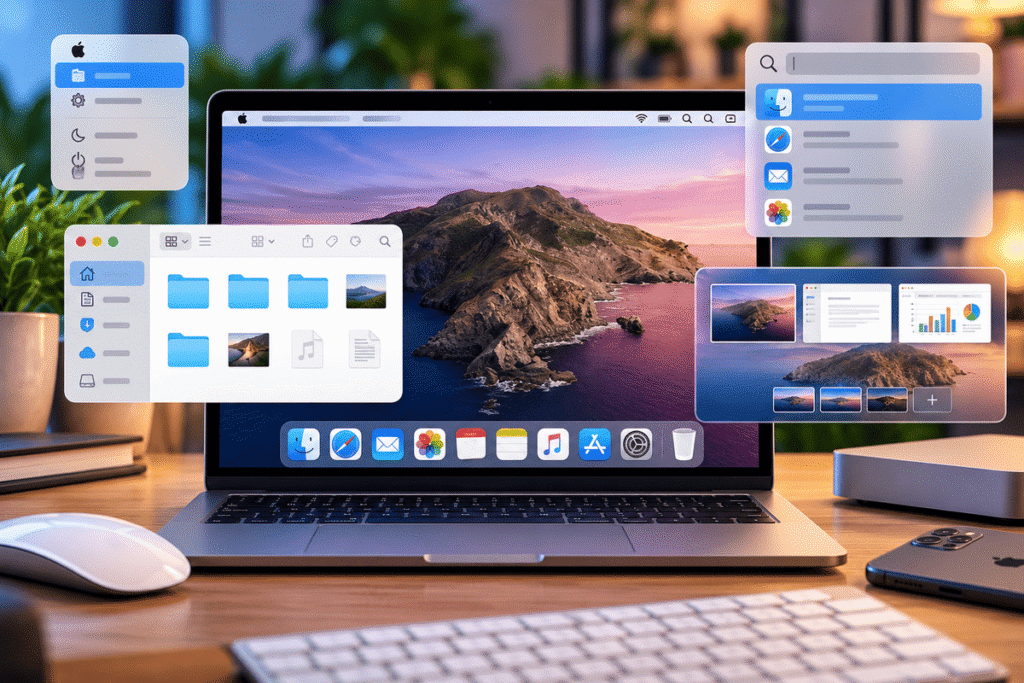
Las características de macOS permiten comprender cómo funciona el sistema operativo que Apple desarrolla para sus computadoras Mac. Su entorno gráfico, las herramientas para administrar archivos, la integración con otros dispositivos y sus mecanismos de seguridad forman parte de una experiencia diseñada para facilitar el trabajo cotidiano.
Al igual que Windows y las distribuciones de Linux, macOS administra los recursos de una computadora y proporciona un entorno donde se ejecutan aplicaciones. Sin embargo, posee elementos propios que lo distinguen, como Finder, Dock, Spotlight, Mission Control y su integración con el ecosistema Apple.
Conocer estas herramientas es importante incluso si nunca has utilizado una Mac. Como estudiante de informática, necesitas identificar los principales sistemas operativos, comprender sus diferencias y reconocer cómo se realizan tareas equivalentes en distintas plataformas.
En esta lección conocerás los fundamentos de macOS, sus principales características y la organización de su entorno de trabajo, mediante explicaciones y ejemplos accesibles para principiantes.
Al finalizar esta lección podrás:
-
Explicar qué es macOS y para qué sirve.
-
Identificar sus principales características.
-
Reconocer los elementos de su escritorio.
-
Comprender las funciones de Finder, Dock y la barra de menús.
-
Explicar para qué sirven Spotlight y Mission Control.
-
Identificar herramientas de configuración y administración básica.
-
Reconocer los mecanismos principales de seguridad.
-
Comprender cómo se instalan y actualizan aplicaciones.
-
Distinguir macOS de Windows y Linux.
-
Realizar actividades básicas de exploración del sistema.
 ¿Qué es macOS?
macOS es el sistema operativo desarrollado por Apple para sus computadoras Mac.
Su función consiste en administrar los recursos del equipo y proporcionar los servicios necesarios para ejecutar aplicaciones e interactuar con los dispositivos.
Entre sus responsabilidades se encuentran:
-
Administrar el procesador y la memoria.
-
Coordinar el funcionamiento del almacenamiento.
-
Gestionar archivos y carpetas.
-
Facilitar la comunicación con dispositivos.
-
Ejecutar aplicaciones.
-
Administrar cuentas de usuario.
-
Proporcionar mecanismos de seguridad.
-
Ofrecer una interfaz gráfica para utilizar la computadora.
 ¿Qué significa macOS?
El nombre macOS identifica al sistema operativo de las computadoras Mac.
A lo largo de su historia, Apple ha utilizado diferentes denominaciones para esta familia de sistemas, como Mac OS X y OS X.
Actualmente, el nombre macOS se utiliza para identificar sus versiones modernas.
 ¿En qué computadoras funciona?
macOS está diseñado para computadoras Mac compatibles, entre ellas diferentes modelos de:
-
MacBook Air.
-
MacBook Pro.
-
iMac.
-
Mac mini.
-
Mac Studio.
-
Mac Pro.
La compatibilidad con una versión específica depende del modelo y de los requisitos establecidos por Apple.
Importante: macOS no es el mismo sistema operativo que utilizan el iPhone o el iPad. Estos dispositivos emplean iOS y iPadOS, respectivamente, aunque los sistemas comparten tecnologías y servicios del ecosistema Apple.
 Breve historia de macOS
La evolución de macOS está relacionada con el desarrollo de las computadoras Macintosh y con la transformación de sus sistemas operativos.
 Los primeros sistemas Macintosh
En 1984, Apple presentó la computadora Macintosh con un sistema que destacaba por su interfaz gráfica.
El uso de ventanas, iconos y un dispositivo apuntador ayudó a popularizar una forma de interacción más visual.
 La llegada de Mac OS X
En 2001, Apple lanzó Mac OS X, una nueva generación de su sistema operativo.
Esta plataforma incorporó una base tecnológica diferente de la utilizada por los sistemas Mac clásicos.
Su arquitectura se apoyó en tecnologías derivadas de Unix y en componentes desarrollados por Apple.
De OS X a macOS
Con el paso del tiempo, Apple introdujo nuevas funciones, cambios visuales y herramientas.
En 2016, la empresa adoptó el nombre macOS, alineándolo con la denominación de otras plataformas de su ecosistema.
 La transición a Apple Silicon
En 2020, Apple comenzó la transición de sus computadoras Mac hacia procesadores de diseño propio, conocidos como Apple Silicon.
Esta evolución permitió integrar de manera más estrecha el hardware y el software de sus equipos.
Idea clave: macOS ha evolucionado durante décadas, pero mantiene como uno de sus objetivos principales ofrecer un entorno gráfico integrado con el hardware de las computadoras Mac.
 Características principales de macOS
macOS incorpora diversas funciones que facilitan la administración del equipo y el trabajo con aplicaciones.
 Interfaz gráfica
Ofrece un entorno visual basado en ventanas, menús, iconos y herramientas de navegación.
Esto permite realizar numerosas tareas sin necesidad de escribir comandos.
 Integración entre hardware y software
Apple diseña macOS específicamente para sus computadoras compatibles.
Esta relación facilita la coordinación entre los componentes del equipo y las funciones del sistema.
Sin embargo, la experiencia puede variar según el modelo, los recursos disponibles y la versión instalada.
 Multitarea
Permite ejecutar varias aplicaciones y administrar diferentes procesos.
Por ejemplo, puedes consultar una página web mientras editas un documento y escuchas música.
 Administración de usuarios
macOS permite crear y administrar cuentas con diferentes niveles de acceso.
Esto ayuda a separar información y establecer permisos.
 Seguridad integrada
Incluye mecanismos de protección para controlar el acceso a aplicaciones, archivos y recursos del sistema.
 Integración con iCloud
Puede sincronizar determinados archivos, fotografías, contraseñas y otros datos mediante los servicios de iCloud, dependiendo de la configuración y los servicios habilitados.
 Continuidad con otros dispositivos Apple
Ofrece funciones que permiten trabajar entre dispositivos compatibles.
Entre ellas pueden encontrarse AirDrop, Handoff y Portapapeles universal.
 Herramientas de productividad
Incluye utilidades para administrar archivos, buscar información, organizar ventanas y configurar el sistema.
Conclusión: las características de macOS combinan administración de recursos, herramientas gráficas, seguridad e integración con el ecosistema Apple.
¿Cómo es el escritorio de macOS?
El escritorio de macOS es el espacio gráfico principal desde el que puedes acceder a archivos, carpetas, aplicaciones y herramientas.
Aunque su apariencia cambia entre versiones, conserva elementos fundamentales.
 Escritorio
Es el área de trabajo donde pueden aparecer archivos, carpetas y otros elementos.
Puede utilizarse para organizar documentos de acceso frecuente, aunque no es recomendable acumular demasiados archivos sin orden.
 Barra de menús
Generalmente aparece en la parte superior de la pantalla.
Muestra opciones relacionadas con la aplicación activa y permite acceder a funciones del sistema.
Dock
Es una barra que proporciona acceso rápido a aplicaciones y otros elementos.
 Ventanas
Son áreas donde las aplicaciones muestran información y permiten realizar tareas.
 Puntero
Permite seleccionar elementos y ejecutar acciones mediante un mouse o trackpad.
 Búsqueda
macOS incorpora Spotlight para localizar aplicaciones, archivos y otra información.
Ejemplo: al iniciar una Mac, puedes utilizar el Dock para abrir Safari, Finder para localizar documentos y la barra de menús para acceder a opciones de la aplicación activa.
 Finder: el administrador de archivos de macOS
Finder es una de las herramientas más importantes del sistema.
Su función es facilitar la navegación y administración de archivos, carpetas y ubicaciones de almacenamiento.
En Windows, una herramienta equivalente es el Explorador de archivos.
 ¿Qué puedes hacer con Finder?
-
Abrir carpetas.
-
Localizar documentos.
-
Copiar archivos.
-
Mover elementos.
-
Cambiar nombres.
-
Crear carpetas.
-
Eliminar archivos.
-
Consultar unidades de almacenamiento.
-
Acceder a ubicaciones de red compatibles.
 Elementos principales de Finder
Una ventana de Finder puede incluir:
Barra lateral: proporciona acceso a ubicaciones frecuentes, como Documentos, Descargas y otras carpetas.
Barra de herramientas: contiene controles para navegar y realizar operaciones.
Área de contenido: muestra los archivos y carpetas de la ubicación seleccionada.
Opciones de visualización: permiten presentar los elementos mediante iconos, listas, columnas u otras vistas disponibles.
 Ejemplo práctico
Imagina que descargaste un documento y deseas organizarlo.
Puedes:
-
Abrir Finder.
-
Seleccionar Descargas.
-
Localizar el documento.
-
Crear una carpeta dentro de Documentos.
-
Mover el archivo a esa carpeta.
-
Cambiarle el nombre si es necesario.
Idea clave: Finder cumple una función esencial para mantener organizada la información almacenada en una Mac.
Dock: acceso rápido a aplicaciones
El Dock es un elemento gráfico que permite abrir aplicaciones y acceder a determinados archivos o ubicaciones.
Generalmente se encuentra en la parte inferior de la pantalla, aunque su posición puede modificarse.
Funciones principales del Dock
-
Abrir aplicaciones.
-
Identificar aplicaciones en ejecución.
-
Cambiar entre aplicaciones.
-
Mantener accesos directos.
-
Acceder a elementos minimizados, según la configuración.
-
Abrir la Papelera.
¿Qué diferencia existe entre el Dock y Finder?
Finder es una aplicación para administrar archivos y ubicaciones.
El Dock es una herramienta de acceso y navegación entre aplicaciones y otros elementos.
Ejemplo: puedes utilizar el Dock para abrir Finder y, después, utilizar Finder para localizar un documento.
 Personalización
Dependiendo de la versión de macOS, puedes modificar aspectos como:
-
Tamaño del Dock.
-
Posición.
-
Comportamiento de ocultación.
-
Ampliación de iconos.
-
Opciones relacionadas con aplicaciones y ventanas.
Barra de menús: opciones y controles
La barra de menús se encuentra normalmente en la parte superior de la pantalla.
Es uno de los elementos más característicos del entorno de macOS.
Menú Apple
El menú identificado con el símbolo de Apple proporciona acceso a funciones del sistema.
Entre ellas pueden encontrarse:
-
Información de la Mac.
-
Configuración del Sistema.
-
Opciones de reposo.
-
Reinicio.
-
Apagado.
-
Cierre de sesión.
Las opciones exactas pueden variar entre versiones.
Menús de aplicaciones
Cuando una aplicación está activa, la barra de menús muestra opciones relacionadas con ella.
Por ejemplo, pueden aparecer menús como:
-
Archivo.
-
Edición.
-
Visualización.
-
Ventana.
-
Ayuda.
 Indicadores del sistema
En la zona derecha pueden aparecer controles e indicadores relacionados con:
-
Conectividad.
-
Batería, en equipos portátiles.
-
Sonido.
-
Fecha y hora.
-
Centro de control.
-
Otras funciones configuradas.
Importante: a diferencia de muchas aplicaciones de Windows, los menús principales de una aplicación de macOS suelen aparecer en la barra superior del sistema y no dentro de cada ventana.
Spotlight: búsqueda rápida en macOS
Spotlight es una herramienta que permite buscar información y acceder rápidamente a diferentes recursos.
¿Para qué sirve Spotlight?
Dependiendo de la configuración y de la versión, puede utilizarse para:
-
Buscar aplicaciones.
-
Localizar archivos.
-
Encontrar carpetas.
-
Consultar determinados contenidos.
-
Realizar cálculos.
-
Acceder a funciones y resultados compatibles.
Ejemplo práctico
Supongamos que necesitas abrir una aplicación, pero no recuerdas dónde se encuentra.
Puedes activar Spotlight, escribir su nombre y seleccionarla entre los resultados.
 Acceso mediante teclado
En muchas configuraciones de macOS, Spotlight puede abrirse mediante:
Comando (⌘) + barra espaciadora
Los atajos pueden modificarse según la configuración del sistema.
Idea clave: Spotlight reduce el tiempo necesario para localizar aplicaciones y archivos sin navegar manualmente por numerosas carpetas.
Mission Control: organización de ventanas
Mission Control es una función que ayuda a visualizar y organizar el espacio de trabajo.
Permite observar las ventanas abiertas y acceder a diferentes espacios de escritorio.
¿Qué son los espacios de escritorio?
Son áreas de trabajo virtuales que permiten distribuir aplicaciones y ventanas.
Por ejemplo, puedes dedicar:
-
Un escritorio a documentos.
-
Otro a navegación web.
-
Otro a aplicaciones de comunicación.
¿Para qué sirve Mission Control?
Puede facilitar:
-
La visualización de ventanas.
-
El cambio entre espacios.
-
La organización del trabajo.
-
El acceso a diferentes escritorios.
Ejemplo práctico
Si estás preparando una investigación, puedes utilizar un espacio para el navegador y otro para el procesador de textos.
De esta manera, reduces la necesidad de mantener todas las ventanas mezcladas en una sola área.
Importante: las opciones y gestos para activar Mission Control pueden variar según el teclado, el trackpad y la configuración.
 Configuración del Sistema de macOS
La aplicación Configuración del Sistema permite modificar numerosos aspectos del funcionamiento de una Mac.
En versiones anteriores, esta herramienta se denominaba Preferencias del Sistema.
 ¿Qué puedes configurar?
Dependiendo del equipo y de la versión, encontrarás opciones relacionadas con:
Pantallas: resolución, brillo y otras preferencias de visualización.
Sonido: volumen y dispositivos de entrada y salida.
Red: conexiones Wi-Fi, Ethernet y otros servicios compatibles.
Bluetooth: conexión y administración de dispositivos inalámbricos.
Usuarios y grupos: administración de cuentas y permisos.
Privacidad y seguridad: controles de acceso y mecanismos de protección.
Accesibilidad: herramientas para adaptar el sistema a diferentes necesidades.
Actualización de software: búsqueda e instalación de actualizaciones disponibles.
Ejemplo práctico
Si deseas conectar unos audífonos Bluetooth:
-
Abre Configuración del Sistema.
-
Busca la sección Bluetooth.
-
Activa Bluetooth si está deshabilitado.
-
Coloca los audífonos en modo de vinculación.
-
Selecciona el dispositivo cuando aparezca.
-
Sigue las indicaciones.
Los pasos pueden variar según el modelo de los audífonos y la versión del sistema.
 Aplicaciones y programas en macOS
macOS permite ejecutar aplicaciones para realizar tareas de productividad, comunicación, creatividad y administración.
Aplicaciones conocidas
Entre las aplicaciones que pueden encontrarse en el ecosistema Mac están:
-
Safari: navegador web.
-
Mail: administración de correo electrónico.
-
Fotos: organización de fotografías y videos.
-
Notas: creación de notas.
-
Calendario: organización de eventos.
-
Vista Previa: visualización de PDF e imágenes.
-
Pages: procesamiento de textos.
-
Numbers: hojas de cálculo.
-
Keynote: presentaciones.
La disponibilidad de determinadas aplicaciones puede depender de la instalación, la versión o las decisiones del usuario.
 Mac App Store
La Mac App Store es una plataforma de distribución de aplicaciones para Mac.
Permite descubrir, descargar y actualizar aplicaciones disponibles en la tienda.
 Instalación desde otros sitios
macOS también admite aplicaciones distribuidas fuera de la Mac App Store.
Algunas se proporcionan mediante instaladores o archivos de imagen de disco.
Precaución: descarga aplicaciones únicamente de fuentes confiables y comprueba su compatibilidad antes de instalarlas.
Seguridad y privacidad en macOS
La seguridad es uno de los aspectos importantes del diseño de macOS.
El sistema incorpora diferentes mecanismos para proteger aplicaciones, datos y recursos.
 Gatekeeper
Gatekeeper ayuda a verificar determinadas aplicaciones antes de permitir su ejecución, de acuerdo con las políticas de seguridad del sistema.
 XProtect
XProtect es una tecnología integrada que contribuye a identificar y bloquear determinadas amenazas de software malicioso.
 FileVault
FileVault permite proteger los datos almacenados en el disco de arranque mediante cifrado, en los equipos y configuraciones compatibles.
 Cuentas y permisos
macOS permite administrar usuarios y controlar el acceso a diferentes recursos.
 Controles de privacidad
Las aplicaciones pueden necesitar autorización para acceder a recursos como:
-
Cámara.
-
Micrófono.
-
Ubicación.
-
Determinadas carpetas y archivos.
-
Otras funciones protegidas.
Actualizaciones de seguridad
Apple distribuye actualizaciones destinadas a corregir errores y vulnerabilidades.
Importante: ningún sistema operativo garantiza seguridad absoluta.
También es necesario utilizar contraseñas seguras, mantener las aplicaciones actualizadas y evitar archivos o enlaces sospechosos.
Integración de macOS con el ecosistema Apple
Una de las características distintivas de macOS es su integración con otros productos y servicios de Apple.
 AirDrop
Permite compartir archivos entre dispositivos Apple compatibles mediante conexiones inalámbricas.
Handoff
Facilita continuar determinadas actividades entre dispositivos compatibles.
Por ejemplo, puedes comenzar una actividad en un dispositivo y continuarla en otro, cuando la aplicación y la configuración lo permitan.
Portapapeles universal
Permite copiar determinados contenidos en un dispositivo Apple y pegarlos en otro compatible, siempre que se cumplan los requisitos.
iCloud Drive
Permite almacenar y sincronizar archivos mediante iCloud.
Integración con iPhone
Dependiendo del modelo, la versión y la configuración, pueden utilizarse funciones relacionadas con llamadas, mensajes y continuidad de actividades.
Aclaración: estas funciones no están disponibles de manera idéntica en todos los equipos. Algunas requieren una cuenta de Apple, conexiones activas y versiones compatibles.
Actualizaciones de macOS
Las actualizaciones permiten incorporar correcciones, mejoras de seguridad y nuevas funciones.
Tipos de actualizaciones
Actualizaciones de seguridad: corrigen determinadas vulnerabilidades.
Actualizaciones de mantenimiento: pueden solucionar errores y mejorar el funcionamiento.
Actualizaciones importantes de versión: pueden introducir cambios en funciones, interfaz y compatibilidad.
¿Dónde se buscan?
En las versiones modernas de macOS, las opciones correspondientes suelen encontrarse en:
Configuración del Sistema → General → Actualización de software
La ubicación puede variar según la versión.
 Buenas prácticas antes de actualizar
-
Verificar la compatibilidad del equipo.
-
Realizar un respaldo de información importante.
-
Comprobar que existe suficiente almacenamiento.
-
Mantener una alimentación eléctrica adecuada.
-
Revisar la compatibilidad de aplicaciones esenciales.
-
Evitar interrumpir el proceso.
Idea clave: mantener macOS actualizado ayuda a mejorar la seguridad y el funcionamiento, pero las actualizaciones importantes deben realizarse con preparación.
Administración de archivos y almacenamiento
macOS utiliza sistemas y herramientas para organizar la información almacenada.
 Carpetas personales
Las cuentas de usuario pueden disponer de carpetas como:
-
Documentos.
-
Descargas.
-
Escritorio.
-
Imágenes.
-
Música.
-
Películas.
Estas ubicaciones facilitan la organización de diferentes tipos de archivos.
 Papelera
La Papelera permite reunir archivos eliminados antes de su borrado definitivo, según el procedimiento utilizado.
Vaciarla puede eliminar permanentemente esos elementos.
 Utilidad de Discos
Es una herramienta de macOS para consultar y administrar determinados dispositivos y volúmenes de almacenamiento.
Permite realizar operaciones como revisar información, borrar o formatear volúmenes compatibles.
Precaución: algunas operaciones de Utilidad de Discos pueden eliminar información. No deben realizarse sin comprender sus consecuencias y contar con respaldos.
Sistema de archivos APFS
APFS, siglas de Apple File System, es un sistema de archivos utilizado por las versiones modernas de macOS.
Está diseñado para funcionar con tecnologías y necesidades de almacenamiento actuales.
Herramientas de administración y diagnóstico
macOS incluye utilidades para consultar el funcionamiento del equipo.
 Monitor de Actividad
Permite observar información sobre procesos y consumo de recursos.
Entre sus apartados pueden encontrarse:
-
CPU.
-
Memoria.
-
Energía.
-
Disco.
-
Red.
Es comparable, en términos generales, al Administrador de tareas de Windows.
Información del Sistema
Proporciona datos sobre componentes de hardware, software y otras características del equipo.
Terminal
Permite interactuar con el sistema mediante comandos.
macOS tiene una base tecnológica de tipo Unix, por lo que incorpora herramientas de línea de comandos.
Time Machine
Es una herramienta de respaldo que permite realizar copias de seguridad de archivos y otros datos compatibles.
Para utilizarla correctamente, es necesario configurar un destino de respaldo adecuado.
Importante: estas herramientas deben utilizarse de acuerdo con el nivel de conocimientos del usuario. No es necesario modificar configuraciones avanzadas para comenzar a aprender macOS.
 Diferencias entre macOS, Windows y Linux
Los tres sistemas permiten realizar numerosas tareas similares, pero presentan diferencias en desarrollo, compatibilidad y experiencia de uso.
| Característica | macOS | Windows | Linux |
|---|---|---|---|
| Desarrollador principal | Apple | Microsoft | Comunidades y organizaciones diversas |
| Equipos habituales | Mac compatibles | Diversas PC compatibles | Diversos equipos compatibles |
| Entorno gráfico | Integrado en macOS | Entorno de Windows | Depende de la distribución |
| Administrador de archivos | Finder | Explorador de archivos | Depende del entorno |
| Instalación de aplicaciones | Mac App Store y otras fuentes | Microsoft Store y otras fuentes | Repositorios y otros métodos |
| Personalización | Opciones del sistema | Opciones del sistema | Puede ser muy amplia |
| Código fuente | Principalmente propietario, con componentes abiertos | Principalmente propietario | Kernel abierto y componentes con distintas licencias |
| Integración con hardware | Diseñado para equipos Mac | Compatible con numerosos fabricantes | Depende de la distribución y del hardware |
¿Cuál es mejor?
No existe una respuesta universal.
La elección depende de:
-
Aplicaciones necesarias.
-
Compatibilidad del hardware.
-
Presupuesto.
-
Preferencias del usuario.
-
Requisitos de estudio o trabajo.
-
Disponibilidad de soporte.
-
Necesidades de administración.
Ejemplo: una persona que necesita una aplicación exclusiva de Windows puede preferir ese sistema. Otra que utiliza computadoras Mac puede aprovechar las herramientas de macOS, mientras que alguien interesado en personalizar ampliamente su entorno puede explorar distribuciones de Linux.
Actividad práctica: conoce el entorno de macOS
Objetivo: identificar los elementos principales del escritorio de macOS y comprender cómo se realizan tareas cotidianas.
Materiales:
-
Una computadora Mac, si está disponible.
-
Conexión a Internet.
-
Libreta o documento para registrar observaciones.
Alternativa: si no dispones de una Mac, puedes realizar la actividad mediante la documentación y las imágenes oficiales de Apple.
Primera parte: identifica el escritorio
Observa una captura o el escritorio real de macOS.
Localiza:
-
Barra de menús.
-
Menú Apple.
-
Dock.
-
Ventana de Finder.
-
Escritorio.
-
Indicadores del sistema.
Describe brevemente la función de cada elemento.
Segunda parte: explora Finder
Si tienes acceso a una Mac:
-
Abre Finder.
-
Localiza la carpeta Documentos.
-
Crea una carpeta de práctica.
-
Asigna un nombre descriptivo.
-
Explora las diferentes vistas.
-
Elimina únicamente la carpeta de práctica cuando hayas terminado.
No modifiques ni elimines archivos ajenos.
Si no tienes una Mac, investiga cómo se realizan estas operaciones en la documentación oficial.
Tercera parte: utiliza Spotlight
En una Mac compatible:
-
Abre Spotlight.
-
Busca una aplicación conocida.
-
Observa los resultados.
-
Abre la aplicación si lo deseas.
Anota cómo se compara este procedimiento con la búsqueda de aplicaciones en Windows.
Cuarta parte: completa la comparación
| Función | macOS | Windows |
|---|---|---|
| Administrar archivos | ||
| Acceder a aplicaciones | ||
| Buscar archivos y programas | ||
| Modificar configuraciones | ||
| Consultar procesos |
 Quinta parte: responde
-
¿Qué es macOS?
-
¿Cuál es la función principal de Finder?
-
¿Qué diferencia existe entre Finder y Dock?
-
¿Para qué sirve Spotlight?
-
¿Qué permite hacer Mission Control?
-
¿Por qué es importante actualizar el sistema?
-
¿Qué herramienta permite realizar respaldos?
-
¿Qué característica de macOS te parece más útil y por qué?
Resultado esperado: identificar las herramientas esenciales del entorno de macOS y comprender cómo se relacionan con las funciones generales de un sistema operativo.
Errores frecuentes al aprender macOS
 Confundir macOS con iOS
macOS está diseñado para computadoras Mac, mientras que iOS se utiliza en iPhone.
Pensar que Finder es un navegador de Internet
Finder administra archivos y ubicaciones. Safari es un navegador web.
Confundir Dock con barra de menús
El Dock facilita el acceso a aplicaciones. La barra de menús muestra opciones de la aplicación activa y controles del sistema.
Creer que todas las Mac utilizan la misma versión de macOS
La compatibilidad depende del modelo y de las versiones disponibles.
Suponer que cualquier aplicación de Windows funciona directamente en macOS
La compatibilidad depende de cada programa y de las alternativas disponibles.
Considerar que macOS no necesita medidas de seguridad
También requiere actualizaciones, contraseñas seguras y buenas prácticas.
Eliminar archivos sin comprobar su importancia
Modificar o borrar archivos del sistema puede afectar el funcionamiento de la computadora.
Actualizar sin realizar respaldos
Antes de cambios importantes es recomendable proteger la información personal.
 Lo que has aprendido
En esta lección comprendiste que:
-
macOS es el sistema operativo desarrollado por Apple para sus computadoras Mac.
-
Su función es administrar recursos y proporcionar un entorno para ejecutar aplicaciones.
-
Su evolución incluye Mac OS X, OS X y las versiones modernas de macOS.
-
Entre sus características destacan la interfaz gráfica, la multitarea y la integración con hardware y servicios Apple.
-
Finder permite administrar archivos y carpetas.
-
Dock facilita el acceso a aplicaciones.
-
La barra de menús proporciona opciones relacionadas con el sistema y las aplicaciones.
-
Spotlight permite buscar archivos, aplicaciones e información.
-
Mission Control ayuda a organizar ventanas y espacios de trabajo.
-
Configuración del Sistema permite modificar preferencias.
-
macOS incorpora mecanismos como Gatekeeper, XProtect y FileVault.
-
Time Machine permite configurar respaldos.
-
Monitor de Actividad proporciona información sobre procesos y recursos.
-
macOS, Windows y Linux presentan diferencias importantes, pero comparten funciones fundamentales.
 Conclusión
Comprender las características de macOS permite reconocer cómo Apple organiza las funciones de un sistema operativo dentro de un entorno gráfico diseñado para sus computadoras Mac.
Herramientas como Finder, Dock, Spotlight y Mission Control facilitan la administración de archivos, el acceso a aplicaciones y la organización del trabajo. A ellas se suman funciones de seguridad, configuración, actualización y respaldo que contribuyen al funcionamiento cotidiano del equipo.
Aunque macOS presenta diferencias frente a Windows y Linux, los tres sistemas comparten principios fundamentales: administrar recursos, ejecutar programas, proteger información y proporcionar herramientas para interactuar con la computadora.
Conocer sus semejanzas y diferencias amplía tu formación tecnológica y te prepara para trabajar con diferentes plataformas.
En la siguiente lección aprenderás los fundamentos de la instalación de sistemas operativos, incluyendo los requisitos y la preparación necesaria antes de comenzar.
Recuerda: un buen conocimiento de informática no consiste en dominar una sola plataforma, sino en comprender los principios que permiten utilizar y administrar diferentes sistemas.
 Lección anterior
  Índice del programa
  Siguiente lección