
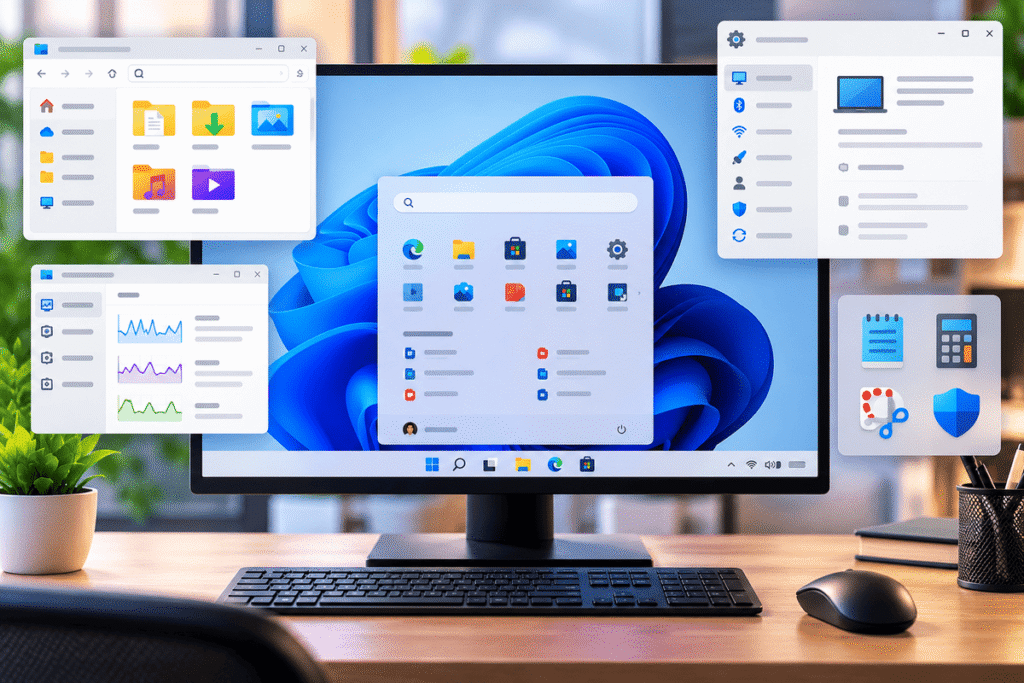
El sistema operativo Windows es una de las plataformas informáticas más utilizadas en computadoras personales. Desarrollado por Microsoft, permite administrar los recursos de una computadora, ejecutar aplicaciones, organizar archivos y proporcionar un entorno de trabajo accesible mediante ventanas, iconos, menús y herramientas de configuración.
Cuando enciendes una computadora con Windows, encuentras diferentes elementos que facilitan la interacción con el equipo: el escritorio, el menú Inicio, la barra de tareas, el Explorador de archivos y diversas herramientas integradas.
Sin embargo, Windows es mucho más que su apariencia visual. Detrás de su interfaz funciona un conjunto de servicios encargados de administrar procesos, memoria, dispositivos, usuarios y recursos del sistema.
En esta lección conocerás las principales características de Windows, aprenderás a identificar los elementos de su entorno de trabajo y descubrirás las funciones esenciales que necesitas dominar para utilizar una computadora con mayor seguridad, autonomía y eficiencia.
Al finalizar esta lección podrás:
Explicar qué es Windows y cuál es su función.
Reconocer sus principales características.
Identificar los elementos del escritorio.
Comprender cómo funcionan el menú Inicio y la barra de tareas.
Utilizar ventanas y aplicaciones.
Reconocer las funciones del Explorador de archivos.
Diferenciar las herramientas de Configuración y administración.
Aplicar buenas prácticas para trabajar con Windows.
 ¿Qué es el sistema operativo Windows?
Windows es una familia de sistemas operativos desarrollada por Microsoft para diferentes tipos de equipos y necesidades.
En las computadoras personales, proporciona un entorno que permite utilizar aplicaciones, administrar información y comunicarse con los componentes físicos del dispositivo.
Al igual que otros sistemas operativos, Windows actúa como intermediario entre el hardware, los programas y el usuario.
Por ejemplo, cuando abres un documento, Windows proporciona servicios para que la aplicación pueda acceder al archivo, utilizar memoria y mostrar información en pantalla.
 ¿Windows es un programa o un sistema operativo?
Windows es un sistema operativo, es decir, una categoría fundamental de software.
No debe confundirse con aplicaciones como Microsoft Word, Excel o un navegador web.
La diferencia es sencilla:
Windows: administra recursos y proporciona servicios para ejecutar programas.
Microsoft Word: permite crear y editar documentos.
Microsoft Excel: permite trabajar con hojas de cálculo.
Navegador web: permite acceder a sitios y aplicaciones de Internet.
Las aplicaciones utilizan servicios del sistema operativo para realizar muchas de sus tareas.
 ¿Todas las computadoras utilizan Windows?
No.
Existen computadoras que utilizan otros sistemas operativos, como macOS y diferentes distribuciones de GNU/Linux.
Windows es una alternativa ampliamente utilizada, pero no es indispensable para que una computadora funcione.
 Características principales de Windows
Windows incorpora numerosas características que facilitan el trabajo personal, educativo y profesional.
 Interfaz gráfica
Permite interactuar mediante ventanas, iconos, menús, botones y otros elementos visuales.
Esta interfaz reduce la necesidad de escribir comandos para realizar tareas habituales.
 Multitarea
Windows permite mantener varias aplicaciones en ejecución y alternar entre ellas.
Por ejemplo, puedes trabajar con un documento mientras consultas información en un navegador y reproduces contenido multimedia.
 Administración de archivos
Proporciona herramientas para crear, organizar, copiar, mover, buscar y eliminar archivos y carpetas.
 Compatibilidad con dispositivos
Permite utilizar numerosos periféricos, como impresoras, teclados, cámaras, monitores y unidades de almacenamiento.
La compatibilidad depende del dispositivo, los controladores disponibles y la versión de Windows.
 Administración de usuarios
Ofrece cuentas, mecanismos de autenticación y permisos para controlar el acceso a determinados recursos.
 Conectividad
Incluye funciones para conectarse a redes locales, servicios de Internet y dispositivos compatibles.
 Seguridad
Incorpora herramientas y mecanismos de protección, como controles de acceso, firewall y funciones de seguridad integradas.
 Configuración y personalización
Permite ajustar aspectos como pantalla, sonido, idioma, dispositivos, accesibilidad y apariencia.
Importante: algunas características cambian según la versión, edición y configuración de Windows. En esta lección utilizaremos principalmente como referencia el entorno de Windows 11.
 El escritorio de Windows: tu espacio de trabajo
El escritorio de Windows es uno de los principales elementos de su interfaz gráfica.
Generalmente aparece después de iniciar sesión y proporciona acceso a aplicaciones, archivos y herramientas del sistema.
Aunque su apariencia puede personalizarse, conserva elementos reconocibles.
 Elementos principales del escritorio
Fondo de escritorio
Es la imagen o color que aparece detrás de los demás elementos visuales.
Puede personalizarse según las preferencias del usuario.
Iconos
Son representaciones gráficas que permiten identificar archivos, carpetas, aplicaciones y accesos directos.
Accesos directos
Son elementos que facilitan abrir aplicaciones, archivos o ubicaciones sin necesidad de navegar hasta su ubicación original.
Eliminar un acceso directo normalmente no elimina el programa o archivo al que apunta.
Barra de tareas
Es una zona de la interfaz que permite acceder a aplicaciones y consultar determinadas funciones del sistema.
Menú Inicio
Proporciona acceso a aplicaciones, búsqueda y opciones relacionadas con la sesión y el equipo.
¿El escritorio es todo Windows?
No.
El escritorio es una parte visible de su entorno gráfico.
Windows también incorpora componentes internos, servicios, controladores y herramientas que funcionan sin aparecer directamente en el escritorio.
 Menú Inicio: acceso a aplicaciones y funciones
El menú Inicio de Windows es uno de los principales puntos de acceso a las aplicaciones y determinadas funciones del equipo.
En Windows 11 normalmente se abre seleccionando el botón Inicio de la barra de tareas o presionando la tecla Windows del teclado.
 ¿Qué puedes hacer desde el menú Inicio?
Dependiendo de la configuración, puedes:
Buscar aplicaciones.
Abrir programas instalados.
Acceder a aplicaciones ancladas.
Consultar la lista de aplicaciones.
Abrir determinadas ubicaciones y herramientas.
Acceder a opciones de energía.
Consultar funciones relacionadas con tu cuenta.
 Búsqueda de Windows
La búsqueda permite localizar aplicaciones, archivos, configuraciones y, dependiendo de las opciones habilitadas, otros resultados.
Ejemplo práctico:
Si necesitas abrir la Calculadora, puedes seleccionar Inicio, escribir Calculadora y elegir la aplicación correspondiente.
No es necesario recordar dónde está instalado el programa.
 Consejo para principiantes
Aprende a utilizar la búsqueda antes de memorizar rutas complicadas.
Es una de las maneras más prácticas de localizar herramientas de Windows.
Barra de tareas: organiza tus aplicaciones
La barra de tareas de Windows permite acceder rápidamente a aplicaciones y consultar determinados elementos del sistema.
En una configuración habitual de Windows 11 se encuentra en la parte inferior de la pantalla.
 Elementos de la barra de tareas
Puede incluir:
Botón Inicio.
Búsqueda.
Iconos de aplicaciones ancladas.
Indicadores de aplicaciones abiertas.
Área de notificación.
Indicadores de red y sonido.
Reloj y fecha.
La presencia y disposición de algunos elementos dependen de la configuración.
 ¿Qué significa anclar una aplicación?
Anclar una aplicación significa colocar un acceso permanente en una ubicación, como la barra de tareas, para abrirla fácilmente.
Por ejemplo, puedes anclar el navegador que utilizas con mayor frecuencia.
¿Cómo cambiar entre aplicaciones?
Puedes seleccionar la ventana deseada desde la barra de tareas.
También puedes utilizar el atajo:
Alt + Tab
Este atajo permite alternar entre ventanas abiertas.
Importante: anclar una aplicación no significa que permanezca ejecutándose todo el tiempo.
 Ventanas de Windows: cómo trabajar con aplicaciones
Las ventanas son elementos fundamentales de la interfaz gráfica.
Permiten mostrar aplicaciones, documentos, carpetas y herramientas.
Partes principales de una ventana
Dependiendo de la aplicación, una ventana puede incluir:
Barra de título: identifica la ventana o muestra información relacionada.
Botón Minimizar: oculta la ventana del área de trabajo sin cerrar necesariamente la aplicación.
Botón Maximizar: amplía la ventana para ocupar el espacio disponible.
Botón Restaurar: devuelve una ventana maximizada a un tamaño anterior.
Botón Cerrar: cierra la ventana.
Área de contenido: presenta la información o herramientas de la aplicación.
Barras de desplazamiento: permiten recorrer contenido cuando están disponibles.
↔️ Mover y cambiar el tamaño de una ventana
En muchas aplicaciones puedes mover una ventana arrastrando su barra de título.
También puedes modificar su tamaño arrastrando sus bordes, cuando la aplicación lo permite.
 Organización de ventanas
Windows incorpora funciones para acomodar ventanas en diferentes posiciones de la pantalla.
En Windows 11, las funciones de ajuste de ventanas pueden facilitar el trabajo con varias aplicaciones.
 Atajos útiles
| Atajo | Función habitual |
|---|---|
| Windows + D | Mostrar u ocultar el escritorio |
| Alt + Tab | Cambiar entre ventanas |
| Windows + E | Abrir el Explorador de archivos |
| Windows + I | Abrir Configuración |
| Windows + L | Bloquear el equipo |
| Windows + Flecha izquierda | Ajustar la ventana hacia la izquierda |
| Windows + Flecha derecha | Ajustar la ventana hacia la derecha |
Los atajos pueden variar según la versión, la configuración y el contexto de uso.
Explorador de archivos: administra tu información
El Explorador de archivos de Windows es la herramienta principal para navegar por carpetas, unidades y archivos.
Permite consultar la estructura de almacenamiento y realizar operaciones habituales con la información.
 ¿Qué puedes hacer con el Explorador de archivos?
Abrir carpetas.
Localizar documentos.
Crear nuevas carpetas.
Copiar archivos.
Mover información.
Cambiar nombres.
Eliminar elementos.
Consultar propiedades.
Acceder a unidades de almacenamiento.
 Carpetas habituales
Windows puede ofrecer ubicaciones como:
Escritorio.
Documentos.
Descargas.
Imágenes.
Música.
Videos.
Estas carpetas ayudan a organizar archivos personales, aunque su ubicación puede depender de la configuración y de los servicios de sincronización utilizados.
 ¿Qué significa Este equipo?
Este equipo es una ubicación del Explorador que permite acceder a unidades de almacenamiento y otras ubicaciones del sistema.
Por ejemplo, puedes encontrar la unidad principal identificada habitualmente como C:.
¿Qué es una ruta de archivo?
Una ruta indica la ubicación de un archivo o carpeta dentro de una estructura de directorios.
Por ejemplo:
C:\Usuarios\Ana\Documentos
Esta es una ruta ilustrativa. Los nombres reales pueden variar según el idioma, el usuario y la configuración del equipo.
 Papelera de reciclaje
La Papelera permite recuperar determinados archivos eliminados mientras permanezcan almacenados en ella.
Sin embargo, no todos los métodos de eliminación envían archivos a la Papelera.
Precaución: no debes considerar la Papelera como un sistema de respaldo.
Configuración de Windows: personaliza tu equipo
La aplicación Configuración permite modificar numerosas opciones del sistema mediante una interfaz gráfica.
En Windows 11 puedes abrirla utilizando:
Windows + I
Principales categorías de configuración
Entre las áreas habituales se encuentran:
Sistema
Incluye opciones relacionadas con pantalla, sonido, energía, almacenamiento y otras funciones del equipo.
Bluetooth y dispositivos
Permite administrar diferentes dispositivos conectados.
Red e Internet
Incluye opciones relacionadas con conectividad y configuración de red.
Personalización
Permite modificar aspectos visuales del entorno.
Aplicaciones
Ofrece herramientas para consultar y administrar aplicaciones instaladas.
Cuentas
Incluye funciones relacionadas con usuarios y opciones de inicio de sesión.
Accesibilidad
Proporciona herramientas que facilitan el uso del equipo según diferentes necesidades.
Windows Update
Permite consultar y administrar actualizaciones disponibles.
¿Configuración y Panel de control son lo mismo?
No exactamente.
Windows conserva herramientas tradicionales como el Panel de control, mientras que muchas opciones modernas se encuentran en la aplicación Configuración.
Algunas funciones pueden estar disponibles en ambos entornos, y otras se han trasladado progresivamente a Configuración.
Para un usuario principiante, generalmente es recomendable comenzar por Configuración.
 Herramientas básicas integradas en Windows
Windows incluye aplicaciones y utilidades que permiten realizar tareas cotidianas y consultar información del equipo.
 Bloc de notas
Permite crear y editar archivos de texto.
Es útil para escribir notas sencillas o trabajar con contenido textual sin formatos complejos.
 Calculadora
Permite realizar operaciones matemáticas y, según la versión, utilizar diferentes modos de cálculo.
 Recortes
Permite capturar imágenes de la pantalla o de determinadas regiones.
Es útil para documentar errores, preparar materiales educativos o compartir información visual.
 Administrador de tareas
Permite consultar información sobre aplicaciones, procesos y utilización de recursos.
Puede mostrar datos relacionados con:
Procesador.
Memoria.
Almacenamiento.
Red.
Procesos en ejecución.
Precaución: finalizar procesos sin conocer su función puede ocasionar pérdida de información o interrupciones.
Seguridad de Windows
Proporciona acceso a diferentes funciones de protección disponibles en el sistema.
Dependiendo de la configuración, puede incluir información sobre antivirus, firewall y otras medidas de seguridad.
Windows Update
Permite administrar actualizaciones del sistema y determinados componentes compatibles.
Mantener Windows actualizado contribuye a corregir problemas y reducir riesgos de seguridad.
 Cuentas de usuario y sesiones de Windows
Windows permite utilizar cuentas para identificar usuarios y administrar determinadas preferencias y permisos.
 Inicio de sesión
Es el procedimiento mediante el cual un usuario accede a su entorno de trabajo.
Dependiendo de la configuración, puede utilizar contraseña, PIN u otros métodos compatibles.
Tipos habituales de cuentas
Cuenta estándar
Está diseñada para realizar tareas cotidianas con permisos limitados.
Cuenta de administrador
Dispone de capacidades adicionales para realizar cambios importantes en el equipo.
Importante: no todas las tareas necesitan permisos administrativos.
Utilizar una cuenta estándar para actividades habituales puede ayudar a reducir determinados riesgos.
 Bloquear, cerrar sesión, suspender y apagar
Estas acciones no significan lo mismo.
Bloquear: protege el acceso a la sesión mientras permanece abierta.
Cerrar sesión: finaliza la sesión del usuario.
Suspender: coloca el equipo en un estado de bajo consumo que permite reanudar el trabajo.
Reiniciar: cierra la operación actual y vuelve a iniciar el sistema.
Apagar: realiza el procedimiento de apagado del equipo.
El comportamiento exacto puede depender de las opciones de energía y del hardware.
Funciones de conectividad de Windows
Windows proporciona herramientas para comunicarse con redes y dispositivos compatibles.
 Conexión Wi-Fi
Permite conectarse a redes inalámbricas cuando el equipo dispone del hardware necesario.
Conexión Ethernet
Permite utilizar una conexión de red por cable mediante un adaptador compatible.
 Bluetooth
Facilita la conexión con determinados dispositivos inalámbricos, como teclados, mouse y audífonos.
 Impresoras y escáneres
Windows permite agregar y administrar numerosos dispositivos de impresión y digitalización compatibles.
 Servicios en la nube
Windows puede integrarse con servicios de almacenamiento y sincronización, como OneDrive.
Estos servicios no sustituyen automáticamente todas las medidas de respaldo y protección de información.
 Buenas prácticas para utilizar Windows
Aprender a utilizar Windows también implica desarrollar hábitos responsables.
Mantén el sistema actualizado
Instala las actualizaciones de seguridad correspondientes a una versión de Windows que continúe recibiendo soporte.
Protege tu cuenta
Utiliza métodos de autenticación adecuados y evita compartir credenciales.
Organiza tus archivos
Guarda documentos en carpetas identificables y utiliza nombres descriptivos.
Realiza respaldos
Conserva copias de los archivos importantes en medios o servicios apropiados.
 Instala programas de fuentes confiables
Evita ejecutar archivos desconocidos y verifica la procedencia del software.
 No modifiques opciones avanzadas sin comprenderlas
Los cambios en servicios, controladores o configuraciones críticas pueden afectar el funcionamiento del equipo.
 Mantén ordenado tu entorno de trabajo
Organiza accesos directos, aplicaciones y archivos para facilitar tus actividades.
Resumen de los elementos y funciones de Windows
| Elemento | Función principal | Ejemplo de uso |
|---|---|---|
| Escritorio | Proporcionar un entorno visual | Acceder a carpetas |
| Menú Inicio | Localizar y abrir aplicaciones | Abrir Calculadora |
| Barra de tareas | Acceder y alternar entre aplicaciones | Cambiar de ventana |
| Ventanas | Mostrar aplicaciones y documentos | Editar un archivo |
| Explorador de archivos | Administrar archivos y carpetas | Organizar documentos |
| Configuración | Ajustar opciones del equipo | Cambiar resolución |
| Administrador de tareas | Consultar procesos y recursos | Revisar uso de RAM |
| Seguridad de Windows | Consultar funciones de protección | Revisar antivirus |
| Windows Update | Administrar actualizaciones | Buscar actualizaciones |
 Actividad práctica: conoce el entorno de Windows
Objetivo: identificar los elementos principales del sistema operativo Windows y utilizar sus funciones básicas.
Materiales:
Una computadora con Windows.
Acceso a una cuenta de usuario.
Una libreta o documento para registrar observaciones.
Precaución: realiza únicamente operaciones básicas. No elimines archivos del sistema ni modifiques configuraciones avanzadas.
Primera parte: explora el escritorio
Inicia sesión en Windows.
Identifica el fondo de escritorio.
Localiza la barra de tareas.
Encuentra el botón Inicio.
Observa los iconos y accesos directos disponibles.
Pregunta: ¿qué elementos utilizas con mayor frecuencia?
Segunda parte: utiliza el menú Inicio
Abre el menú Inicio.
Busca la aplicación Calculadora.
Ejecútala.
Minimiza su ventana.
Vuelve a abrirla desde la barra de tareas.
Cierra la aplicación.
Funciones identificadas: búsqueda, ejecución de aplicaciones y administración de ventanas.
Tercera parte: organiza archivos
Abre el Explorador de archivos con Windows + E.
Accede a tu carpeta Documentos.
Crea una carpeta llamada
Practica_Windows.Abre el Bloc de notas.
Escribe:
Estoy aprendiendo a utilizar Windows.Guarda el archivo dentro de la carpeta creada.
Cierra el Bloc de notas.
Localiza y abre nuevamente el archivo.
Funciones identificadas: administración de archivos, carpetas y aplicaciones.
Cuarta parte: consulta Configuración
Presiona Windows + I.
Localiza la categoría Sistema.
Busca la sección de información del equipo.
Identifica la edición o versión de Windows, si aparece disponible.
Cierra Configuración sin realizar cambios.
Función identificada: consulta de información y opciones del sistema.
Quinta parte: observa el rendimiento
Abre el Administrador de tareas.
Busca la sección Rendimiento.
Observa el uso del procesador y la memoria.
Registra lo que encuentres.
Cierra la herramienta.
No finalices procesos ni modifiques configuraciones.
Función identificada: supervisión de recursos.
Registro de resultados
Completa la siguiente tabla:
| Actividad | Herramienta utilizada | ¿Qué aprendiste? |
|---|---|---|
| Abrir una aplicación | ||
| Cambiar entre ventanas | ||
| Crear una carpeta | ||
| Consultar información del equipo | ||
| Revisar el uso de memoria |
Resultado esperado: familiarizarte con el entorno de Windows y comprender cómo sus herramientas permiten realizar tareas cotidianas.
Errores frecuentes al utilizar Windows
 Confundir minimizar con cerrar
Minimizar una ventana normalmente no finaliza la aplicación. Cerrar una ventana puede terminar la aplicación o solamente esa ventana, según el programa.
Pensar que eliminar un acceso directo desinstala el programa
Un acceso directo es una referencia. Eliminarlo normalmente no desinstala la aplicación.
Guardar todos los archivos en el escritorio
Puede dificultar la organización y localización de documentos.
Es preferible utilizar carpetas con nombres descriptivos.
Creer que Windows y Microsoft Office son lo mismo
Windows es un sistema operativo. Microsoft Office es una familia de aplicaciones de productividad.
Ignorar las actualizaciones
Puede aumentar la exposición a vulnerabilidades y problemas ya corregidos.
Modificar procesos o servicios sin conocer su función
Puede ocasionar errores, pérdida de datos o interrupciones.
Pensar que todas las versiones de Windows son idénticas
Las características y la ubicación de determinadas opciones pueden variar entre versiones y ediciones.
 Lo que has aprendido
En esta lección descubriste que:
Windows es una familia de sistemas operativos desarrollada por Microsoft.
Su función es administrar recursos y proporcionar servicios para las aplicaciones.
El escritorio es uno de los principales entornos de interacción.
El menú Inicio facilita la búsqueda y apertura de programas.
La barra de tareas permite acceder a aplicaciones y alternar entre ellas.
Las ventanas organizan la presentación de aplicaciones y documentos.
El Explorador de archivos permite administrar información almacenada.
Configuración proporciona acceso a numerosas opciones del equipo.
Windows incorpora herramientas para consultar procesos, recursos y seguridad.
Las cuentas de usuario ayudan a controlar el acceso.
Los atajos de teclado pueden mejorar la productividad.
La organización, las actualizaciones y los respaldos son prácticas importantes.
 Conclusión
El sistema operativo Windows proporciona un entorno de trabajo que permite utilizar una computadora de manera organizada, accesible y productiva.
Conocer sus características y funciones esenciales es un paso fundamental para desarrollar habilidades informáticas. Aprender a utilizar el escritorio, el menú Inicio, la barra de tareas, las ventanas y el Explorador de archivos te permitirá realizar actividades cotidianas con mayor autonomía.
También es importante comprender que Windows incorpora herramientas de configuración, seguridad, conectividad y supervisión que contribuyen al funcionamiento del equipo.
En las próximas lecciones conocerás otros sistemas operativos, como Linux y macOS, y descubrirás sus características, diferencias y aplicaciones.
Recuerda: dominar Windows no consiste únicamente en saber abrir programas, sino en comprender cómo organizar tu entorno de trabajo, administrar información y utilizar las herramientas del sistema de manera responsable.


