
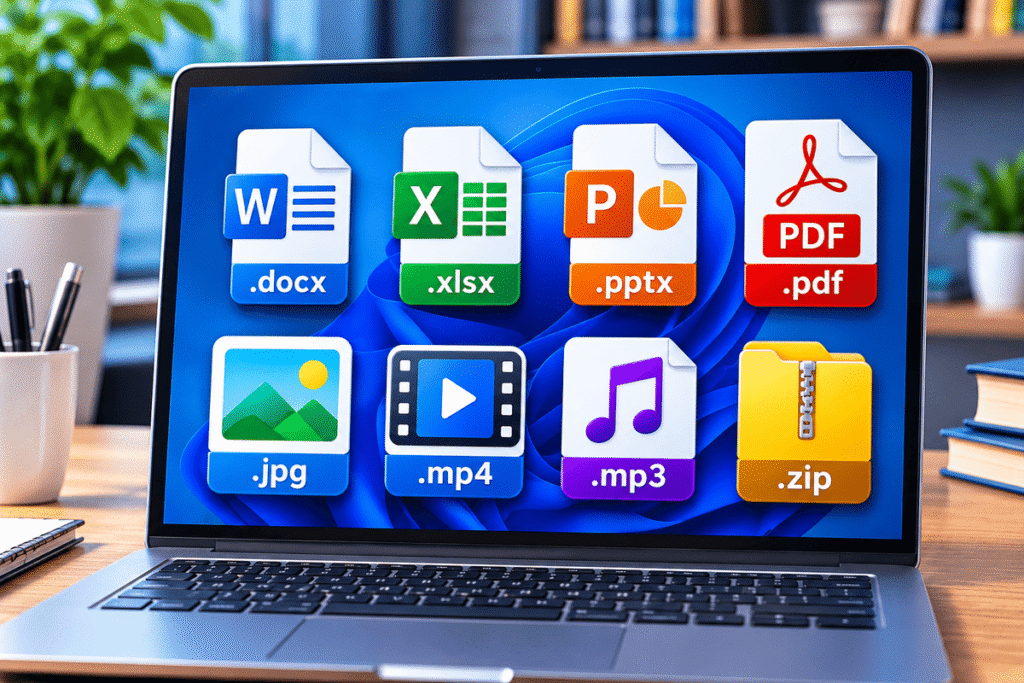
Las extensiones de archivos son conjuntos de caracteres que normalmente aparecen al final del nombre de un archivo, después de un punto, y que ayudan a identificar su tipo o formato. Gracias a ellas, los sistemas operativos y las aplicaciones pueden reconocer cómo tratar documentos, imágenes, videos, archivos de audio y muchos otros contenidos digitales.
Seguramente has encontrado archivos con nombres como Documento.pdf, Fotografia.jpg, Cancion.mp3 o Video.mp4.
Pero ¿alguna vez te has preguntado qué significan esas letras finales?
¿Por qué algunos documentos terminan en .docx y otros en .pdf? ¿Qué diferencia existe entre una imagen JPG y una PNG? ¿Qué ocurre si cambias manualmente la extensión de un archivo? ¿Es seguro abrir cualquier archivo que recibes por correo electrónico?
Comprender estas diferencias es fundamental para utilizar correctamente una computadora, elegir las aplicaciones adecuadas y evitar riesgos de seguridad.
En la lección anterior aprendiste a crear, organizar, copiar, mover y administrar archivos y carpetas. Ahora descubrirás cómo reconocer qué tipo de información contiene un archivo y qué herramientas puedes utilizar para abrirlo.
 ¿Qué aprenderás en esta lección?
Al finalizar, serás capaz de:
-
Explicar qué es una extensión de archivo.
-
Comprender para qué sirven las extensiones.
-
Diferenciar una extensión del formato real de un archivo.
-
Identificar las extensiones más comunes.
-
Reconocer archivos de documentos, imágenes, audio y video.
-
Distinguir archivos comprimidos y ejecutables.
-
Mostrar las extensiones en Windows 11.
-
Seleccionar aplicaciones adecuadas para abrir archivos.
-
Comprender por qué cambiar una extensión no convierte un formato.
-
Detectar señales de advertencia en archivos desconocidos.
 ¿Qué es una extensión de archivo?
Una extensión de archivo es una parte del nombre de un archivo que generalmente se encuentra después del último punto.
Su función es proporcionar una indicación sobre el tipo de contenido o el formato asociado.
Por ejemplo:
Informe.pdf
Este nombre contiene dos elementos principales:
Informe: nombre del archivo.
.pdf: extensión que normalmente identifica un documento en formato PDF.
Otro ejemplo:
Fotografia.jpg
Aquí, Fotografia es el nombre y .jpg es la extensión.
 ¿Todas las extensiones tienen tres letras?
No.
Aunque muchas extensiones conocidas tienen tres caracteres, también existen extensiones de otras longitudes.
Por ejemplo:
-
.txt -
.jpg -
.html -
.docx -
.xlsx -
.jpeg -
.webp
 ¿Todos los archivos tienen extensión?
No necesariamente.
Algunos archivos pueden carecer de una extensión visible o utilizar convenciones diferentes.
Esto es especialmente habitual en determinados entornos y sistemas basados en Unix.
Además, algunos sistemas operativos ocultan las extensiones conocidas de manera predeterminada, aunque sigan formando parte del nombre del archivo.
 ¿Para qué sirven las extensiones de archivos?
Las extensiones cumplen varias funciones importantes.
 Identificar tipos de archivos
Permiten reconocer rápidamente si un archivo probablemente contiene:
-
Un documento.
-
Una imagen.
-
Una hoja de cálculo.
-
Una presentación.
-
Un video.
-
Un archivo de audio.
-
Datos comprimidos.
-
Un programa ejecutable.
 Asociar archivos con aplicaciones
Los sistemas operativos pueden utilizar las extensiones para determinar qué aplicación abrirá un archivo de forma predeterminada.
Por ejemplo, un archivo .pdf puede abrirse con un lector de PDF compatible.
 Facilitar la organización
Cuando conoces las extensiones, resulta más sencillo clasificar documentos y reconocer archivos descargados.
 Ayudar a detectar riesgos
Las extensiones también permiten identificar ciertos tipos de archivos que requieren precaución, especialmente aquellos capaces de ejecutar instrucciones.
Importante: una extensión es una pista útil, pero no garantiza que el contenido sea auténtico, seguro o compatible.
Diferencia entre extensión y formato de archivo
Aunque suelen relacionarse, extensión y formato no significan exactamente lo mismo.
 Extensión de archivo
Es la terminación utilizada en el nombre del archivo.
Ejemplo:
.jpg
 Formato de archivo
Es la manera en que los datos están organizados y codificados dentro del archivo.
Por ejemplo, JPEG es un formato de compresión y representación de imágenes.
 Comparación
| Característica | Extensión | Formato |
|---|---|---|
| Qué representa | Terminación del nombre | Organización interna de los datos |
| Ejemplo | .jpg |
JPEG |
| Función | Ayudar a identificar el tipo de archivo | Definir cómo se almacena e interpreta su contenido |
| Puede cambiarse al renombrar | Sí | No |
| Determina por sí sola el contenido real | No | El contenido debe corresponder a una estructura válida |
Ejemplo práctico
Imagina que tienes una fotografía llamada:
Paisaje.jpg
Si cambias su nombre a:
Paisaje.png
La imagen no se convierte automáticamente al formato PNG.
Únicamente cambiaste la extensión del nombre.
Los datos internos podrían continuar utilizando el formato JPEG, lo que puede provocar errores o comportamientos diferentes al intentar abrir el archivo.
Para convertir correctamente una imagen, necesitas una aplicación capaz de leer el formato original y guardar o exportar el contenido en el formato de destino.
 Extensiones de archivos de documentos y texto
Los documentos digitales pueden contener texto simple, texto con formato, tablas, imágenes y otros elementos.
Estas son algunas extensiones habituales:
| Extensión | Tipo de archivo | Uso frecuente |
|---|---|---|
.txt |
Texto sin formato | Notas y datos de texto |
.docx |
Documento de Word | Cartas, informes y trabajos |
.pdf |
Documento PDF | Distribución y consulta de documentos |
.odt |
Documento OpenDocument | Procesadores de texto compatibles |
.rtf |
Texto enriquecido | Intercambio de documentos con formato |
.md |
Markdown | Documentación y texto estructurado |
 ¿Qué diferencia existe entre TXT y DOCX?
Un archivo .txt contiene principalmente texto sin formato enriquecido.
Un archivo .docx puede incluir elementos como:
-
Diferentes fuentes.
-
Negritas y cursivas.
-
Tablas.
-
Imágenes.
-
Encabezados.
-
Configuración de página.
 ¿Para qué se utiliza PDF?
El formato PDF se utiliza ampliamente para distribuir documentos conservando una presentación relativamente consistente entre dispositivos y aplicaciones compatibles.
Sin embargo, PDF no significa que un documento sea imposible de modificar.
Existen herramientas capaces de editar numerosos archivos PDF, dependiendo de su estructura y restricciones.
Extensiones de hojas de cálculo y presentaciones
Las hojas de cálculo permiten organizar datos y realizar operaciones matemáticas.
Las presentaciones permiten comunicar información mediante diapositivas.
| Extensión | Tipo | Ejemplo de uso |
|---|---|---|
.xlsx |
Hoja de cálculo de Excel | Presupuestos y registros |
.xls |
Formato antiguo de Excel | Hojas de cálculo heredadas |
.ods |
Hoja de cálculo OpenDocument | Documentos compatibles con LibreOffice |
.csv |
Datos separados por delimitadores | Intercambio de datos tabulares |
.pptx |
Presentación de PowerPoint | Exposiciones y clases |
.odp |
Presentación OpenDocument | Presentaciones compatibles |
¿CSV es igual que XLSX?
No.
Un archivo CSV almacena datos de texto organizados mediante delimitadores.
Un archivo XLSX puede conservar múltiples hojas, fórmulas, formatos y otras características.
Ejemplo: un registro de productos puede exportarse a CSV para intercambiar datos entre diferentes programas.
 Extensiones de archivos de imagen
Las imágenes digitales pueden utilizar distintos formatos según sus características y necesidades.
| Extensión | Formato habitual | Característica destacada |
|---|---|---|
.jpg / .jpeg |
JPEG | Compresión con pérdida, frecuente en fotografías |
.png |
PNG | Compresión sin pérdida y soporte de transparencia |
.gif |
GIF | Imágenes y animaciones sencillas |
.webp |
WebP | Compresión eficiente, con o sin pérdida |
.svg |
SVG | Gráficos vectoriales escalables |
.bmp |
BMP | Formato de imagen de mapa de bits |
.tif / .tiff |
TIFF | Uso en fotografía, escaneo y edición |
 ¿Cuándo se utiliza JPG?
JPEG es común en fotografías y otras imágenes donde resulta útil reducir el tamaño del archivo.
Su compresión habitual implica pérdida de información.
 ¿Cuándo se utiliza PNG?
PNG es útil para imágenes que requieren compresión sin pérdida y, cuando corresponde, transparencia.
¿Qué es SVG?
SVG es un formato de gráficos vectoriales.
En lugar de representar exclusivamente una cuadrícula de píxeles, describe elementos gráficos mediante estructuras que permiten escalarlos sin la pérdida de definición típica de una imagen rasterizada.
Ejemplo
Para guardar una fotografía puedes utilizar JPEG.
Para un logotipo con fondo transparente puede resultar conveniente PNG o SVG, según el contenido y la aplicación.
No existe un formato de imagen que sea el mejor para todas las situaciones.
 Extensiones de archivos de audio
Los archivos de audio almacenan información sonora.
Algunos formatos utilizan compresión con pérdida y otros permiten conservar los datos de audio sin pérdida.
| Extensión | Formato habitual | Uso frecuente |
|---|---|---|
.mp3 |
MP3 | Música y grabaciones |
.wav |
WAV | Audio digital en distintos formatos de codificación |
.flac |
FLAC | Audio comprimido sin pérdida |
.aac |
AAC | Audio comprimido con pérdida |
.ogg |
Contenedor Ogg | Audio y otros contenidos compatibles |
.m4a |
Contenedor de audio MPEG-4 | Música y grabaciones |
 ¿Qué diferencia existe entre MP3 y FLAC?
MP3 utiliza compresión con pérdida para reducir el tamaño.
FLAC utiliza compresión sin pérdida, permitiendo recuperar los datos de audio originales representados por ese archivo.
Esto no significa que todos los archivos FLAC tengan necesariamente una calidad audible superior a cualquier MP3: también influyen la fuente original y la configuración de codificación.
Ejemplo
Una grabación de voz destinada a compartirse puede utilizar un formato comprimido compatible con los dispositivos de los destinatarios.
 Extensiones de archivos de video
Los archivos de video pueden contener imágenes en movimiento, audio, subtítulos y otros datos.
| Extensión | Formato o contenedor habitual | Uso frecuente |
|---|---|---|
.mp4 |
MP4 | Video digital de uso general |
.mkv |
Matroska | Video con múltiples pistas |
.mov |
QuickTime | Producción e intercambio de video |
.avi |
AVI | Contenedor multimedia |
.webm |
WebM | Video para aplicaciones web |
.wmv |
Windows Media Video | Video en determinados entornos Windows |
¿Qué es un contenedor multimedia?
Un contenedor organiza diferentes componentes dentro de un archivo.
Por ejemplo, un MP4 puede contener:
-
Una pista de video.
-
Una pista de audio.
-
Subtítulos.
-
Información adicional.
 ¿MP4 significa que todos los videos utilizan la misma codificación?
No.
Dos archivos .mp4 pueden utilizar diferentes códecs.
Un códec es una tecnología utilizada para codificar y decodificar información multimedia.
Por eso, algunos videos pueden abrirse correctamente en una aplicación y presentar problemas en otra.
 Extensiones de archivos comprimidos
Los archivos comprimidos permiten reunir y, en muchos casos, reducir el espacio ocupado por determinados datos.
Son útiles para transportar o distribuir conjuntos de archivos.
| Extensión | Tipo habitual |
|---|---|
.zip |
Archivo comprimido ZIP |
.rar |
Archivo RAR |
.7z |
Archivo 7-Zip |
.tar |
Archivo TAR |
.gz |
Datos comprimidos con gzip |
.tar.gz |
Archivo TAR comprimido con gzip |
 Ejemplo práctico
Imagina que necesitas compartir veinte documentos.
Puedes agruparlos en un archivo ZIP para facilitar su distribución.
 Precaución
Un archivo comprimido puede contener programas ejecutables o archivos peligrosos.
Que un archivo esté comprimido no significa que sea seguro.
Antes de extraer o ejecutar su contenido, verifica su procedencia.
Extensiones de archivos ejecutables y scripts
Algunos archivos contienen programas o instrucciones que pueden ejecutarse.
Estos archivos requieren especial atención porque, dependiendo del entorno y los permisos, pueden realizar cambios en el sistema.
Ejemplos en Windows
| Extensión | Uso habitual |
|---|---|
.exe |
Programa ejecutable |
.msi |
Paquete de instalación de Windows |
.bat |
Archivo de comandos por lotes |
.cmd |
Script de comandos |
.ps1 |
Script de PowerShell |
.scr |
Archivo de protector de pantalla que puede contener código ejecutable |
¿Por qué debes reconocerlos?
Porque abrir un documento para leerlo no implica necesariamente el mismo riesgo que ejecutar un programa desconocido.
Un archivo ejecutable puede realizar operaciones sobre el equipo según los permisos concedidos.
Advertencia importante
No ejecutes archivos desconocidos recibidos por correo, mensajería o sitios poco confiables.
Tampoco debes confiar únicamente en la extensión: existen otros tipos de archivos y mecanismos capaces de representar riesgos.
 Cómo mostrar las extensiones de archivos en Windows 11
Windows puede ocultar las extensiones de determinados tipos de archivo conocidos.
Mostrar estas terminaciones facilita reconocer los nombres completos.
 Procedimiento paso a paso
-
Abre el Explorador de archivos mediante Windows + E.
-
Selecciona Ver.
-
Busca el menú Mostrar.
-
Activa Extensiones de nombre de archivo.
Los nombres de los menús pueden variar ligeramente según la versión de Windows.
¿Qué cambia?
Antes podrías observar:
Informe
Después de activar la opción, podrías ver:
Informe.docx
¿Por qué recomiendo mostrar las extensiones?
Porque facilita:
-
Identificar el tipo aparente de archivo.
-
Distinguir documentos de ejecutables.
-
Evitar confusiones entre nombres similares.
-
Reconocer determinadas extensiones sospechosas.
Precaución
Mostrar las extensiones no modifica el contenido de los archivos.
Sin embargo, al renombrarlos, debes evitar cambiar accidentalmente la extensión.
 ¿Qué significa asociar un archivo con una aplicación?
La asociación de archivos permite indicar qué aplicación se utilizará de forma predeterminada para abrir determinados tipos de archivo.
Por ejemplo:
-
Un PDF puede abrirse con un lector compatible.
-
Una imagen JPG puede abrirse con un visor de fotografías.
-
Un documento DOCX puede abrirse con un procesador de textos compatible.
Cómo revisar las aplicaciones predeterminadas en Windows 11
-
Abre Configuración.
-
Selecciona Aplicaciones.
-
Entra en Aplicaciones predeterminadas.
-
Busca una extensión o aplicación.
-
Revisa las asociaciones disponibles.
¿Cambiar la aplicación predeterminada modifica el archivo?
No necesariamente.
Modificar una asociación cambia la aplicación que Windows utiliza normalmente para abrir ese tipo de archivo.
No convierte automáticamente su formato.
Ejemplo
Puedes configurar un navegador compatible para abrir documentos PDF de forma predeterminada.
Los archivos continuarán siendo PDF.
 ¿Qué ocurre si cambias la extensión de un archivo?
Este es uno de los errores más frecuentes entre principiantes.
 Ejemplo
Tienes una imagen llamada:
Paisaje.jpg
Decides cambiar su nombre a:
Paisaje.png
Aunque el nombre ahora termina en .png, el contenido no se ha convertido automáticamente al formato PNG.
¿Cómo se convierte correctamente un archivo?
Normalmente debes utilizar una aplicación que permita:
-
Abrir el formato original.
-
Exportar o guardar el contenido.
-
Seleccionar un formato de destino compatible.
Ejemplo práctico
Para convertir una imagen JPEG a PNG puedes utilizar un editor de imágenes compatible y seleccionar la opción de guardar o exportar como PNG.
Precaución
Algunas conversiones pueden producir pérdida de información, cambios de calidad o incompatibilidades.
Conserva el archivo original cuando realices conversiones importantes.
Cómo identificar archivos potencialmente peligrosos
Conocer las extensiones ayuda a detectar señales de advertencia, aunque no sustituye las herramientas de seguridad.
 Archivos con nombres engañosos
Un archivo puede llamarse:
Factura.pdf.exe
Si Windows oculta determinadas extensiones, el nombre puede resultar confuso.
En realidad, su terminación final es .exe, que normalmente identifica un ejecutable de Windows.
 Desconfía de archivos inesperados
Ten especial cuidado cuando:
-
Recibes un archivo de una persona desconocida.
-
El mensaje intenta provocar urgencia o miedo.
-
El archivo solicita ejecutar un programa.
-
El nombre no coincide con el contenido esperado.
-
Se solicita desactivar el antivirus.
-
El remitente parece conocido, pero el mensaje resulta inusual.
 Buenas prácticas de seguridad
-
Mantén actualizado el sistema operativo.
-
Utiliza las protecciones de seguridad disponibles.
-
Descarga programas desde fuentes oficiales o confiables.
-
Verifica la procedencia de los archivos.
-
Evita ejecutar archivos desconocidos.
-
No habilites macros o contenido activo sin comprender los riesgos.
-
Conserva respaldos de información importante.
Una idea fundamental
La extensión ayuda a reconocer un archivo, pero no demuestra que sea seguro.
Un documento aparentemente normal también puede contener contenido malicioso o aprovechar vulnerabilidades de una aplicación.

 Extensiones de archivos en Linux y macOS
Las extensiones también se utilizan en Linux y macOS, aunque estos sistemas pueden emplear mecanismos adicionales para identificar archivos.
Linux
En muchas distribuciones Linux puedes consultar extensiones desde el administrador de archivos.
Sin embargo, el sistema también puede identificar determinados tipos de contenido mediante información interna, metadatos o permisos.
Además, un archivo ejecutable no necesita obligatoriamente una extensión específica.
macOS
En macOS, Finder permite mostrar información sobre archivos y sus extensiones.
Para revisar opciones relacionadas con su visualización puedes consultar los ajustes de Finder.
macOS también utiliza asociaciones entre tipos de archivos y aplicaciones.
¿Qué tienen en común?
Windows, Linux y macOS permiten:
-
Identificar tipos de archivos.
-
Asociarlos con aplicaciones.
-
Consultar información sobre su contenido.
-
Administrar archivos de distintos formatos.
-
Aplicar medidas de seguridad al abrirlos.
Las extensiones son útiles en todos estos entornos, pero no constituyen el único mecanismo de identificación.
Actividad práctica: identifica las extensiones de archivos
Ahora aplicarás los conocimientos adquiridos.
Objetivo
Reconocer extensiones comunes, mostrar sus nombres completos y relacionarlas con sus tipos de contenido.
Prepara una carpeta de práctica
-
Abre el Explorador de archivos.
-
Entra en Documentos.
-
Crea una carpeta llamada Practica de Extensiones.
-
Activa la visualización de extensiones de archivo.
Crea un documento de texto
Utiliza un editor de texto disponible para escribir:
Estoy aprendiendo a identificar extensiones y formatos de archivos digitales.
Guarda el documento con el nombre:
Ejemplo.txt
Identifica otros archivos
Busca archivos personales o de prueba que ya tengas disponibles.
Puedes utilizar documentos, fotografías o archivos descargados de fuentes confiables.
No necesitas descargar programas ni ejecutar archivos desconocidos.
 Completa esta tabla
| Archivo | Extensión | Tipo de contenido |
|---|---|---|
| Ejemplo.txt | .txt | Texto |
| Fotografia.jpg | .jpg | Imagen |
| Manual.pdf | Documento | |
| Presentacion.pptx | .pptx | Presentación |
| Video.mp4 | .mp4 | Video |
Los nombres son ejemplos. Sustitúyelos por los archivos que realmente tengas disponibles.
Preguntas de la actividad
¿Qué extensión tiene el archivo que creaste?
¿Qué aplicación utilizaste para abrirlo?
¿Qué diferencias observaste entre un archivo de texto y una imagen?
¿Por qué no debes cambiar las extensiones indiscriminadamente?
¿Qué harías si recibieras un archivo ejecutable desconocido?
Lista de verificación del aprendizaje
Marca las actividades que hayas completado.
| Actividad | Completada |
|---|---|
| Comprendí qué es una extensión | ☐ |
| Identifiqué su función | ☐ |
| Diferencié extensión y formato | ☐ |
| Reconocí extensiones de documentos | ☐ |
| Reconocí extensiones de imágenes | ☐ |
| Reconocí extensiones de audio | ☐ |
| Reconocí extensiones de video | ☐ |
| Identifiqué archivos comprimidos | ☐ |
| Identifiqué extensiones ejecutables | ☐ |
| Mostré extensiones en Windows 11 | ☐ |
| Comprendí las asociaciones de archivos | ☐ |
| Comprendí que renombrar no convierte formatos | ☐ |
| Reconocí precauciones de seguridad | ☐ |
 Preguntas para reforzar tus conocimientos
¿Qué es una extensión de archivo?
¿Para qué sirve una extensión?
¿Cuál es la diferencia entre extensión y formato?
¿Qué extensión se utiliza habitualmente para documentos PDF?
¿Qué diferencias generales existen entre JPG y PNG?
¿Qué tipo de archivo suele utilizar la extensión MP3?
¿Qué significa que un archivo tenga extensión ZIP?
¿Por qué un archivo EXE desconocido requiere precaución?
¿Qué ocurre si cambias manualmente un archivo JPG a PNG?
¿Cómo puedes mostrar las extensiones en Windows 11?
¿Qué significa asociar una extensión con una aplicación?
¿Por qué una extensión conocida no garantiza que un archivo sea seguro?
 Lo que has aprendido
En esta lección descubriste que las extensiones de archivos permiten reconocer numerosos tipos de contenido digital y facilitan su utilización.
Ahora puedes:
-
Definir qué es una extensión.
-
Explicar su utilidad.
-
Diferenciar extensión y formato.
-
Identificar extensiones de documentos y hojas de cálculo.
-
Reconocer formatos habituales de imágenes.
-
Distinguir extensiones de audio y video.
-
Identificar archivos comprimidos.
-
Reconocer determinados archivos ejecutables.
-
Mostrar las extensiones en Windows 11.
-
Comprender cómo funcionan las aplicaciones predeterminadas.
-
Explicar por qué cambiar el nombre no convierte un formato.
-
Aplicar medidas básicas de seguridad al abrir archivos.
-
Relacionar estos conceptos con Linux y macOS.
 Conclusión
Las extensiones de archivos son una herramienta fundamental para comprender y utilizar la información digital.
Aunque parecen simples letras colocadas al final de un nombre, proporcionan pistas importantes sobre el tipo de contenido y las aplicaciones que pueden utilizarse para abrirlo.
A lo largo de esta lección aprendiste a reconocer las extensiones más comunes, diferenciar los formatos digitales y comprender por qué cambiar una extensión no transforma automáticamente el contenido.
También descubriste que identificar correctamente un archivo es importante para la seguridad, especialmente cuando recibes documentos o programas de fuentes desconocidas.
Conocer las extensiones te ayuda a trabajar con mayor confianza, evitar errores y tomar mejores decisiones al utilizar archivos digitales.
En la siguiente lección estudiarás los sistemas de archivos, una parte fundamental de la tecnología que permite organizar y administrar los datos en dispositivos de almacenamiento.


