
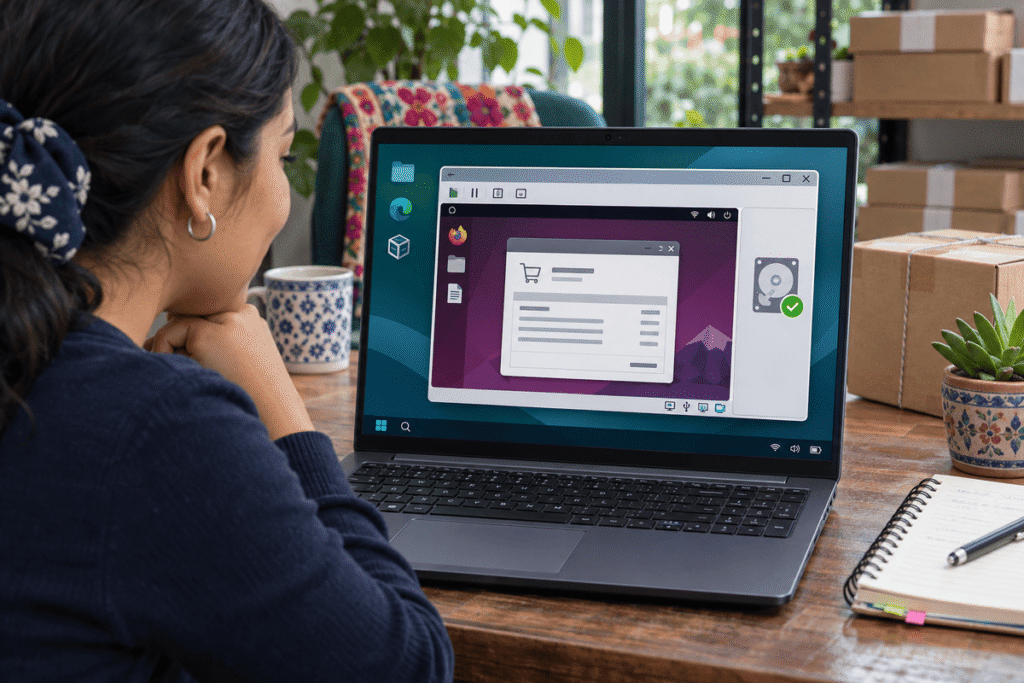
Las máquinas virtuales te permiten instalar y utilizar un sistema operativo dentro de tu computadora. En la Lección 7 diseñaste un laboratorio para practicar con las cuentas y los pedidos ficticios de una tienda. Ahora convertirás ese diseño en un entorno operativo. Al terminar, podrás iniciar la máquina, entrar con tu cuenta de práctica y apagar el sistema correctamente.
La práctica utiliza una máquina virtual Linux y un instalador que puede ejecutarse sin conexión. Elige una distribución compatible con tu equipo. Las opciones del hipervisor pueden tener nombres distintos, pero el procedimiento conserva la misma secuencia: preparar la máquina, arrancar el instalador y comprobar que el sistema inicia desde su propio disco.
 Prepara el equipo y la imagen de instalación
La computadora anfitriona aporta los recursos físicos. El hipervisor administra la máquina virtual. El sistema invitado es el sistema operativo que instalarás dentro de ella. Antes de empezar, recupera la ficha que preparaste en la lección anterior y comprueba estos elementos.
| Elemento | Qué debes comprobar |
|---|---|
| Hipervisor | Está instalado y puede crear máquinas virtuales en tu sistema anfitrión. |
| Sistema invitado | Su arquitectura es compatible con el procesador y con el modo de virtualización que usarás. |
| Imagen ISO | Corresponde al sistema invitado elegido, proviene de su distribuidor oficial y admite la instalación sin conexión. |
| Recursos disponibles | El anfitrión tiene memoria y almacenamiento suficientes para ejecutar el invitado y conservar margen para su propio trabajo. |
Una imagen ISO de instalación es un archivo que el hipervisor puede presentar a la máquina como un medio de arranque. El disco virtual es donde se instalará el sistema. Piensa en la ISO como el medio del que parte la instalación y en el disco virtual como el lugar desde el que arrancará el invitado cuando quede listo.
 Crea la máquina virtual y asigna sus recursos
Abre el hipervisor y elige la opción para crear una máquina virtual nueva. Usa un nombre que te permita reconocerla en las prácticas siguientes, como Laboratorio Linux.
- Selecciona el tipo de sistema invitado. Elige Linux y la arquitectura que corresponda a la imagen ISO.
- Asigna memoria y procesador. Usa el presupuesto de la Lección 7 y los requisitos del invitado. La memoria asignada debe dejar espacio para que el anfitrión siga funcionando con normalidad.
- Crea un disco virtual nuevo. Guárdalo en la ubicación que reservaste para el laboratorio. Identifica su capacidad para reconocerlo más adelante en el instalador.
- Monta la imagen ISO. Selecciónala como medio de instalación o conéctala a la unidad óptica virtual. Comprueba que la máquina pueda arrancar desde ella.
- Revisa la configuración inicial. Para esta práctica, deja desconectado el adaptador de red virtual y mantén desactivados el portapapeles y las carpetas compartidas. La instalación y el primer arranque se comprobarán dentro de la máquina.
 Elige entre un disco virtual dinámico y uno fijo
Un disco dinámico ocupa inicialmente menos espacio físico y crece conforme el invitado escribe datos, hasta la capacidad configurada. Un disco fijo reserva desde el comienzo el espacio asignado. Si creas un disco dinámico con capacidad de 30 GB, el invitado puede disponer de esa capacidad aunque el archivo ocupe menos espacio al principio. El anfitrión debe tener margen para su crecimiento.
 Instala el sistema operativo invitado
Inicia la máquina virtual. Si la imagen está montada correctamente y es compatible, aparecerá el instalador dentro de la ventana del hipervisor. Esa ventana representa la pantalla del invitado.
- Elige la opción de instalación. Si la ISO permite iniciar una sesión de prueba, busca desde allí la opción para instalar el sistema en el disco virtual.
- Identifica el destino. Comprueba que el instalador muestra el disco virtual nuevo y que su capacidad corresponde a la configurada. Si aparece un almacenamiento inesperado, detén la instalación y revisa qué dispositivos están conectados a la máquina.
- Crea una cuenta de práctica. Usa un nombre identificable, como operador-lab, y una contraseña distinta de la que empleas en tus cuentas personales.
- Completa la instalación. Anota el nombre del sistema y de la máquina virtual. Conserva esa información para distinguirla de otros invitados cuando amplíes el laboratorio.
- Retira la ISO cuando termine el instalador. Si el hipervisor la desmonta automáticamente, comprueba que ya no esté conectada. Si sigue montada, retírala desde la configuración de la unidad virtual antes de volver a arrancar.
Si tras reiniciar aparece otra vez el menú de instalación, comprueba primero si la ISO sigue montada. Es posible que el invitado ya esté instalado y que la máquina esté arrancando de nuevo desde el medio de instalación.
 Comprueba que la máquina virtual funciona
La comprobación decisiva es iniciar desde el disco virtual con la ISO retirada. Cuando aparezca la pantalla de acceso, entra con tu cuenta de práctica. Después abre la información del sistema y comprueba los recursos que el invitado reconoce. La memoria que muestra el sistema puede aparecer redondeada o expresada en unidades distintas a las de la configuración del hipervisor.
| Comprobación | Resultado esperado |
|---|---|
| Arranque | El sistema invitado muestra su pantalla de acceso con la ISO retirada. |
| Inicio de sesión | Puedes entrar con la cuenta de práctica. |
| Recursos | El invitado reconoce el procesador virtual, la memoria y el almacenamiento previstos para el ejercicio. |
| Persistencia | Un archivo de prueba guardado dentro del invitado sigue disponible después de apagar y volver a encender la máquina. |
| Apagado | El invitado termina su sesión y el hipervisor muestra la máquina como apagada. |
Para realizar la prueba de persistencia, apaga desde el menú del sistema invitado. Si eliges guardar el estado, la máquina reanudará la sesión donde se quedó. Un apagado seguido de un nuevo arranque comprueba que el sistema y el archivo están disponibles en el disco virtual.
 Qué revisar si la máquina virtual no arranca
| Síntoma | Primera comprobación |
|---|---|
| Aparece un mensaje de que no hay medio de arranque antes de instalar. | Revisa que la ISO esté conectada a la unidad virtual y que la máquina pueda arrancar desde ella. |
| El instalador vuelve a aparecer después de reiniciar. | Comprueba si la ISO sigue montada y si el disco virtual está disponible como medio de arranque. |
| Con la ISO retirada, el invitado no inicia. | Verifica que el disco virtual sigue conectado y que la instalación terminó en ese disco. |
| El hipervisor informa que la virtualización no está disponible. | Comprueba la compatibilidad del procesador y del hipervisor. Usa el texto exacto del aviso para identificar el requisito pendiente. |
| El anfitrión se vuelve lento al encender la máquina. | Revisa la memoria disponible y las aplicaciones abiertas. Si ajustas la memoria del invitado, conserva la necesaria para el sistema y la práctica. |
Cambia una opción a la vez y registra el resultado. Si modificas varios valores juntos, será más difícil identificar cuál resolvió el problema.
 Actividad práctica para verificar tu primera máquina
Prepara la máquina Linux que utilizarás en el laboratorio de la tienda. En esta actividad comprobarás que la instalación se conserva entre arranques. La configuración de permisos sobre los pedidos se retomará en las prácticas correspondientes.
- Crea la máquina virtual a partir de tu ficha de diseño y anota la memoria, los procesadores virtuales y la capacidad del disco que asignaste.
- Instala el sistema invitado y retira la ISO cuando termine el instalador.
- Arranca desde el disco virtual e inicia sesión.
- Crea un archivo llamado
pedido-prueba.txtdentro del invitado. Escribe un identificador y una dirección ficticios. - Apaga el invitado desde su menú. Enciende la máquina otra vez y comprueba que puedes abrir el archivo sin volver a montar la ISO.
 Evidencia para conservar
Registra el nombre de la máquina, el sistema instalado, los recursos asignados y el resultado de tres pruebas: arranque con la ISO retirada, inicio de sesión y apertura del archivo después de apagar y encender. Si alguna falla, anota el mensaje exacto y qué comprobaste.
Comprueba tu criterio. Si puedes abrir el archivo al reanudar un estado guardado, ¿ya comprobaste que el invitado arranca desde el disco virtual? La comprobación requiere apagar el invitado y volver a encenderlo con la ISO retirada. Al reanudar un estado guardado, la máquina continúa la sesión anterior.
 Lo que has aprendido
- El hipervisor ejecuta la máquina virtual con recursos del equipo anfitrión.
- La ISO inicia el instalador. El disco virtual conserva el sistema instalado y los archivos de práctica.
- Una verificación completa incluye arranque desde el disco, inicio de sesión y persistencia de un archivo después del apagado.
- Revisar un síntoma y cambiar una opción a la vez facilita el diagnóstico.
 Conclusión
Tu primera máquina virtual está lista para las siguientes prácticas cuando arranca desde su disco, acepta tu cuenta y conserva el archivo de prueba después de apagarla. Guarda el registro de la configuración que funcionó. En la siguiente lección lo usarás como punto de partida para configurar la red del laboratorio y comprobar qué comunicaciones quedan permitidas.
 Lección anterior
 Índice del programa
 Siguiente lección