
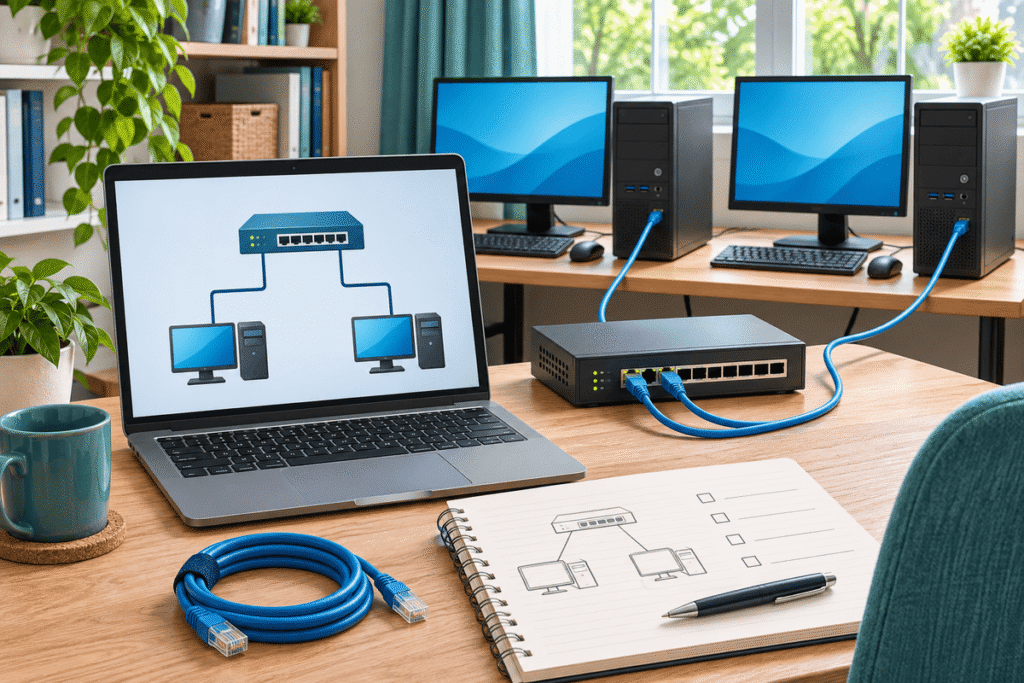
Un laboratorio de redes es un entorno preparado para observar, configurar y comprobar comunicaciones de manera controlada. Puede incluir dispositivos físicos, programas de simulación y sistemas virtuales, según los objetivos de cada práctica.
Durante este primer módulo aprendiste a analizar una infraestructura, distinguir arquitecturas de servicio, interpretar modelos de comunicación y comprender métricas de rendimiento. Ahora prepararás el espacio donde aplicarás esos conocimientos.
No necesitas comenzar comprando routers, switches ni herramientas especializadas. La ruta inicial utilizará un simulador para construir redes pequeñas; las actividades físicas se incorporarán cuando aporten una experiencia que el software no pueda reproducir.
En esta lección organizarás tus archivos, conocerás las herramientas del programa y crearás una primera conexión de laboratorio. También aprenderás a distinguir una prueba realizada en un entorno simulado de una comprobación sobre equipos reales.
 Para qué sirve un laboratorio de redes
Un laboratorio permite trabajar con un objetivo definido y conservar evidencias de lo que hiciste.
Puede ayudarte a:
- Identificar dispositivos e interfaces.
- Construir una topología.
- Configurar parámetros de comunicación.
- Observar intercambios entre protocolos.
- Introducir fallas controladas.
- Comparar resultados antes y después de un cambio.
- Guardar y recuperar configuraciones.
La práctica debe responder una pregunta concreta. Por ejemplo: “¿Pueden comunicarse estas dos computadoras con la configuración indicada?”
Una topología que se ve completa no demuestra que funcione. Necesitas realizar una comprobación y registrar el resultado.
 Entorno físico, simulado y emulado
Estas formas de trabajo se complementan, pero no ofrecen las mismas evidencias.
| Entorno | Qué utiliza | Qué permite estudiar |
|---|---|---|
| Físico | Equipos, interfaces, cableado y medios reales. | Instalación, conexiones y comportamiento del entorno real. |
| Simulado | Representaciones programadas de dispositivos y protocolos. | Configuración y comportamiento según las funciones implementadas por el simulador. |
| Emulado | Mecanismos que reproducen plataformas para ejecutar software de dispositivos, según la herramienta. | Comportamiento del software y funciones disponibles en ese entorno. |
Una herramienta puede combinar varios mecanismos. Conviene revisar cómo funciona cada plataforma y qué componentes utiliza.
 Simulación no significa reproducción completa
Un simulador implementa determinadas funciones para representar su comportamiento.
Por eso:
- Puede admitir solo parte de los comandos de un equipo.
- Algunas funciones pueden estar simplificadas.
- Un dispositivo representado no garantiza todas las capacidades de su equivalente físico.
- Los resultados temporales no deben interpretarse automáticamente como mediciones de rendimiento real.
Una práctica simulada demuestra lo que se comprobó dentro de ese modelo.
 Qué necesita experiencia física
La simulación no sustituye actividades como:
- Terminar y verificar un cable.
- Reconocer conectores y manipular interfaces.
- Organizar un panel de conexión.
- Observar condiciones reales de instalación.
- Evaluar cobertura e interferencia Wi-Fi en un lugar.
- Comprobar fallas físicas con instrumentos apropiados.
Estas actividades se abordarán cuando correspondan en el programa.
 Herramienta principal para comenzar: Cisco Packet Tracer
Utilizaremos Cisco Packet Tracer como herramienta principal de las prácticas simuladas iniciales.
La elección responde al enfoque del programa: construir escenarios pequeños, practicar configuraciones y observar comunicaciones sin requerir una colección de equipos físicos.
La página oficial de Cisco reúne el acceso a la herramienta y a sus recursos de aprendizaje. Free Training and Download
 Descarga e instalación
- Accede a la página oficial de Cisco Packet Tracer.
- Sigue las indicaciones de acceso o registro que presente Cisco.
- Revisa los requisitos de la versión disponible.
- Descarga el instalador correspondiente a tu sistema.
- Ejecuta la instalación siguiendo sus instrucciones.
- Abre el programa y completa el acceso que solicite.
- Registra la versión instalada.
El recorrido de descarga y las pantallas pueden cambiar. Utiliza las instrucciones oficiales en lugar de buscar una coincidencia exacta con una captura antigua.
 Requisitos que debes comprobar
Antes de instalar, verifica:
- Sistema operativo y arquitectura compatibles.
- Memoria disponible.
- Espacio libre.
- Resolución de pantalla.
- Condiciones de acceso y uso.
La ayuda oficial consultada indica sistemas de 64 bits y requisitos concretos de memoria, almacenamiento y pantalla. También advierte que las topologías complejas pueden necesitar más recursos. Comprueba su correspondencia con la versión que descargues. tutorials.ptnetacad.net
Consulta los requisitos oficiales antes de decidir si tu computadora es adecuada.
 Otras herramientas que conocerás
No necesitas instalar todas las herramientas desde el inicio.
| Herramienta o recurso | Uso previsto |
|---|---|
| Packet Tracer | Prácticas simuladas de configuración y comunicación. |
| Terminal del sistema | Consultas y comprobaciones desde una computadora real. |
| Wireshark | Análisis de tráfico cuando lleguemos a la lección correspondiente. |
| Editor de texto o documentos | Bitácoras, configuraciones y conclusiones. |
| Herramienta de diagramación | Diagramas físicos y lógicos. |
 ¿Dónde encaja GNS3?
GNS3 es una alternativa para construir entornos que pueden combinar simulación y emulación. Su documentación distingue estos mecanismos y explica el uso de imágenes de sistemas para determinados dispositivos. GNS3 Documentation
No será un requisito para esta práctica inicial. Algunos escenarios requieren componentes, recursos y software adicionales cuya disponibilidad debe comprobarse.
Conocer una alternativa no implica que debas instalarla antes de dominar el entorno básico.
 Organiza tus prácticas y evidencias
Crea una carpeta principal llamada Redes-PCUniverseOne.
Dentro, prepara estas carpetas:
| Carpeta | Contenido |
|---|---|
| Practicas | Archivos de los escenarios. |
| Diagramas | Representaciones de las redes. |
| Configuraciones | Copias de configuraciones cuando corresponda. |
| Evidencias | Capturas y resultados de pruebas. |
| Bitacoras | Objetivos, cambios, resultados y conclusiones. |
Para esta lección puedes utilizar nombres como:
- L06-Conectividad-Inicial-v01.pkt
- L06-Conectividad-Inicial-v02.pkt
- L06-Bitacora
- L06-Prueba-Conectividad
Conserva una versión anterior antes de realizar cambios importantes. Así podrás comparar resultados o recuperar un punto conocido.
 Bitácora mínima
Cada práctica debe registrar:
- Objetivo.
- Herramienta y versión.
- Dispositivos e interfaces.
- Configuración utilizada.
- Procedimiento.
- Resultado esperado.
- Resultado observado.
- Cambios realizados.
- Conclusión y asuntos pendientes.
Una captura complementa la explicación, pero no debe sustituirla.
Preparación del laboratorio físico
Para las primeras observaciones físicas puedes utilizar una computadora y tu conexión habitual, siempre que tengas autorización para revisarla.
Cuando una práctica requiera equipo adicional, se indicará expresamente.
Un laboratorio físico básico podría incluir:
- Dos computadoras con interfaces Ethernet.
- Un switch.
- Cables de conexión adecuados.
- Un router o punto de acceso, según la actividad.
Esta lista describe posibilidades; no es una orden de compra.
 Separa las pruebas de los servicios en uso
Antes de modificar una red real, identifica sus dependencias.
En esta lección:
- No restablezcas el equipo del proveedor.
- No cambies el servicio DHCP de la red habitual.
- No conectes un router de laboratorio a una red compartida sin planificarlo.
- No utilices direcciones manuales en equipos de producción como parte del ejercicio.
La actividad siguiente se realizará dentro del simulador. Su configuración no debe copiarse a tu red habitual.
 Primera práctica: dos computadoras y un switch
Propósito: comprobar que el simulador permite construir, configurar, guardar y verificar una red pequeña.
Utilizaremos direcciones IPv4 ya proporcionadas. No necesitas calcular subredes todavía: aprenderás ese procedimiento en el módulo correspondiente.
 Construye el escenario
En un proyecto nuevo de Packet Tracer:
- Agrega dos computadoras del tipo PC.
- Agrega un switch con interfaces Ethernet compatibles.
- Identifica los equipos como PC-A, PC-B y SW-01.
- Conecta cada computadora al switch mediante cable de cobre directo.
- Anota qué interfaces utilizaste.
- Espera a que los enlaces alcancen su estado operativo.
En los modelos habituales de PC encontrarás una interfaz Ethernet y opciones de configuración desde su ventana. Los nombres exactos pueden variar según el dispositivo y la versión.
No necesitas configurar el switch para esta comprobación básica si utilizas su estado inicial habitual.
 Configura las computadoras
Introduce estos parámetros en la configuración IP de cada PC:
| Parámetro | PC-A | PC-B |
|---|---|---|
| Dirección IPv4 | 192.168.50.10 | 192.168.50.20 |
| Máscara | 255.255.255.0 | 255.255.255.0 |
| Puerta de enlace | Dejar sin configurar. | Dejar sin configurar. |
Con estos valores, ambas computadoras pertenecen a la misma subred.
No necesitamos una puerta de enlace para comunicarlas directamente en este escenario. El switch tampoco necesita una dirección IP de administración para reenviar estas tramas.
 Realiza la prueba
Abre la consola de comandos de PC-A, habitualmente disponible en sus herramientas de escritorio.
Ejecuta:
ping 192.168.50.20
Después, desde PC-B, ejecuta:
ping 192.168.50.10
Observa el resultado real y guárdalo.
En este escenario, lo esperado es recibir respuestas cuando los enlaces estén operativos y la configuración sea correcta. La resolución inicial de direcciones y los tiempos del simulador pueden afectar algún intento inicial; si sucede, espera y repite la prueba.
No registres éxito si no lo observaste.
Qué demuestra esta comprobación
Si las pruebas reciben respuesta, puedes afirmar que el intercambio de eco IPv4 entre esas computadoras funcionó en el escenario simulado y bajo la configuración utilizada.
No demuestra:
- Acceso a internet.
- Funcionamiento de DNS.
- Acceso a una aplicación web.
- Seguridad de toda la red.
- Rendimiento de equipos físicos.
- Ausencia de cualquier otra falla.
Esta distinción es esencial: una prueba debe interpretarse según su alcance.
 Si la comunicación falla
Revisa en este orden:
- Que los equipos estén encendidos.
- Que las conexiones utilicen interfaces adecuadas.
- Que los enlaces estén operativos.
- Que las direcciones coincidan con la tabla.
- Que no existan direcciones duplicadas.
- Que las máscaras sean correctas.
- Que el comando utilice la dirección de la otra PC.
Cambia una condición a la vez y registra lo que ocurrió.
 Observa un intercambio en el simulador
Después de obtener conectividad, utiliza el modo de simulación para observar los eventos asociados con una prueba.
Si la herramienta permite filtrar protocolos, concentra la observación en ARP e ICMP:
- ARP ayuda a obtener la dirección de enlace correspondiente a una dirección IPv4 local.
- ICMP proporciona los mensajes utilizados por esta prueba de eco.
Si ya existe información aprendida de una prueba anterior, puede que no observes una consulta ARP nueva. Esto no significa automáticamente que exista un problema.
Por ahora, identifica:
- Qué equipo inicia el intercambio.
- Qué eventos atraviesan el switch.
- Qué equipo responde.
- Qué relación encuentras con enlace e internet en el modelo TCP/IP.
El modo de simulación es una ayuda para estudiar el modelo implementado. Sus tiempos no deben utilizarse como mediciones del rendimiento de una red física.
 Guarda y recupera el trabajo
Guarda el proyecto como L06-Conectividad-Inicial-v01.pkt.
Después:
- Cierra el proyecto.
- Vuelve a abrir el archivo guardado.
- Revisa las direcciones.
- Espera a que los enlaces estén listos.
- Repite una prueba de conectividad.
- Registra el resultado.
Este procedimiento comprueba que puedes conservar y recuperar tu escenario.
En lecciones posteriores aprenderás también a guardar configuraciones dentro de los dispositivos. Guardar un proyecto y guardar la configuración de un equipo son acciones relacionadas, pero distintas.
Entregables de la práctica
Tu entrega debe incluir:
- Archivo del escenario.
- Identificación de dispositivos e interfaces.
- Tabla de direccionamiento.
- Evidencia de las pruebas.
- Bitácora con resultados y correcciones.
- Explicación breve del alcance de la comprobación.
Si no pudiste ejecutar el simulador, registra el impedimento y prepara el diagrama y la tabla. Eso constituye una preparación documental, no una práctica de conectividad completada.
 Ejercicios de aplicación
 ¿El switch necesita IP para esta prueba?
Respuesta: no necesita una dirección IP de administración para realizar la conmutación básica del escenario. Su administración remota es otra función.
 ¿Por qué dejamos vacía la puerta de enlace?
Respuesta: las dos PC están en la misma subred y no necesitan alcanzar otra red durante la actividad.
 ¿Una respuesta de ping demuestra acceso a internet?
Respuesta: no. Solo demuestra el intercambio comprobado entre los extremos de esa prueba.
 ¿Podemos evaluar cobertura Wi-Fi con este escenario?
Respuesta: no. La actividad no contiene una evaluación física de radio ni mediciones del lugar.
¿Qué debes escribir si una prueba falla?
Respuesta: el resultado observado, la configuración utilizada y las comprobaciones realizadas. No debes sustituirlo por el resultado esperado.
 Lo que has aprendido
En esta lección aprendiste a:
- Diferenciar un laboratorio físico, simulado y emulado.
- Preparar la herramienta principal de las prácticas iniciales.
- Organizar escenarios, configuraciones y evidencias.
- Construir una red simulada pequeña.
- Aplicar una configuración IPv4 proporcionada.
- Comprobar comunicación y delimitar el alcance del resultado.
- Guardar y recuperar un escenario.
- Documentar una práctica sin inventar resultados.
 Conclusión
Un laboratorio de redes debe permitirte practicar con un objetivo, comprobar resultados y recuperar el trabajo.
La simulación será una base accesible para desarrollar configuraciones. La experiencia física aportará observaciones que el software no puede sustituir, como manipulación, cableado y condiciones reales de transmisión.
Con esta lección concluyes el primer módulo y dejas preparado el entorno de trabajo. En el siguiente comenzarás a estudiar los equipos y medios que forman la infraestructura física de una red.


