
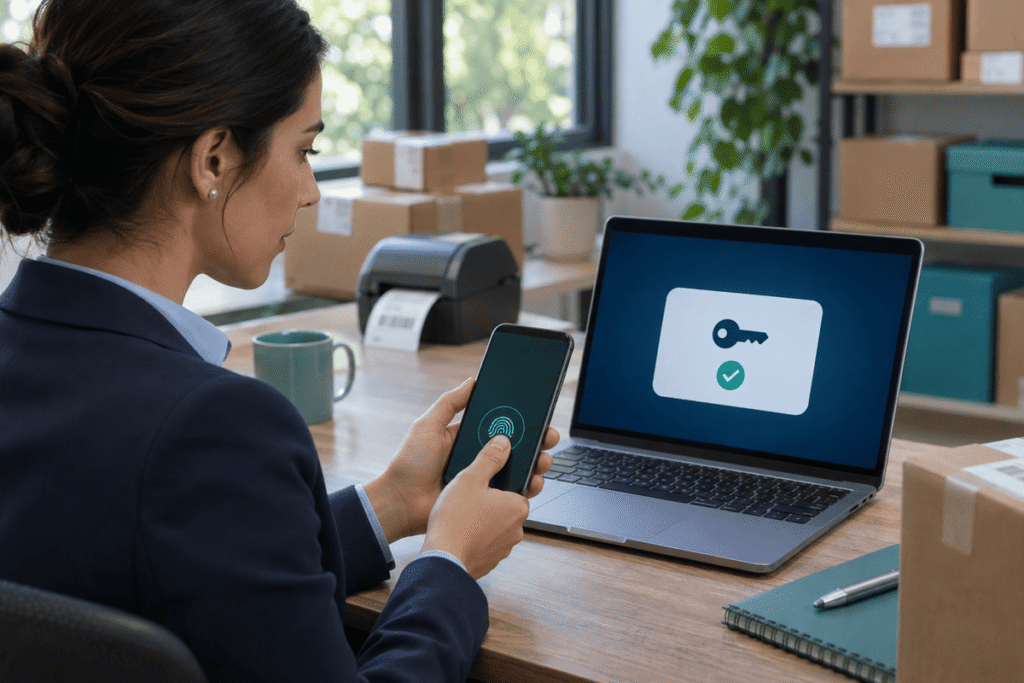
La autenticación multifactor permite proteger una cuenta con más de un tipo de comprobación. En la lección anterior, Ana guardó contraseñas distintas para el correo y el panel de pedidos de la tienda. Ahora quiere que conocer la contraseña del panel sea insuficiente para iniciar sesión. Puede añadir un código temporal generado en su teléfono o, si el servicio lo admite, registrar una passkey. Cada opción cambia la forma de entrar y lo que Ana necesita hacer si pierde el dispositivo.
Al terminar podrás identificar los factores de autenticación, configurar un método en una cuenta de prueba y comprobar cómo recuperarías el acceso. La práctica también te ayudará a distinguir los límites del método de inicio de sesión y los de la recuperación.
 Qué es la autenticación multifactor
La autenticación multifactor, o MFA por sus siglas en inglés, comprueba la identidad de quien intenta entrar a una cuenta mediante dos o más tipos de factores. Un factor es una clase de evidencia que ayuda al sistema a verificar que la persona tiene derecho a usar esa cuenta.
| Factor | Qué comprueba | Ejemplo |
|---|---|---|
| Algo que sabes | Que conoces un secreto. | Una contraseña o un PIN. |
| Algo que tienes | Que controlas un dispositivo, una llave física o un autenticador. | Una aplicación que genera códigos temporales en tu teléfono. |
| Algo que eres | Que una característica biométrica coincide con la que se registró. | Una huella digital utilizada para desbloquear un autenticador. |
Si el panel pide la contraseña y después un código de una aplicación autenticadora, Ana demuestra que conoce un secreto y que controla el autenticador registrado. En cambio, si el panel pide una contraseña y luego la respuesta a una pregunta secreta, ambas comprobaciones pertenecen al factor de conocimiento. Hay dos pasos, pero se utiliza un solo tipo de factor.
 Qué cambia según el segundo método
| Método | Cómo se usa | Límite que debes reconocer |
|---|---|---|
| Código por SMS | Escribes el código enviado a un número registrado. | Depende del control de la línea telefónica. Alguien también puede intentar convencerte de que le entregues el código. |
| Código de una aplicación autenticadora | Escribes el código temporal que muestra la aplicación. | El código puede entregarse por error a una página falsa y utilizarse mientras siga vigente. |
| Solicitud de aprobación | Confirmas en un dispositivo una solicitud de inicio de sesión. | Existe el riesgo de aprobar una solicitud que no iniciaste. Si aparece una, recházala y repórtala por el canal definido en tu organización. |
| Passkey | El dispositivo o gestor usa una credencial criptográfica registrada para el servicio. | La recuperación depende de dónde se guardó la credencial y de los métodos alternativos de la cuenta. |
 Qué son las passkeys y cómo funcionan
Una passkey es una credencial que permite iniciar sesión mediante un par de claves criptográficas. Cuando la registras, el servicio recibe la clave pública. La clave privada queda bajo el control del dispositivo o proveedor que administra la passkey. Al iniciar sesión, el servicio envía un desafío y el autenticador utiliza la clave privada para firmar una respuesta. El servicio verifica esa respuesta con la clave pública.
Si el dispositivo te pide huella, reconocimiento facial o PIN, esa comprobación normalmente sirve para autorizar localmente el uso de la credencial. El servicio recibe la prueba criptográfica. Tu huella o el PIN de desbloqueo permanecen en el dispositivo.
 Por qué una passkey resiste el phishing
La passkey está vinculada al sitio o servicio para el que se registró. Si Ana abre una página falsa que imita al panel de pedidos, esa página no puede solicitar una autenticación válida con la passkey del panel legítimo. Con un código temporal, en cambio, Ana podría escribir el código en la página falsa y entregarlo sin darse cuenta.
La resistencia al phishing corresponde a esa forma de iniciar sesión. Si la cuenta también permite recuperar el acceso mediante un correo vulnerable o iniciar sesión con un método menos protegido, esos caminos todavía requieren atención. Una sesión que ya esté abierta también necesita sus propios controles, que estudiarás en la Lección 17.
 Passkeys sincronizadas y vinculadas a un dispositivo
| Tipo | Dónde puedes usarla | Qué prever si pierdes el equipo |
|---|---|---|
| Sincronizada | Puede estar disponible en otros dispositivos compatibles mediante el proveedor que la sincroniza. | Comprueba si puedes acceder a ese proveedor desde otro dispositivo autorizado y cómo recuperarías su cuenta. |
| Vinculada a un dispositivo | Permanece en el autenticador donde se creó, como una llave física. | Registra otro autenticador autorizado o prepara un método de recuperación. |
Una passkey puede sustituir a la contraseña. Según la configuración, también puede satisfacer un requisito de MFA si combina la posesión del autenticador con la verificación local de la persona, por ejemplo mediante un PIN o una huella. Como el servicio decide qué requisitos exige, revisa cómo aparece registrado el método en la configuración de la cuenta.
 Cómo configurar y verificar un método de acceso
Usa una cuenta de laboratorio o un entorno de demostración autorizado que admita el método elegido. Conserva abierta la sesión desde la que configuras la cuenta mientras compruebas el nuevo acceso en otra ventana o perfil. Así tienes una forma de corregir la configuración si la primera prueba falla.
 Configura una aplicación autenticadora
- Abre la configuración de seguridad de la cuenta de prueba y elige la opción para añadir una aplicación autenticadora.
- Vincula la aplicación con el código QR o la clave de configuración que muestra el servicio. Guarda esos datos fuera de las capturas y notas del ejercicio, porque permiten generar los mismos códigos temporales.
- Confirma el registro con el código temporal que muestra la aplicación. Si el sistema indica que es incorrecto, comprueba que elegiste la cuenta correcta en la aplicación y que la hora del dispositivo esté sincronizada.
- Prueba un inicio de sesión nuevo. Utiliza una ventana o un perfil que no tenga una sesión previa del servicio. Comprueba qué solicita el sistema después de introducir la contraseña.
 Registra y prueba una passkey
- Elige dónde guardarla. Decide si usarás un dispositivo, una llave física o un gestor compatible. Anota dónde quedará y si estará disponible en otros dispositivos.
- Añádela desde la configuración de seguridad. Completa la verificación que solicite el dispositivo. Si el servicio permite nombrar la credencial, utiliza un nombre que te ayude a identificarla más adelante.
- Prueba el acceso desde una sesión nueva. Selecciona la passkey y comprueba si la cuenta se abre con la credencial prevista.
- Revisa los otros métodos habilitados. Anota cuáles siguen disponibles y cuáles sirven para iniciar sesión, recuperar la cuenta o registrar un autenticador nuevo.
 Cómo preparar la recuperación del acceso
La pregunta de recuperación es concreta. Si Ana pierde su teléfono hoy, ¿cómo accederá mañana al panel? La respuesta debe poder ejecutarse sin recurrir al dispositivo perdido.
| Situación | Qué conviene preparar |
|---|---|
| Se pierde el teléfono con la aplicación autenticadora. | Un método alternativo autorizado o códigos de recuperación, si el servicio los ofrece. |
| Se pierde el dispositivo donde estaba una passkey sincronizada. | Otro dispositivo compatible y acceso al proveedor que sincroniza la credencial. |
| Se pierde la llave física donde estaba la passkey. | Una segunda llave o passkey registrada, o un procedimiento de recuperación de la cuenta. |
| La cuenta pertenece a la tienda. | El contacto autorizado y el procedimiento que seguirá para verificar la identidad de Ana antes de recuperar el acceso. |
Si el servicio entrega códigos de recuperación, guárdalos en un lugar protegido al que puedas acceder aunque pierdas el dispositivo habitual. Averigua si cada código se utiliza una sola vez y si generar un conjunto nuevo invalida los anteriores. En tu registro anota dónde se resguardan y cuándo verificaste su disponibilidad, sin copiar los códigos.
Después de recuperar el acceso, revisa los métodos registrados. Si la passkey o el autenticador del equipo perdido sigue asociado a la cuenta, gestiona su retiro mediante el procedimiento del servicio.
 Actividad práctica para comprobar el acceso y su recuperación
La tienda quiere proteger una cuenta ficticia del panel. Simula que Ana puede usar su dispositivo habitual para el primer acceso y que después debe entrar sin él.
- Registra un método. Usa una aplicación autenticadora o una passkey, según lo que admita tu entorno de prueba. Si admite ambos, prueba cada uno por separado.
- Comprueba el inicio de sesión. Abre una sesión nueva y anota qué comprobaciones solicitó el sistema y si el acceso funcionó.
- Identifica la alternativa. Describe cómo accederías si perdieras el dispositivo. Si es posible, prueba la alternativa en el laboratorio sin quitar el método principal. Si solo puedes revisar el procedimiento, registra ese alcance.
- Documenta el resultado. Indica la cuenta ficticia, el método probado, el resultado y cualquier dependencia pendiente. Excluye de tu evidencia los códigos, las contraseñas y los datos de vinculación.
 Ejemplo de registro
| Comprobación | Resultado de ejemplo |
|---|---|
| Contraseña y aplicación autenticadora | En una sesión nueva, el panel pidió la contraseña y luego el código temporal. El acceso se completó. |
| Passkey | El panel solicitó la credencial registrada y el equipo pidió el PIN local. El acceso se completó. |
| Alternativa | Se identificó una segunda passkey registrada en otro dispositivo autorizado. La prueba de acceso con ella queda pendiente. |
Comprueba tu criterio. Ana registró una passkey sincronizada, pero solo ha iniciado sesión con su teléfono. ¿Qué evidencia le falta para confiar en la recuperación? Comprobar que puede entrar desde otro dispositivo autorizado sin depender del teléfono que podría perder. Si para acceder al proveedor de sincronización necesita confirmar el ingreso en ese mismo teléfono, debe preparar y verificar una alternativa.
 Lo que has aprendido
- La autenticación multifactor requiere comprobaciones de tipos distintos, como una contraseña y el control de un autenticador.
- Una passkey usa claves criptográficas vinculadas al servicio, lo que protege ese inicio de sesión frente al phishing.
- Las passkeys sincronizadas y vinculadas a un dispositivo requieren preparativos distintos para recuperar el acceso.
- Una prueba completa distingue el acceso habitual que ya funciona, la alternativa disponible y lo que todavía queda por comprobar.
 Conclusión
Para proteger la cuenta de Ana, configura un método apropiado, compruébalo en una sesión nueva y verifica qué alternativa tendría si pierde su dispositivo. En la siguiente lección pasarás de comprobar quién puede entrar a verificar qué puede hacer una vez que entra, mediante permisos y mínimo privilegio.


