
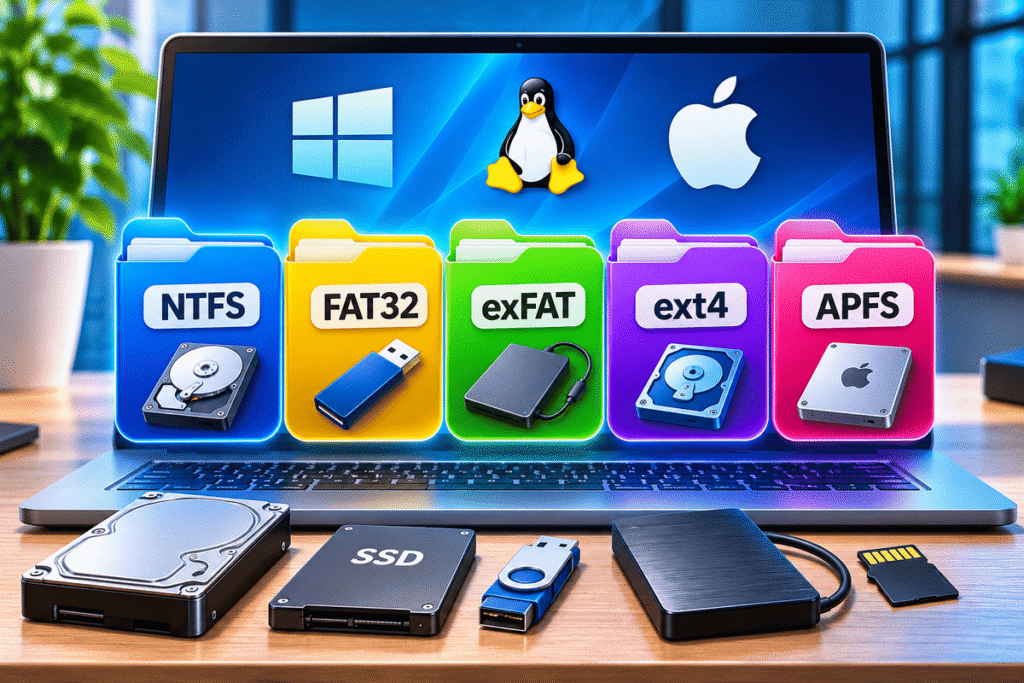
Los sistemas de archivos son estructuras y métodos que utilizan los sistemas operativos para organizar, almacenar, localizar y administrar los datos dentro de dispositivos de almacenamiento, como discos duros, unidades SSD, memorias USB y tarjetas de memoria.
Cada vez que guardas un documento, abres una fotografía, instalas un programa o copias información a una memoria USB, interviene un sistema de archivos que permite registrar dónde se encuentran los datos y cómo acceder a ellos.
Pero ¿cómo sabe una computadora dónde está guardado un archivo? ¿Por qué algunas memorias USB funcionan en diferentes dispositivos y otras presentan problemas de compatibilidad? ¿Qué diferencias existen entre NTFS, FAT32, exFAT, ext4 y APFS?
Comprender estas preguntas te ayudará a entender uno de los mecanismos fundamentales del almacenamiento digital.
En las lecciones anteriores aprendiste a organizar archivos y carpetas y a reconocer sus extensiones. Ahora descubrirás cómo los sistemas operativos administran internamente la información almacenada.
 ¿Qué aprenderás en esta lección?
Al finalizar, serás capaz de:
Definir qué es un sistema de archivos.
Explicar para qué sirve y cómo funciona.
Reconocer sus principales características.
Identificar diferentes tipos de sistemas de archivos.
Distinguir NTFS, FAT32, exFAT, ext4 y APFS.
Comprender su relación con Windows, Linux y macOS.
Reconocer las limitaciones de compatibilidad.
Diferenciar un sistema de archivos de un formato de documento.
Comprender qué significa formatear una unidad.
Consultar el sistema de archivos de un dispositivo en Windows 11.
Aplicar precauciones para proteger la información almacenada.
 ¿Qué es un sistema de archivos?
Un sistema de archivos es el conjunto de reglas y estructuras que permite organizar y administrar los archivos almacenados en un volumen de almacenamiento.
Su trabajo consiste en mantener un registro de la información guardada para que el sistema operativo pueda encontrarla y utilizarla cuando sea necesario.
 Ejemplo sencillo: una biblioteca
Imagina una biblioteca que contiene miles de libros.
Si todos estuvieran amontonados sin ningún orden, encontrar uno sería extremadamente difícil.
Para evitarlo, una biblioteca utiliza:
Un catálogo.
Identificadores.
Secciones.
Estanterías.
Reglas de organización.
Un sistema de archivos cumple una función comparable en una computadora.
Los archivos representan los libros, mientras que las estructuras del sistema de archivos permiten localizar y administrar la información.
 Ejemplo digital
Supongamos que guardas un documento llamado:
Tarea.docx
El sistema de archivos registra la información necesaria para localizarlo dentro de la unidad.
Cuando vuelves a abrirlo, el sistema operativo utiliza esa información para acceder a sus datos.
Sin un mecanismo adecuado de organización, el almacenamiento y la recuperación de archivos serían mucho más difíciles.
 ¿Para qué sirven los sistemas de archivos?
Los sistemas de archivos cumplen diversas funciones fundamentales.
 Almacenar información
Permiten registrar datos en un dispositivo de almacenamiento.
 Localizar archivos
Mantienen estructuras que ayudan a encontrar los datos correspondientes a cada archivo.
 Organizar información
Permiten utilizar directorios y relaciones jerárquicas entre archivos y carpetas.
 Administrar nombres y propiedades
Según el sistema utilizado, pueden registrar información como:
Nombre del archivo.
Tamaño.
Fechas de creación o modificación.
Ubicación lógica.
Permisos.
Otros metadatos.
 Controlar el acceso
Algunos sistemas de archivos admiten permisos y mecanismos que ayudan a controlar qué usuarios pueden acceder o modificar determinados archivos.
 Administrar el espacio disponible
Registran qué partes del volumen están ocupadas y cuáles pueden utilizarse para almacenar nueva información.
 Contribuir a la integridad de los datos
Algunos incorporan mecanismos como registros de operaciones o verificaciones de integridad.
Estos mecanismos pueden reducir ciertos riesgos de corrupción, aunque ningún sistema de archivos sustituye las copias de seguridad.
 ¿Cómo funciona un sistema de archivos?
Para comprenderlo, imaginemos que guardas una fotografía en una unidad SSD.
 El usuario guarda un archivo
Seleccionas una fotografía y utilizas la opción Guardar.
 El sistema operativo procesa la solicitud
La aplicación solicita al sistema operativo que escriba los datos.
 Se asigna espacio de almacenamiento
El sistema de archivos determina qué espacio disponible puede utilizarse dentro del volumen.
 Se actualizan las estructuras de administración
Se registra la información necesaria para identificar y localizar el archivo.
 El archivo queda disponible
Cuando vuelves a solicitarlo, el sistema utiliza sus estructuras para encontrar y recuperar los datos.
¿Los archivos siempre se almacenan de forma continua?
No necesariamente.
Dependiendo del sistema de archivos y de las condiciones del volumen, los datos pueden ocupar diferentes áreas.
Algunos sistemas utilizan técnicas para reducir la fragmentación o administrar mejor el espacio.
Lo importante es que el sistema de archivos mantiene la información necesaria para reconstruir y acceder al contenido correctamente.
 Características principales de los sistemas de archivos
Aunque todos buscan administrar datos, no ofrecen exactamente las mismas capacidades.
 Tamaño máximo de archivo
Cada sistema puede establecer límites sobre el tamaño de un archivo individual.
 Capacidad del volumen
También pueden existir límites sobre el tamaño de las unidades o volúmenes que pueden administrar.
 Compatibilidad
No todos los sistemas operativos ofrecen el mismo soporte para todos los sistemas de archivos.
Permisos
Algunos permiten establecer controles de acceso más avanzados que otros.
 Recuperación e integridad
Determinados sistemas incorporan mecanismos para ayudar a mantener la consistencia de sus estructuras.
 Rendimiento
Su comportamiento puede variar según el tipo de dispositivo, el tamaño de los archivos y el patrón de uso.
Una aclaración importante
No existe un sistema de archivos universalmente superior.
La elección depende de factores como compatibilidad, funciones necesarias, tamaño de los archivos y sistema operativo.
Tipos de sistemas de archivos más utilizados
Existen numerosos sistemas de archivos.
En esta lección estudiaremos cinco especialmente importantes para comprender los entornos actuales:
NTFS: habitual en Windows.
FAT32: ampliamente compatible, pero con limitaciones importantes.
exFAT: frecuente en unidades extraíbles.
ext4: común en distribuciones Linux.
APFS: utilizado por sistemas modernos de Apple.
Cada uno fue diseñado con determinadas necesidades y características.
 Sistema de archivos NTFS
NTFS significa New Technology File System.
Es uno de los sistemas de archivos principales de Windows y se utiliza habitualmente en unidades internas.
Características de NTFS
Entre sus capacidades se encuentran:
Compatibilidad con archivos de gran tamaño.
Permisos de acceso.
Registro de determinadas operaciones mediante journaling.
Funciones de compresión de archivos.
Soporte para características avanzadas de Windows.
 Ejemplo de uso
La unidad donde está instalado Windows 11 normalmente utiliza NTFS.
Ventajas
Buen soporte en Windows.
Funciones de seguridad y administración.
Compatibilidad con archivos grandes.
Características útiles para unidades internas.
 Consideraciones
La compatibilidad con otros sistemas operativos puede variar.
Por ejemplo, macOS normalmente puede leer volúmenes NTFS, pero no ofrece escritura general sobre ellos de forma nativa en todas las configuraciones.
NTFS suele ser una elección apropiada para unidades internas destinadas principalmente a Windows.
 Sistema de archivos FAT32
FAT32 es un sistema de archivos de la familia FAT que se utiliza desde hace décadas.
Su principal fortaleza es su amplia compatibilidad con numerosos dispositivos.
Características de FAT32
Estructura relativamente sencilla.
Amplia compatibilidad.
Uso en determinados dispositivos y memorias extraíbles.
Limitaciones importantes para archivos grandes.
Ausencia de funciones avanzadas de permisos comparables con NTFS.
Límite importante de FAT32
FAT32 no permite almacenar un archivo individual de 4 GiB o más.
Por ejemplo, un video de aproximadamente 6 GB no podrá guardarse como un solo archivo en una unidad FAT32.
Esto puede ocurrir aunque la memoria tenga suficiente espacio libre.
Ejemplo práctico
Tienes una memoria USB de 64 GB con FAT32.
Intentas copiar un video de 6 GB.
El sistema puede mostrar un mensaje indicando que el archivo es demasiado grande para el sistema de archivos de destino.
El problema no necesariamente es la capacidad de la memoria, sino el límite por archivo de FAT32.
Consideraciones
FAT32 puede ser útil cuando un dispositivo exige específicamente este sistema de archivos.
Sin embargo, no suele ser la mejor opción para almacenar archivos individuales de gran tamaño.
 Sistema de archivos exFAT
exFAT significa Extended File Allocation Table.
Fue diseñado para atender necesidades de almacenamiento extraíble, incluyendo archivos de mayor tamaño que los admitidos por FAT32.
Características de exFAT
Admite archivos grandes.
Es frecuente en memorias USB y discos externos.
Cuenta con soporte en versiones modernas de Windows y macOS.
También está disponible en numerosas distribuciones Linux actuales.
No proporciona el mismo conjunto de funciones avanzadas de permisos y journaling que NTFS.
Ejemplo práctico
Necesitas transportar archivos de video grandes entre una computadora Windows y una Mac.
En muchos casos, exFAT puede resultar una opción conveniente por su compatibilidad y capacidad para almacenar archivos grandes.
Consideraciones
Antes de utilizarlo con televisores, cámaras, consolas u otros equipos, verifica que el dispositivo admita exFAT.
La compatibilidad debe comprobarse con el equipo concreto, no solamente con el sistema operativo.
 Sistema de archivos ext4
ext4 significa Fourth Extended File System.
Es un sistema de archivos ampliamente utilizado en Linux.
Características de ext4
Soporte para archivos y volúmenes grandes.
Journaling.
Administración de permisos mediante los mecanismos habituales de Linux.
Buen desempeño para numerosos usos generales.
Integración con herramientas y distribuciones Linux.
Ejemplo de uso
Una computadora con una distribución Linux puede utilizar ext4 para almacenar el sistema operativo, aplicaciones y archivos personales.
Consideraciones
Windows y macOS no ofrecen el mismo soporte nativo general para ext4 que Linux.
Por ello, no suele ser la opción más sencilla para una memoria USB que deba utilizarse indistintamente en computadoras Windows y Mac.
ext4 es una opción habitual y sólida para numerosos sistemas Linux.
 Sistema de archivos APFS
APFS significa Apple File System.
Es el sistema de archivos moderno desarrollado por Apple y utilizado en sus plataformas actuales.
Características de APFS
Diseño orientado a tecnologías modernas de almacenamiento.
Compatibilidad con instantáneas.
Funciones de cifrado.
Clonación de archivos y directorios en determinadas condiciones.
Administración flexible del espacio mediante contenedores y volúmenes.
Integración con macOS y otros sistemas Apple.
Ejemplo de uso
Las computadoras Mac modernas utilizan APFS habitualmente para sus unidades de arranque.
Consideraciones
Windows no proporciona soporte nativo general para utilizar volúmenes APFS como si fueran unidades NTFS o exFAT.
Por eso, APFS no suele ser la mejor elección para compartir una unidad externa entre Windows y macOS.
APFS está especialmente orientado al ecosistema Apple.
 Comparación entre NTFS, FAT32, exFAT, ext4 y APFS
La siguiente tabla resume sus características generales.
| Sistema | Uso habitual | Archivos grandes | Compatibilidad |
|---|---|---|---|
| NTFS | Unidades Windows | Sí | Excelente en Windows; variable en otros sistemas |
| FAT32 | Dispositivos y memorias compatibles | No, límite inferior a 4 GiB por archivo | Muy amplia |
| exFAT | USB y discos externos | Sí | Amplia en sistemas modernos |
| ext4 | Unidades Linux | Sí | Principalmente Linux |
| APFS | Unidades Apple | Sí | Principalmente sistemas Apple |
¿Qué debes recordar?
La compatibilidad real depende de la versión del sistema operativo, los controladores disponibles y el dispositivo.
Además, un sistema de archivos puede ofrecer características diferentes según su configuración.
Esta tabla es una orientación inicial, no una garantía de compatibilidad universal.
¿Qué sistema de archivos conviene utilizar?
La respuesta depende del uso.
Para una unidad interna de Windows
NTFS suele ser la opción habitual.
Para una instalación de Linux
ext4 es una opción común, aunque existen alternativas según la distribución y las necesidades.
Para una unidad interna moderna de Mac
APFS suele ser la opción correspondiente.
Para una memoria USB utilizada en Windows y macOS
exFAT puede ser una buena elección cuando ambos equipos y los dispositivos involucrados son compatibles.
 Para dispositivos antiguos
FAT32 puede resultar necesario cuando el fabricante exige ese formato.
Antes de decidir
Considera:
Los sistemas operativos que utilizarás.
El tamaño de los archivos.
La compatibilidad con los dispositivos.
Las funciones de seguridad necesarias.
Las recomendaciones del fabricante.
No cambies el sistema de archivos de una unidad que contiene información importante sin comprender las consecuencias.
Diferencia entre sistema de archivos y formato de archivo
Aunque sus nombres pueden parecer similares, se refieren a conceptos diferentes.
Sistema de archivos
Define cómo se organiza y administra la información dentro de un volumen de almacenamiento.
Ejemplos:
NTFS.
FAT32.
exFAT.
ext4.
APFS.
 Formato de archivo
Define cómo se representa y organiza el contenido de un archivo específico.
Ejemplos:
PDF.
JPEG.
PNG.
MP3.
DOCX.
Ejemplo práctico
Puedes almacenar un archivo PDF dentro de una unidad NTFS.
También puedes almacenar ese mismo PDF en una unidad exFAT.
El PDF conserva su formato de documento, aunque cambie el sistema de archivos de la unidad que lo contiene.
Esta distinción conecta directamente con lo aprendido en la Lección 44.
¿Qué significa formatear una unidad?
Formatear una unidad consiste, en términos generales, en preparar un volumen para utilizar un sistema de archivos.
Durante el proceso se crean o reconstruyen las estructuras necesarias para administrar la información.
Ejemplo
Una memoria USB puede prepararse para utilizar exFAT o FAT32, según las opciones disponibles y las necesidades del usuario.
Advertencia fundamental
Formatear puede provocar la pérdida de acceso a los archivos existentes.
No debes iniciar este procedimiento sobre una unidad que contiene información importante sin contar con un respaldo verificado.
¿Formatear elimina permanentemente todos los datos?
No necesariamente.
El resultado depende del procedimiento, del dispositivo y de otros factores.
Un formateo rápido, por ejemplo, no equivale necesariamente a un borrado seguro de todos los datos anteriores.
Por eso, cuando el objetivo es eliminar información confidencial de manera definitiva, se requieren procedimientos específicos.
 Importante
En esta lección estudiaremos el concepto de formateo, pero no realizaremos un formateo práctico, ya que podría afectar información almacenada.
Cómo identificar el sistema de archivos en Windows 11
Windows permite consultar el sistema de archivos de una unidad sin modificar sus datos.
Procedimiento paso a paso
Presiona Windows + E para abrir el Explorador de archivos.
Selecciona Este equipo.
Localiza la unidad que deseas revisar.
Haz clic derecho sobre ella.
Selecciona Propiedades.
En la pestaña General, busca el campo Sistema de archivos.
Dependiendo de la unidad, podrías encontrar:
NTFS.
FAT32.
exFAT.
Ejemplo
Si la unidad C: muestra NTFS, significa que ese volumen utiliza NTFS como sistema de archivos.
¿Es seguro consultar esta información?
Sí.
Abrir las propiedades de una unidad para consultar su sistema de archivos no requiere formatearla ni modificar su contenido.
No selecciones opciones de formateo durante esta actividad.
 Actividad práctica: identifica los sistemas de archivos de tu computadora
Ahora aplicarás lo aprendido mediante una actividad segura.
Objetivo
Identificar el sistema de archivos de una unidad y comprender por qué puede ser adecuado para su uso.
Material necesario
Una computadora con Windows 11.
Acceso al Explorador de archivos.
Una libreta o documento para registrar resultados.
No necesitas instalar programas ni modificar las unidades.
 Procedimiento
Abre el Explorador de archivos.
Selecciona Este equipo.
Identifica la unidad principal.
Abre sus propiedades.
Localiza el sistema de archivos.
Registra el resultado.
Si tienes una memoria USB disponible, puedes consultar también sus propiedades sin formatearla.
Tabla de observación
| Unidad | Sistema de archivos | Uso principal |
|---|---|---|
| Unidad C: | Anota el resultado | Sistema y aplicaciones |
| Memoria USB | Anota el resultado | Transporte de archivos |
| Disco externo | Anota el resultado | Almacenamiento adicional |
No es necesario que tengas los tres dispositivos.
Preguntas de análisis
¿Qué sistema de archivos utiliza la unidad principal?
¿Por qué crees que ese sistema resulta adecuado para tu computadora?
¿Qué ventajas tendría exFAT para compartir archivos grandes entre Windows y macOS?
¿Por qué FAT32 puede presentar problemas con determinados videos?
¿Qué precaución debes tomar antes de formatear una unidad?
Ejercicios de razonamiento
Analiza las siguientes situaciones.
Caso: una computadora con Windows 11
Necesitas utilizar una unidad interna para el sistema operativo.
Pregunta: ¿Qué sistema de archivos es habitual?
Respuesta orientativa: NTFS.
 Caso: un video de gran tamaño
Quieres copiar un archivo de 8 GB a una memoria FAT32.
Pregunta: ¿Qué problema podrías encontrar?
Respuesta orientativa: FAT32 no admite archivos individuales de ese tamaño.
Caso: compartir archivos entre Windows y Mac
Necesitas utilizar una unidad externa en ambos sistemas.
Pregunta: ¿Qué sistema de archivos podrías considerar?
Respuesta orientativa: exFAT, después de verificar la compatibilidad de ambos equipos.
Caso: una computadora Linux
Vas a instalar una distribución Linux.
Pregunta: ¿Qué sistema de archivos podrías encontrar?
Respuesta orientativa: ext4, aunque existen otras alternativas.
Caso: una computadora Mac moderna
Quieres identificar el sistema de archivos habitual de su unidad interna.
Pregunta: ¿Cuál es una respuesta probable?
Respuesta orientativa: APFS.
 Preguntas para reforzar tus conocimientos
¿Qué es un sistema de archivos?
¿Cuáles son sus principales funciones?
¿Cómo ayuda a localizar la información almacenada?
¿Qué significa NTFS?
¿Cuál es una limitación importante de FAT32?
¿Por qué exFAT puede ser útil en memorias USB?
¿En qué sistema operativo se utiliza habitualmente ext4?
¿Qué es APFS?
¿Cuál es la diferencia entre un sistema de archivos y un formato PDF?
¿Qué significa formatear una unidad?
¿Por qué debes respaldar tus datos antes de formatear?
¿Cómo puedes consultar el sistema de archivos en Windows 11?
 Lo que has aprendido
En esta lección comprendiste que los sistemas de archivos son fundamentales para administrar la información almacenada en computadoras y dispositivos digitales.
Ahora puedes:
Definir qué es un sistema de archivos.
Explicar cómo permite organizar y localizar datos.
Identificar sus funciones principales.
Reconocer características como compatibilidad, permisos y límites de tamaño.
Distinguir NTFS, FAT32, exFAT, ext4 y APFS.
Relacionar cada sistema con sus usos habituales.
Comprender por qué FAT32 no admite determinados archivos grandes.
Reconocer las ventajas de exFAT para numerosas unidades extraíbles.
Diferenciar sistemas de archivos y formatos de documentos.
Explicar qué significa formatear una unidad.
Identificar el sistema de archivos de una unidad en Windows 11.
Aplicar precauciones para evitar la pérdida de información.
 Conclusión
Los sistemas de archivos hacen posible que las computadoras almacenen, organicen y recuperen información de manera estructurada.
Aunque normalmente no los vemos mientras utilizamos nuestras aplicaciones, intervienen constantemente cuando guardamos documentos, abrimos fotografías, copiamos archivos o utilizamos dispositivos de almacenamiento.
Aprendiste que NTFS, FAT32, exFAT, ext4 y APFS tienen características y usos diferentes, y que elegir correctamente depende de la compatibilidad, el tamaño de los archivos y las necesidades del usuario.
También comprendiste que un sistema de archivos no es lo mismo que el formato de un documento y que formatear una unidad requiere precaución para evitar la pérdida de información.
Comprender los sistemas de archivos te permite tomar decisiones más informadas sobre el almacenamiento, la compatibilidad y la protección de tus datos.
En la siguiente lección aprenderás los principios básicos de la instalación y desinstalación de programas, una habilidad esencial para utilizar y mantener una computadora de forma adecuada.


