
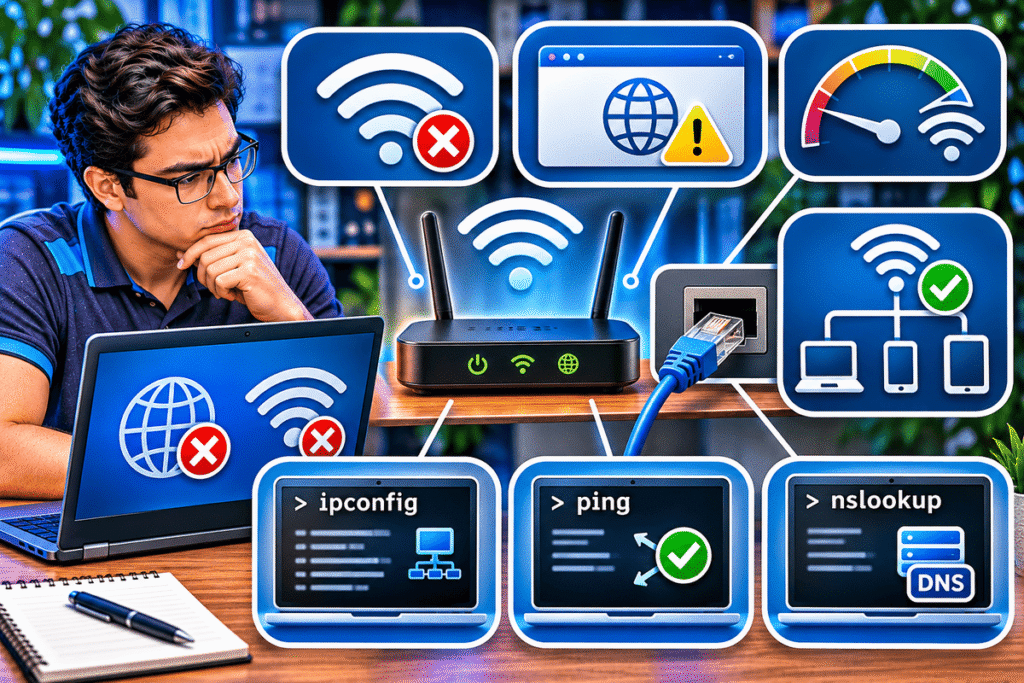
Los problemas de internet son dificultades que impiden establecer una conexión con la red mundial o utilizarla correctamente. Pueden manifestarse mediante páginas que no cargan, conexiones Wi-Fi que se desconectan, velocidades demasiado bajas, interrupciones frecuentes o mensajes que indican que no existe acceso a Internet.
Imagina que estás realizando una investigación para la escuela y, de repente, el navegador deja de cargar páginas. Observas que tu computadora continúa conectada al Wi-Fi, pero ningún sitio funciona. ¿Significa que el router está dañado? ¿Existe una falla del proveedor? ¿El problema está en la computadora?
La respuesta no siempre es evidente.
Una conexión a Internet depende de diferentes elementos: el dispositivo, su adaptador de red, el medio de conexión, el router, el servicio contratado y diversos sistemas que permiten la comunicación entre redes.
Por esta razón, tener señal Wi-Fi no garantiza que exista acceso a Internet. Una computadora puede comunicarse correctamente con el router y, aun así, no alcanzar los servicios externos.
En esta lección aprenderás a identificar las fallas de conectividad más comunes, comprender sus posibles causas y aplicar comprobaciones sencillas para encontrar soluciones sin modificar innecesariamente la configuración del equipo.
También conocerás herramientas básicas como ping, ipconfig y nslookup, que permiten obtener información útil durante el diagnóstico.
El propósito es desarrollar una habilidad fundamental del soporte técnico: localizar dónde puede encontrarse el problema antes de intentar solucionarlo.
 ¿Qué aprenderás en esta lección?
Al finalizar, podrás:
Comprender qué son los problemas de internet.
Diferenciar una conexión Wi-Fi de una conexión a Internet.
Identificar síntomas de fallas de conectividad.
Reconocer problemas de cables y conexiones inalámbricas.
Comprender la función del módem y el router.
Interpretar conceptos básicos de dirección IP, puerta de enlace y DNS.
Utilizar herramientas sencillas de diagnóstico.
Investigar causas frecuentes de lentitud.
Distinguir problemas locales de posibles fallas del proveedor.
Aplicar soluciones iniciales seguras.
Resolver casos prácticos de conectividad.
Documentar las comprobaciones realizadas.
 ¿Qué son los problemas de internet?
Son situaciones en las que un dispositivo no consigue acceder a servicios disponibles a través de Internet o presenta dificultades para utilizarlos.
Pueden afectar:
Una computadora.
Un teléfono inteligente.
Una tableta.
Una consola.
Varios dispositivos de una misma red.
 Ejemplos comunes
La computadora no encuentra una red Wi-Fi.
El equipo se conecta al router, pero no tiene Internet.
Las páginas web tardan demasiado en abrir.
Una videollamada se interrumpe.
Una conexión Ethernet deja de funcionar.
Determinados sitios no cargan.
Todos los dispositivos de una casa pierden conectividad.
Cada situación proporciona pistas diferentes.
La primera tarea del diagnóstico consiste en identificar exactamente qué está fallando.
 Diferencia entre Wi-Fi e Internet
Aunque muchas personas utilizan ambos términos como si fueran sinónimos, representan conceptos distintos.
 ¿Qué es Wi-Fi?
Wi-Fi es una tecnología de comunicación inalámbrica que permite conectar dispositivos a una red local.
Por ejemplo, una computadora puede utilizar Wi-Fi para comunicarse con el router de una vivienda.
 ¿Qué es Internet?
Internet es una red mundial de redes interconectadas que permite acceder a páginas web, servicios, aplicaciones y otros recursos.
 Ejemplo
Imagina que el servicio del proveedor se interrumpe.
Tu computadora todavía puede conectarse mediante Wi-Fi al router.
Sin embargo, no puede abrir páginas externas.
Esto ocurre porque la conexión inalámbrica local puede funcionar aunque el acceso a Internet esté interrumpido.
| Wi-Fi | Internet |
|---|---|
| Tecnología de conexión inalámbrica | Red mundial de redes |
| Permite comunicarse con una red local | Permite acceder a servicios externos |
| Puede funcionar sin Internet | Puede utilizarse mediante Wi-Fi o Ethernet |
| Depende de dispositivos inalámbricos | Depende de múltiples redes y servicios |
 Idea fundamental
Conectado al Wi-Fi no significa necesariamente conectado a Internet.
 Síntomas comunes de los problemas de internet
Los síntomas permiten orientar las primeras comprobaciones.
| Síntoma | Posible causa |
|---|---|
| No aparecen redes Wi-Fi | Adaptador deshabilitado o problema de señal |
| Wi-Fi conectado sin Internet | Router, configuración o proveedor |
| Internet demasiado lento | Congestión, interferencias o servicio |
| Desconexiones frecuentes | Señal débil o conexión inestable |
| Ethernet desconectado | Cable, puerto o adaptador |
| Algunas páginas no cargan | DNS, navegador o servicio externo |
| Todos los dispositivos fallan | Router o proveedor |
| Solo falla una computadora | Configuración o adaptador local |
Estas relaciones son orientativas.
Un síntoma puede tener diferentes causas, por lo que debemos comprobar antes de concluir.
Módem, router y punto de acceso: ¿qué función cumplen?
Para diagnosticar una conexión es importante reconocer los dispositivos que participan.
 Módem u ONT
El módem o la terminal óptica de red (ONT), según la tecnología utilizada, permite establecer la conexión con la infraestructura del proveedor.
Router
El router conecta redes diferentes y dirige el tráfico entre ellas.
En una vivienda, normalmente permite que varios dispositivos compartan el acceso a Internet.
Punto de acceso inalámbrico
Proporciona conectividad Wi-Fi a dispositivos compatibles.
 Equipos integrados
Muchos dispositivos domésticos combinan varias funciones en una sola unidad.
Por eso, un equipo comercialmente llamado «módem» puede incluir funciones de router, switch y punto de acceso Wi-Fi.
Ejemplo
Una computadora se conecta al Wi-Fi de un router doméstico.
El router se comunica con la red del proveedor mediante el equipo de acceso correspondiente.
Si falla la conexión entre el proveedor y el router, los dispositivos podrían seguir comunicándose dentro de la red local, pero no acceder a Internet.
Problemas de conexión Wi-Fi
Las redes inalámbricas ofrecen movilidad y comodidad, pero pueden verse afectadas por obstáculos, interferencias y configuraciones incorrectas.
Síntomas
La red no aparece.
La señal es débil.
La conexión se interrumpe.
La computadora solicita repetidamente la contraseña.
La velocidad cambia considerablemente.
El dispositivo no consigue conectarse.
Posibles causas
Distancia excesiva al punto de acceso.
Paredes u obstáculos.
Interferencias.
Contraseña incorrecta.
Adaptador inalámbrico deshabilitado.
Configuración incompatible.
Problemas del router.
 Comprobaciones iniciales
Verificar que el Wi-Fi esté activado.
Confirmar que el modo avión esté desactivado.
Comprobar si aparece la red correcta.
Revisar la intensidad de señal.
Acercarse al punto de acceso.
Probar con otro dispositivo.
Verificar cuidadosamente la contraseña.
 Soluciones básicas
Corregir la contraseña.
Activar el adaptador inalámbrico.
Reducir la distancia al router.
Evitar obstáculos innecesarios.
Desconectar y volver a conectar el Wi-Fi.
Consultar las opciones de diagnóstico del sistema.
 Precaución
No restablezcas de fábrica el router como primera medida.
Podrías perder configuraciones necesarias para utilizar el servicio.
Problemas de conexión Ethernet
Ethernet permite conectar dispositivos mediante cables de red.
En una computadora doméstica, normalmente se utiliza un cable con conectores RJ45.
Síntomas
Aparece el mensaje «Cable de red desconectado».
La conexión desaparece al mover el cable.
El equipo no obtiene conectividad.
La conexión funciona de manera intermitente.
Posibles causas
Cable dañado.
Conector mal insertado.
Puerto defectuoso.
Adaptador deshabilitado.
Configuración incorrecta.
Problemas del router o switch.
Comprobaciones iniciales
Verificar que el cable esté conectado correctamente.
Inspeccionar visualmente sus extremos.
Revisar si el cable presenta daños evidentes.
Comprobar el estado del adaptador de red.
Probar otro cable conocido como funcional.
Utilizar otro puerto disponible, cuando sea apropiado.
Ejemplo
Una computadora pierde conexión cada vez que se mueve el cable.
Este comportamiento sugiere revisar primero el cable y sus conectores.
No demuestra automáticamente que el puerto esté dañado.
Seguridad
No fuerces conectores ni manipules instalaciones eléctricas o equipos del proveedor que requieran intervención especializada.
 Dirección IP, puerta de enlace y DNS
Estos conceptos son fundamentales para comprender el diagnóstico de conectividad.
 Dirección IP
Es una dirección lógica utilizada para identificar una interfaz de red dentro de un contexto de comunicación IP.
Ejemplo de dirección IPv4 privada:
192.168.1.25
 Puerta de enlace predeterminada
Es el dispositivo o dirección utilizada normalmente para enviar tráfico hacia redes que no están conectadas directamente.
En muchas redes domésticas corresponde a la dirección local del router.
Ejemplo:
192.168.1.1
 DNS
El Sistema de Nombres de Dominio (DNS) permite obtener información asociada con nombres de dominio, incluida la resolución de nombres a direcciones IP.
Por ejemplo, cuando escribes el nombre de un sitio web, el dispositivo puede consultar DNS para conocer la dirección necesaria para comunicarse con el servicio.
 Comparación
| Elemento | Función |
|---|---|
| Dirección IP | Identificar una interfaz en la comunicación IP |
| Máscara o prefijo de red | Determinar el alcance de la red correspondiente |
| Puerta de enlace | Enviar tráfico hacia otras redes |
| DNS | Resolver nombres de dominio y otros registros |
Importante
Los valores anteriores son ejemplos.
Las direcciones reales dependen de la configuración de cada red.
 Diagnóstico con ipconfig
En Windows, el comando ipconfig permite consultar información de configuración de red.
¿Cómo utilizarlo?
Abre el menú Inicio.
Busca «Símbolo del sistema».
Abre la aplicación.
Escribe el siguiente comando:
ipconfig
Presiona Enter.
¿Qué información puedes observar?
Dependiendo de la configuración, podrás encontrar:
Dirección IPv4.
Máscara de subred.
Puerta de enlace predeterminada.
Información de adaptadores.
Para consultar información adicional:
ipconfig /all
Ejemplo
Supongamos que aparece:
| Parámetro | Valor de ejemplo |
|---|---|
| Dirección IPv4 | 192.168.1.25 |
| Máscara de subred | 255.255.255.0 |
| Puerta de enlace | 192.168.1.1 |
Esto indica que la interfaz dispone de determinada configuración IPv4.
No demuestra por sí solo que exista acceso a Internet.
Precaución
En esta etapa utilizaremos ipconfig únicamente para consultar información.
No es necesario ejecutar comandos que modifiquen la configuración de red.
Diagnóstico con ping
El comando ping permite comprobar si se reciben respuestas de determinados destinos mediante mensajes ICMP.
Es una herramienta básica para investigar conectividad.
Ejemplo de uso
En el Símbolo del sistema:
ping 192.168.1.1
Esta dirección es únicamente un ejemplo.
Debes utilizar la puerta de enlace real de tu red.
¿Qué puede mostrar?
Respuestas recibidas.
Tiempo aproximado de respuesta.
Paquetes enviados y recibidos.
Posibles pérdidas de paquetes.
Ejemplo de interpretación
| Resultado | Interpretación inicial |
|---|---|
| Respuesta recibida | El destino respondió a la prueba |
| Tiempo elevado | Puede existir demora en la comunicación |
| Pérdida de paquetes | Algunas solicitudes no obtuvieron respuesta |
| Tiempo de espera agotado | No se recibió respuesta dentro del plazo |
Importante
Un destino puede bloquear o limitar las respuestas ICMP.
Por eso, un ping sin respuesta no demuestra necesariamente que el dispositivo esté apagado o que la conexión esté interrumpida.
Tampoco garantiza que todos los servicios de Internet funcionen cuando responde correctamente.
¿Cómo comprobar el acceso a Internet?
Una comprobación útil consiste en distinguir la comunicación local de la comunicación con servicios externos.
Primera comprobación: red local
Verifica si la computadora puede comunicarse con su puerta de enlace.
Por ejemplo:
ping 192.168.1.1
Utiliza la dirección real identificada con ipconfig.
Segunda comprobación: destino externo
Puedes realizar una prueba con una dirección pública conocida, por ejemplo:
ping 1.1.1.1
Esta prueba permite observar si se reciben respuestas desde ese destino.
No garantiza que todos los servicios externos estén disponibles.
Tercera comprobación: nombre de dominio
Prueba:
ping example.com
Si el nombre se resuelve correctamente, el sistema podrá mostrar una dirección asociada con ese dominio.
Sin embargo, la ausencia de respuesta ICMP no significa necesariamente que el sitio web esté inaccesible.
Interpretación inicial
Si puedes comunicarte con la puerta de enlace, pero no consigues acceder a servicios externos, conviene investigar la salida hacia Internet.
Si las conexiones mediante direcciones IP funcionan, pero fallan las consultas de nombres, podría existir un problema relacionado con DNS.
Estas pruebas proporcionan pistas; ninguna identifica por sí sola todas las posibles causas.
Problemas de DNS
Los problemas de DNS pueden impedir que determinadas aplicaciones encuentren los servicios a los que necesitan conectarse.
Síntomas
Aparecen errores relacionados con resolución de nombres.
Algunos dominios no se resuelven.
Una aplicación informa que no encuentra el servidor.
El navegador muestra mensajes de DNS.
Posibles causas
Servidor DNS temporalmente inaccesible.
Configuración incorrecta.
Problemas de conectividad.
Restricciones de red.
Errores en la resolución del dominio.
Comprobación con nslookup
En Windows, abre el Símbolo del sistema y escribe:
nslookup example.com
La herramienta consulta información DNS y puede mostrar las direcciones obtenidas.
¿Cómo interpretar?
Si se obtienen registros válidos, la consulta DNS utilizada ha funcionado.
Si aparece un error, es necesario investigar la configuración, el servidor consultado y la conectividad.
Precaución
No cambies automáticamente los servidores DNS de una red empresarial, escolar o administrada.
Algunas redes necesitan configuraciones específicas.
 Internet lento: causas frecuentes
Una conexión puede funcionar, pero ofrecer un rendimiento inferior al esperado.
Síntomas
Páginas que tardan en cargar.
Videos que se detienen.
Descargas lentas.
Videollamadas entrecortadas.
Retrasos en aplicaciones en línea.
Posibles causas
Señal Wi-Fi débil.
Interferencias.
Congestión de la red.
Varias descargas simultáneas.
Limitaciones del dispositivo.
Problemas del proveedor.
Saturación del servicio remoto.
Velocidad, latencia y pérdida de paquetes
| Concepto | Significado |
|---|---|
| Velocidad de descarga | Cantidad de datos recibidos por unidad de tiempo |
| Velocidad de subida | Cantidad de datos enviados por unidad de tiempo |
| Latencia | Tiempo de demora en la comunicación |
| Pérdida de paquetes | Paquetes que no llegan correctamente al destino |
Ejemplo
Una conexión puede ofrecer buena velocidad de descarga, pero presentar latencia elevada.
Esto podría afectar videollamadas o aplicaciones interactivas.
Comprobaciones iniciales
Revisar si existen descargas activas.
Comparar resultados en diferentes momentos.
Probar otro dispositivo.
Acercarse al router.
Comparar Wi-Fi con Ethernet, si es posible.
Utilizar una prueba de velocidad confiable.
Importante
Una prueba de velocidad es una medición puntual.
Los resultados pueden variar según el servidor, el dispositivo, la red y las condiciones del momento.
 Conectado al Wi-Fi, pero sin Internet
Este es uno de los problemas más frecuentes en redes domésticas.
¿Qué significa?
El dispositivo ha establecido una conexión inalámbrica local, pero no consigue utilizar correctamente el acceso a Internet.
Posibles causas
Interrupción del proveedor.
Problemas del router.
Configuración IP incorrecta.
Fallas de DNS.
Restricciones de acceso.
Problemas del dispositivo.
Comprobaciones
Verificar si otros dispositivos tienen Internet.
Revisar el estado del router.
Consultar la configuración IP.
Comprobar la puerta de enlace.
Realizar pruebas de conectividad.
Revisar si existe una incidencia del proveedor.
Ejemplo
Si tres dispositivos conectados al mismo router pierden Internet simultáneamente, conviene investigar primero los elementos que comparten.
Sin embargo, todavía debemos distinguir entre el router, la conexión de acceso y el proveedor.
 ¿El problema está en la computadora o en el proveedor?
Una técnica sencilla consiste en comparar el comportamiento de diferentes dispositivos.
| Situación | Primera línea de investigación |
|---|---|
| Solo falla una computadora | Adaptador o configuración local |
| Fallan todos los dispositivos | Router, acceso o proveedor |
| Solo falla el Wi-Fi | Red inalámbrica |
| Ethernet funciona, Wi-Fi no | Configuración o cobertura inalámbrica |
| Solo falla una página | Servicio, DNS o navegador |
| La conexión falla a ciertas horas | Congestión o condiciones del servicio |
Ejemplo
Una computadora no puede acceder a Internet.
Un teléfono conectado a la misma red Wi-Fi funciona correctamente.
Esto sugiere revisar primero la computadora afectada.
No obstante, también pueden existir diferencias de configuración o restricciones entre dispositivos.
 ¿Cuándo contactar al proveedor?
Cuando:
Todos los dispositivos presentan fallas.
El equipo de acceso muestra indicadores de error.
La conexión externa no se recupera.
Existen interrupciones recurrentes.
Las comprobaciones locales no permiten identificar una solución.
Método paso a paso para diagnosticar problemas de internet
Identifica el síntoma
Determina si el problema consiste en:
Ausencia total de conexión.
Lentitud.
Desconexiones.
Fallas de una aplicación.
Problemas de resolución de nombres.
 Comprueba el alcance
Investiga si afecta a:
Un dispositivo.
Varios dispositivos.
Una aplicación.
Toda la red.
Revisa la conexión física o inalámbrica
Comprueba:
Cables.
Conectores.
Adaptadores.
Intensidad de señal.
Estado de los equipos.
Consulta la configuración
Revisa:
Dirección IP.
Puerta de enlace.
DNS.
Estado del adaptador.
Realiza pruebas básicas
Utiliza herramientas apropiadas como:
ipconfigpingnslookup
Formula una hipótesis
Relaciona los síntomas con los resultados obtenidos.
 Aplica una solución segura
Realiza una modificación a la vez y verifica el resultado.
 Documenta
Registra qué encontraste, qué hiciste y si el problema se resolvió.
Caso práctico: una computadora no tiene Internet
Un estudiante informa:
«Mi computadora está conectada al Wi-Fi, pero no puedo abrir páginas web».
Síntoma
Existe conexión inalámbrica, pero no acceso funcional a páginas web.
Información recopilada
El Wi-Fi aparece conectado.
El navegador no abre sitios.
Otro dispositivo sí puede navegar utilizando la misma red.
Hipótesis
El problema podría encontrarse en:
Configuración local.
DNS.
Restricciones del dispositivo.
Software de seguridad.
Aplicación utilizada.
Comprobaciones
Revisar
ipconfig.Identificar la puerta de enlace.
Comprobar conectividad local.
Realizar una consulta con
nslookup.Probar otra aplicación o navegador.
Interpretación
Si la red local funciona, pero las consultas DNS fallan, conviene investigar la resolución de nombres.
Acción inicial
Revisar la configuración correspondiente y consultar las herramientas oficiales del sistema.
Conclusión
No es necesario restablecer el router de toda la vivienda antes de comprobar el dispositivo afectado.
Caso práctico: Internet lento durante una videollamada
Una persona informa:
«Las videollamadas se congelan, pero puedo abrir páginas web».
Síntoma
La conexión permite navegar, pero presenta dificultades durante comunicaciones en tiempo real.
Posibles causas
Latencia elevada.
Pérdida de paquetes.
Señal inalámbrica inestable.
Saturación de la conexión.
Problemas del servicio de videollamadas.
Comprobaciones
Revisar la intensidad Wi-Fi.
Comprobar si existen descargas simultáneas.
Probar una conexión Ethernet, si está disponible.
Comparar el funcionamiento con otro dispositivo.
Observar si el problema ocurre en diferentes servicios.
Interpretación
Si la videollamada mejora al utilizar Ethernet, conviene investigar las condiciones de la conexión inalámbrica.
Aprendizaje
Una buena velocidad de descarga no garantiza por sí sola una comunicación en tiempo real estable.
 Buenas prácticas para evitar problemas de internet
Mantén actualizados los equipos
Utiliza actualizaciones oficiales y compatibles.
 Protege la red inalámbrica
Emplea mecanismos de seguridad modernos y contraseñas robustas.
Ubica adecuadamente el router
Evita obstáculos innecesarios y lugares que dificulten la cobertura.
Cuida los cables
Evita dobleces excesivos, tirones y conectores dañados.
Documenta la configuración
Registra únicamente la información necesaria, protegiendo contraseñas y datos sensibles.
Realiza comprobaciones ordenadas
No cambies múltiples parámetros al mismo tiempo.
 Respeta las redes administradas
No modifiques routers o configuraciones de instituciones y empresas sin autorización.
Errores frecuentes durante el diagnóstico
Confundir Wi-Fi con Internet
La conexión inalámbrica puede funcionar aunque el acceso externo falle.
Reiniciar todos los dispositivos sin investigar
Puede interrumpir actividades y dificultar la identificación de la causa.
Restablecer el router de fábrica
Puede eliminar configuraciones importantes.
Cambiar DNS sin comprender la red
Puede afectar servicios internos o configuraciones administradas.
Concluir que un ping fallido demuestra desconexión
Algunos destinos bloquean respuestas ICMP.
Culpar inmediatamente al proveedor
El problema también puede encontrarse en un dispositivo local.
No registrar los resultados
Dificulta comparar pruebas y explicar la solución.
 Actividad práctica: identifica la falla de conectividad
Analiza los siguientes casos.
| Caso | Situación |
|---|---|
| A | La computadora no encuentra ninguna red Wi-Fi |
| B | El equipo está conectado al Wi-Fi, pero no tiene Internet |
| C | Ethernet deja de funcionar cuando se mueve el cable |
| D | Algunas páginas no cargan y aparecen errores DNS |
| E | Las videollamadas se interrumpen constantemente |
| F | Todos los dispositivos de una vivienda pierden Internet |
Instrucciones
Para cada caso:
Identifica el síntoma.
Propón dos posibles causas.
Selecciona una comprobación inicial.
Describe una solución segura.
Explica qué acciones deberías evitar.
Solución orientativa de la actividad
| Caso | Posible causa | Comprobación | Acción inicial |
|---|---|---|---|
| A | Adaptador deshabilitado o señal ausente | Revisar estado del Wi-Fi | Activar adaptador o comprobar cobertura |
| B | Problema local o de acceso externo | Comparar con otro dispositivo | Investigar configuración o router |
| C | Cable o conector defectuoso | Probar otro cable | Sustituir cable dañado |
| D | Problema de resolución de nombres | Ejecutar nslookup | Revisar DNS y documentación oficial |
| E | Latencia, interferencia o congestión | Comparar Wi-Fi y Ethernet | Reducir interferencias y tráfico innecesario |
| F | Router, acceso o proveedor | Revisar estado del equipo de acceso | Consultar incidencias y soporte |
Las respuestas son orientativas.
El diagnóstico definitivo depende de las pruebas y evidencias disponibles.
Ejercicios de evaluación
 Ejercicio A
¿Qué son los problemas de internet?
Ejercicio B
¿Por qué estar conectado al Wi-Fi no garantiza tener Internet?
Ejercicio C
Menciona dos posibles causas de fallas en una conexión Ethernet.
Ejercicio D
¿Cuál es la función principal de un router?
Ejercicio E
¿Qué es una dirección IP?
Ejercicio F
¿Para qué sirve la puerta de enlace predeterminada?
Ejercicio G
¿Qué función cumple DNS?
Ejercicio H
¿Qué información permite consultar ipconfig?
Ejercicio I
¿Por qué un ping sin respuesta no demuestra necesariamente que un dispositivo esté desconectado?
Ejercicio J
¿Cuál es la diferencia entre velocidad y latencia?
Ejercicio K
¿Qué investigarías primero si todos los dispositivos de una vivienda pierden Internet?
Ejercicio L
¿Por qué no es recomendable restablecer el router de fábrica como primera solución?
Respuestas de evaluación
| Ejercicio | Respuesta |
|---|---|
| A | Dificultades que impiden acceder o utilizar correctamente servicios de Internet |
| B | Porque Wi-Fi conecta dispositivos a una red local, que puede no tener acceso externo |
| C | Cable dañado y conector o puerto defectuoso |
| D | Conectar redes y dirigir el tráfico entre ellas |
| E | Dirección lógica utilizada en comunicaciones IP |
| F | Permitir enviar tráfico hacia otras redes |
| G | Resolver nombres de dominio y otros registros |
| H | Información de configuración de red |
| I | Porque algunos destinos bloquean o limitan respuestas ICMP |
| J | La velocidad expresa transferencia de datos; la latencia, demora |
| K | Elementos compartidos como router, acceso y proveedor |
| L | Porque puede borrar configuraciones necesarias |
Lo que has aprendido
Al finalizar esta lección, ya puedes:
Explicar qué son los problemas de internet.
Diferenciar Wi-Fi e Internet.
Identificar síntomas de fallas de conectividad.
Reconocer problemas frecuentes de redes inalámbricas.
Comprobar conexiones Ethernet.
Comprender las funciones del módem, router y punto de acceso.
Identificar los conceptos de dirección IP, puerta de enlace y DNS.
Consultar configuraciones mediante
ipconfig.Realizar pruebas básicas con
ping.Investigar problemas DNS utilizando
nslookup.Diferenciar velocidad, latencia y pérdida de paquetes.
Comparar problemas locales con posibles fallas del proveedor.
Aplicar procedimientos de diagnóstico seguros.
Evitar modificaciones innecesarias.
Documentar síntomas, pruebas y resultados.
 Conclusión
Los problemas de internet pueden originarse en diferentes puntos de una conexión: la computadora, el adaptador de red, el cable Ethernet, la señal Wi-Fi, el router, la configuración IP, los servidores DNS o la infraestructura del proveedor.
A lo largo de esta lección aprendiste que diagnosticar una falla de conectividad requiere comprender cómo se relacionan estos elementos y realizar comprobaciones ordenadas.
También conociste herramientas básicas como ipconfig, ping y nslookup, que permiten reunir información para formular hipótesis y orientar las soluciones.
Recuerda que una conexión Wi-Fi activa no garantiza acceso a Internet y que una prueba aislada rara vez demuestra la causa definitiva de un problema.
La clave del soporte técnico consiste en identificar dónde se interrumpe la comunicación, comprobar las posibles causas y aplicar soluciones seguras basadas en evidencias.
En la siguiente lección aprenderemos las buenas prácticas del mantenimiento preventivo de computadoras para reducir fallas, proteger los equipos y prolongar su vida útil.


