
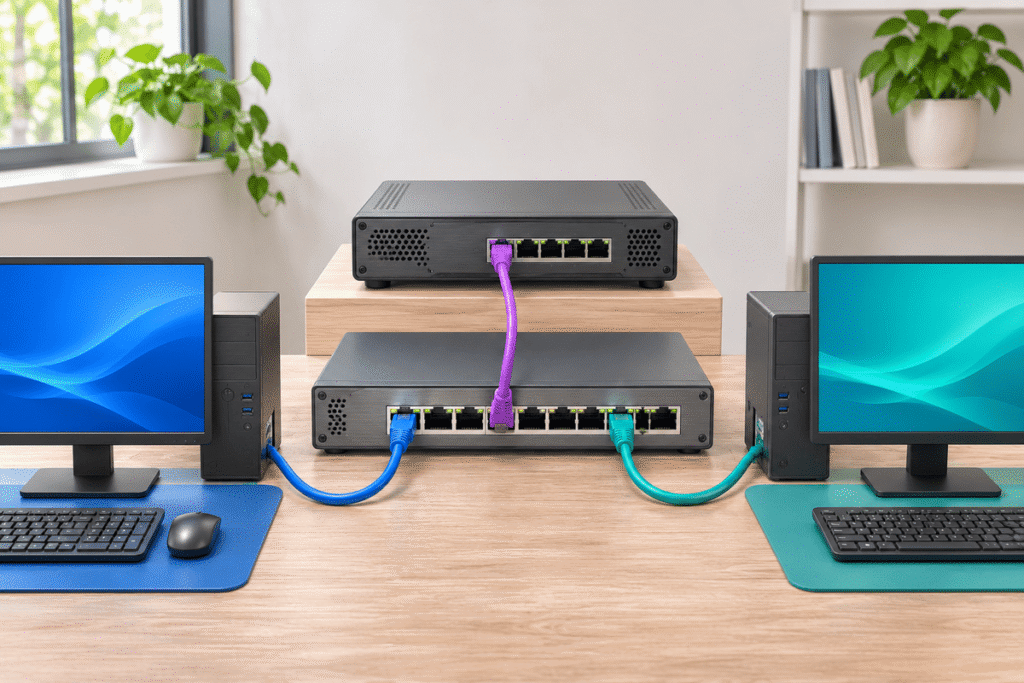
El enrutamiento entre VLAN permite comunicar dispositivos que pertenecen a segmentos lógicos diferentes mediante una función de capa 3. Para conseguirlo, cada segmento necesita un direccionamiento coherente y una interfaz que actúe como puerta de enlace.
En las lecciones anteriores comprobaste que un switch puede mantener separadas varias VLAN y transportarlas mediante un enlace troncal. Ahora darás el siguiente paso: permitir que dos de esas redes intercambien paquetes sin eliminar su separación de capa 2.
Al finalizar podrás configurar una solución con router y subinterfaces, verificar sus rutas conectadas y reconocer la alternativa basada en un switch multicapa.
 Por qué las VLAN necesitan enrutamiento
Una VLAN delimita un dominio de comunicación Ethernet. Un switch de capa 2 mantiene separado el tráfico de VLAN distintas.
Supongamos:
| Grupo | VLAN | Subred |
|---|---|---|
| Administración | 10 | 192.168.10.0/24 |
| Soporte | 20 | 192.168.20.0/24 |
Una computadora de Administración no entrega directamente sus tramas a una computadora de Soporte como si ambas estuvieran en el mismo enlace local.
Para enviar un paquete a la otra subred, utiliza una puerta de enlace que pueda encaminarlo.
El enrutamiento permite comunicar las subredes; no convierte sus VLAN en una sola.
 Una puerta de enlace para cada segmento
En nuestro ejemplo:
| VLAN | Puerta de enlace |
|---|---|
| 10 | 192.168.10.1 |
| 20 | 192.168.20.1 |
Cada dirección pertenece a una interfaz lógica del dispositivo que realizará el enrutamiento.
Crear la VLAN 10 no crea automáticamente la dirección 192.168.10.1. Debes configurarla en el equipo apropiado.
 Formas de realizar el enrutamiento
| Solución | Funcionamiento básico |
|---|---|
| Router con interfaces físicas separadas | Una interfaz del router se conecta a cada segmento. |
| Router con subinterfaces | Un enlace troncal transporta varias VLAN hacia interfaces lógicas del router. |
| Switch multicapa con SVI | El propio switch utiliza interfaces VLAN y capacidades de enrutamiento. |
La disponibilidad depende de las características del equipo y de su software.
En esta lección utilizaremos un router con subinterfaces, una solución conocida como router on a stick.
 Qué es router on a stick
Router on a stick permite atender varias VLAN mediante una interfaz física del router conectada a un puerto troncal del switch.
Dentro de esa interfaz se crean subinterfaces, cada una asociada a una VLAN y una subred.
Por ejemplo:
| Interfaz del router | Función |
|---|---|
| Gi0/0 | Conexión física con el switch. |
| Gi0/0.10 | Interfaz lógica para la VLAN 10. |
| Gi0/0.20 | Interfaz lógica para la VLAN 20. |
Los números después del punto son identificadores de subinterfaz.
Escribir .10 no asocia por sí solo esa subinterfaz con la VLAN 10. La asociación se establece con el comando de encapsulación correspondiente.
Cisco documenta esta solución mediante un enlace 802.1Q y subinterfaces con direcciones que funcionan como gateways. cisco.com
 Un enlace compartido
El tráfico entre VLAN utiliza el enlace hacia el router tanto para salir del switch como para regresar a él.
Por ello, ese enlace puede convertirse en un límite de capacidad y representa un punto de dependencia en este diseño sencillo.
La solución es útil para aprender el proceso, pero su adecuación a una red real depende del tráfico y de los requisitos de disponibilidad.
 Preparación del laboratorio
Necesitas:
- Un switch administrable compatible con VLAN y trunk 802.1Q.
- Un router compatible con subinterfaces Ethernet 802.1Q.
- Dos computadoras.
- Tres conexiones Ethernet.
- Acceso por consola a los dispositivos.
Puedes utilizar equipos físicos de laboratorio o un simulador compatible.
Los comandos corresponden a Cisco IOS con interfaces como las indicadas. Ajusta sus nombres al modelo.
 Plan de conexiones y direcciones
| Dispositivo | Conexión | VLAN | IPv4 | Máscara |
|---|---|---|---|---|
| PC-A | SW1 Fa0/1 | 10 | 192.168.10.10 | 255.255.255.0 |
| PC-B | SW1 Fa0/2 | 20 | 192.168.20.10 | 255.255.255.0 |
| R1 Gi0/0.10 | Subinterfaz del trunk | 10 | 192.168.10.1 | 255.255.255.0 |
| R1 Gi0/0.20 | Subinterfaz del trunk | 20 | 192.168.20.1 | 255.255.255.0 |
El enlace físico será:
SW1 Gi0/1 ↔ R1 Gi0/0
Las puertas de enlace de las computadoras serán:
- PC-A: 192.168.10.1.
- PC-B: 192.168.20.1.
No necesitas DNS ni conexión a Internet para esta práctica.
 Crea las VLAN en el switch
En SW1:
enable
configure terminal
hostname SW1
vlan 10
name ADMINISTRACION
exit
vlan 20
name SOPORTE
exit
vlan 999
name NATIVA_LAB
exit
end
La VLAN 999 se reservará para el tratamiento nativo del enlace. No tendrá computadoras ni direccionamiento IP en este laboratorio.
Las VLAN de datos 10 y 20 viajarán etiquetadas hacia el router.
 Configura los puertos de acceso
En SW1:
configure terminal
interface fastEthernet 0/1
switchport mode access
switchport access vlan 10
no shutdown
exit
interface fastEthernet 0/2
switchport mode access
switchport access vlan 20
no shutdown
exit
end
Conecta PC-A a Fa0/1 y PC-B a Fa0/2.
Las computadoras utilizarán Ethernet convencional sin configurar etiquetado VLAN en sus adaptadores.
Configura el trunk hacia el router
En SW1:
configure terminal
interface gigabitEthernet 0/1
switchport mode trunk
switchport trunk native vlan 999
switchport trunk allowed vlan 10,20,999
switchport nonegotiate
no shutdown
exit
end
Esta configuración permite transportar las VLAN previstas y evita depender de negociación DTP.
Un router con subinterfaces no necesita negociar el modo trunk mediante DTP. Debes preparar correctamente el puerto del switch y las subinterfaces del router.
 Configura las subinterfaces del router
En R1:
enable
configure terminal
hostname R1
interface gigabitEthernet 0/0
no ip address
no shutdown
exit
interface gigabitEthernet 0/0.10
encapsulation dot1Q 10
ip address 192.168.10.1 255.255.255.0
exit
interface gigabitEthernet 0/0.20
encapsulation dot1Q 20
ip address 192.168.20.1 255.255.255.0
exit
interface gigabitEthernet 0/0.999
encapsulation dot1Q 999 native
no ip address
exit
end Qué hace cada parte
| Configuración | Propósito |
|---|---|
no ip address en Gi0/0 | Deja el direccionamiento de este diseño en las subinterfaces. |
no shutdown en Gi0/0 | Habilita la interfaz física. |
encapsulation dot1Q 10 | Asocia la subinterfaz con tráfico etiquetado de VLAN 10. |
ip address 192.168.10.1 ... | Configura el gateway de la red 10. |
encapsulation dot1Q 999 native | Declara la VLAN nativa correspondiente al extremo del switch. |
La sintaxis encapsulation dot1q vlan_id [native] establece qué tráfico atiende cada subinterfaz. Cada subinterfaz de datos debe utilizar la subred adecuada. Cisco Press
La subinterfaz nativa 999 no necesita IP en este laboratorio, porque no la utilizaremos como red de usuarios ni como gateway.
La interfaz física debe estar operativa para que sus subinterfaces puedan funcionar. Revisa también que ninguna subinterfaz esté administrativamente deshabilitada.
 Configura las computadoras
| Parámetro | PC-A | PC-B |
|---|---|---|
| Dirección IPv4 | 192.168.10.10 | 192.168.20.10 |
| Máscara | 255.255.255.0 | 255.255.255.0 |
| Puerta de enlace | 192.168.10.1 | 192.168.20.1 |
| DNS | Vacío | Vacío |
En Windows:
- Presiona Windows + R.
- Escribe ncpa.cpl y presiona Enter.
- Abre las propiedades del adaptador Ethernet del laboratorio.
- Selecciona IPv4 y configura los datos de la tabla.
Si utilizas un simulador, introduce los valores en la configuración IP de cada computadora.
No utilices la IP de administración del switch como gateway, salvo que ese equipo sea quien realice el enrutamiento en otro diseño.
 Verifica primero el switch
Ejecuta en SW1:
show vlan brief
show interfaces trunk
Comprueba:
- VLAN 10 y 20 existentes y activas.
- Fa0/1 asignado a VLAN 10.
- Fa0/2 asignado a VLAN 20.
- Gi0/1 operativo como trunk.
- VLAN 10 y 20 permitidas y en reenvío.
- VLAN nativa 999.
Que el cable esté conectado no demuestra que las VLAN estén pasando correctamente.
 Verifica el router y sus rutas conectadas
En R1:
show ip interface brief
show ip route
Debes encontrar las subinterfaces de datos con sus direcciones y estado operativo.
En la tabla se esperan rutas conectadas equivalentes a:
| Red | Interfaz |
|---|---|
| 192.168.10.0/24 | Gi0/0.10 |
| 192.168.20.0/24 | Gi0/0.20 |
Según la versión, aparecerán también rutas locales /32 para las direcciones del router.
No necesitas rutas estáticas entre estas dos redes: ambas están directamente conectadas al mismo router. Tampoco necesitas un protocolo dinámico para esta comunicación. Cisco Press
No configuramos una ruta predeterminada porque el laboratorio no tiene una salida hacia otras redes.
 Comprueba la comunicación por etapas
Prueba cada puerta de enlace
Desde PC-A:
ping 192.168.10.1Desde PC-B:
ping 192.168.20.1Si falla una de estas pruebas, revisa primero el segmento correspondiente.
 Prueba entre computadoras
Desde PC-A:
ping 192.168.20.10Desde PC-B:
ping 192.168.10.10Con la configuración correcta y el tráfico permitido, ambas pruebas deben responder.
En Windows, habilita las reglas ICMP necesarias para el laboratorio sin desactivar por completo el firewall.
Interpreta el recorrido
Cuando PC-A envía información a PC-B:
- Detecta que 192.168.20.10 está fuera de su subred.
- Obtiene mediante ARP la MAC de su gateway 192.168.10.1.
- Envía la trama por la VLAN 10.
- El switch la transporta etiquetada hacia R1.
- R1 selecciona su red conectada 192.168.20.0/24.
- R1 obtiene la MAC de PC-B si es necesario.
- Envía una nueva trama por la VLAN 20.
- El switch la entrega sin etiqueta por el puerto de PC-B.
El router crea una nueva trama para la salida. No se limita a cambiar la etiqueta de una misma trama intacta.
 Prueba controlada: elimina un gateway
En PC-A, registra su configuración y elimina temporalmente la puerta de enlace.
Repite:
ping 192.168.10.1Después:
ping 192.168.20.10En este laboratorio, sin otras interfaces ni rutas alternativas:
| Prueba | Resultado esperado |
|---|---|
| PC-A → 192.168.10.1 | Puede responder, porque es un vecino de la misma subred. |
| PC-A → 192.168.20.10 | Falla, porque PC-A no tiene una ruta hacia la red remota. |
Alcanzar la IP del gateway no significa que esté configurado como puerta de enlace en la computadora.
Restaura 192.168.10.1 como gateway de PC-A y confirma la recuperación de la comunicación entre VLAN.
 Alternativa: switch multicapa y SVI
Una SVI, o Switch Virtual Interface, es una interfaz lógica asociada con una VLAN.
En un switch multicapa compatible, las SVI pueden actuar como gateways y permitir el enrutamiento entre sus redes.
Ejemplo conceptual para un equipo distinto del laboratorio principal:
configure terminal
ip routing
interface vlan 10
ip address 192.168.10.1 255.255.255.0
no shutdown
exit
interface vlan 20
ip address 192.168.20.1 255.255.255.0
no shutdown
exit
end
Este ejemplo presupone:
- Un switch con capacidad de enrutamiento.
- VLAN 10 y 20 creadas.
- Puertos correctamente asignados y operativos.
- Condiciones de activación de las SVI cumplidas.
- Soporte del comando
ip routing.
Cisco documenta la necesidad de habilitar el enrutamiento global para esta función en las plataformas correspondientes. cisco.com
No apliques este ejemplo simultáneamente con los mismos gateways del router principal. Duplicar esas direcciones provocaría un conflicto.
 Comparación de las dos soluciones
| Aspecto | Router con subinterfaces | Switch multicapa con SVI |
|---|---|---|
| Gateway | Subinterfaz del router. | Interfaz VLAN del switch. |
| Enlace hacia router externo | Necesario en el diseño del laboratorio. | No es necesario para comunicar sus propias VLAN. |
| Capacidad | Depende del router y del enlace compartido. | Depende de las capacidades de capa 3 del switch. |
| Requisito | Router compatible con 802.1Q y subinterfaces. | Switch con soporte de enrutamiento. |
Tener una SVI de administración en un switch de capa 2 no garantiza que pueda enrutar entre VLAN.
 Comunicación y permisos
Al habilitar el enrutamiento, las redes pueden comunicarse según las rutas y controles configurados.
Eso no significa que debas permitir cualquier acceso.
Una política real podría establecer:
- Administración accede a determinados servidores.
- Invitados solo utilizan una salida autorizada.
- Equipos de gestión reciben conexiones únicamente desde administradores.
Estas restricciones requieren controles como ACL o reglas de firewall.
Las VLAN separan dominios de capa 2; las políticas determinan qué comunicación enrutada se permite.
 Diagnóstico de fallos frecuentes
| Síntoma | Qué revisar |
|---|---|
| Ninguna computadora alcanza su gateway. | Enlace físico, trunk, subinterfaces y estado del router. |
| Solo una VLAN funciona. | VLAN permitida, puerto de acceso y encapsulation dot1Q. |
| El gateway responde, pero no la computadora remota. | Gateway del destino, firewall y configuración del otro segmento. |
| La subinterfaz tiene IP, pero no funciona. | Estado de la interfaz física y correspondencia de etiquetas. |
Se configuró .10, pero no VLAN 10. | El identificador decisivo está en encapsulation dot1Q 10. |
| Una SVI existe, pero no enruta. | Capacidad de capa 3, ip routing, estado y rutas. |
| Se agregó una ruta estática innecesaria. | Las redes de este laboratorio ya deben aparecer conectadas. |
 Guarda y documenta
Después de restaurar el gateway y verificar ambas direcciones, guarda en SW1 y R1:
copy running-config startup-configConserva también los archivos de VLAN que requiera el switch y guarda el proyecto si utilizas un simulador.
Registra:
- Puertos de acceso.
- Puerto troncal.
- VLAN permitidas y nativa.
- Subinterfaces y etiquetas.
- Direcciones y gateways.
- Rutas conectadas.
- Resultados de las pruebas y recuperación.
 Actividad de comprensión
- ¿Un trunk comunica automáticamente dos subredes?
- ¿Qué comando asocia Gi0/0.20 con la VLAN 20?
- ¿PC-A debe utilizar como gateway 192.168.10.1 o 192.168.20.1?
- ¿Necesita R1 una ruta estática entre sus dos redes conectadas?
- ¿Una computadora sin gateway puede alcanzar un vecino de su misma subred?
- ¿Cualquier switch con una IP de administración puede realizar enrutamiento entre VLAN?
 Respuestas explicadas
Caso 1: no. Transporta las VLAN; hace falta una función de enrutamiento.
Caso 2: encapsulation dot1Q 20.
Caso 3: 192.168.10.1, el gateway de su propio segmento.
Caso 4: no. Las rutas conectadas son suficientes para este laboratorio.
Caso 5: sí, si el enlace y las demás condiciones son correctos.
Caso 6: no. Necesita capacidades y configuración de capa 3.
 Lo que has aprendido
Ahora puedes:
- Explicar por qué las VLAN necesitan enrutamiento para comunicarse.
- Configurar un trunk hacia un router.
- Crear subinterfaces y asociarlas con etiquetas 802.1Q.
- Asignar puertas de enlace por segmento.
- Verificar rutas conectadas y comunicación entre equipos.
- Diagnosticar un gateway ausente.
- Reconocer la alternativa mediante SVI en un switch multicapa.
- Distinguir conectividad y permisos de acceso.
 Conclusión
El enrutamiento entre VLAN permite intercambiar paquetes entre segmentos que conservan su separación Ethernet. Para que funcione, deben coordinarse las VLAN, los enlaces, las interfaces de capa 3 y las puertas de enlace.
La práctica mostró cómo un router atiende varias redes mediante subinterfaces y cómo verificar el recorrido antes de buscar problemas más complejos.
Una configuración completa no termina al obtener respuesta al ping: también debe quedar guardada, documentada y acompañada de los permisos que necesite la red.


