
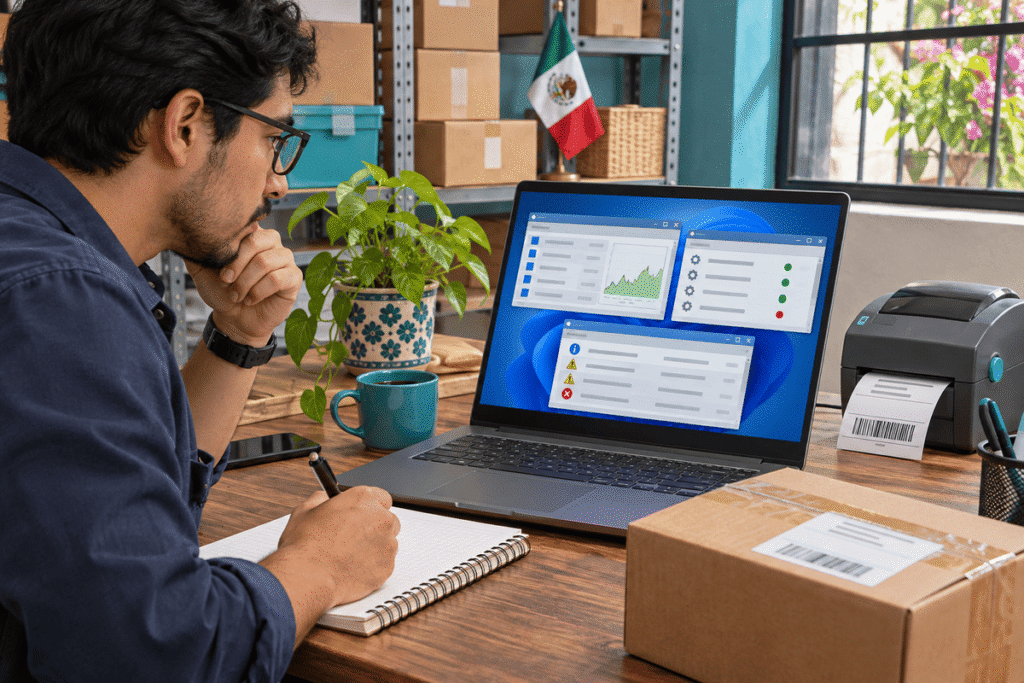
Las herramientas administrativas de Windows te permiten saber qué procesos están activos, consultar el estado de un servicio y revisar lo que el sistema registró a una hora determinada. Imagina que en el puesto de envíos de la tienda alguien informa que la impresora dejó de responder. Antes de cambiar una configuración, conviene saber qué estaba en ejecución, cómo se encontraba el servicio de impresión y qué eventos quedaron registrados cerca de la hora del problema.
En esta lección usarás el Administrador de tareas, la consola de Servicios y el Visor de eventos en una máquina virtual Windows. La práctica se centra en consultar y documentar. Al terminar podrás distinguir lo que observaste, lo que puedes concluir y lo que todavía necesitas comprobar.
 Qué herramienta usar para cada consulta
En la Lección 10 usaste la terminal de Linux para localizar un archivo e identificar un proceso por su PID. En Windows aplicarás el mismo método: formula una pregunta, elige la herramienta y registra el resultado con su contexto.
| Si necesitas saber… | Usa… | Evidencia útil |
|---|---|---|
| Si una aplicación está en ejecución y qué proceso le corresponde. | Administrador de tareas | Nombre del proceso, PID y hora de consulta. |
| Si un servicio está en ejecución y cómo está configurado su inicio. | Servicios | Nombre del servicio, estado observado y tipo de inicio. |
| Qué registró Windows o una aplicación cerca de una hora determinada. | Visor de eventos | Registro, origen, identificador, nivel y fecha y hora del evento. |
Haz la práctica en la máquina virtual Windows del laboratorio. Usa tu cuenta de práctica y trabaja con las consultas que permita. Si una vista requiere permisos adicionales, registra la limitación para que quede claro qué parte de la revisión pudiste completar.
 Cómo consultar procesos en el Administrador de tareas
Abre el Administrador de tareas con Ctrl + Mayús + Esc. La vista Procesos permite observar las aplicaciones y los procesos en ejecución, así como su consumo de recursos. La vista Detalles permite consultar el PID, el identificador numérico que Windows asigna a un proceso mientras se ejecuta.
Una aplicación puede utilizar varios procesos. Si la lista muestra varios con el mismo nombre, registra el PID de la fila que estás observando y la hora de la consulta. Si cierras la aplicación y la vuelves a abrir, el PID puede cambiar. Por eso, una evidencia que solo diga «PID 4820» pierde contexto rápidamente.
 Cómo interpretar el consumo de CPU y memoria
Ordenar la lista por CPU ayuda a ver qué procesos están utilizando más capacidad de procesamiento en ese momento. Ordenar por Memoria ayuda a identificar cuáles ocupan más memoria según la métrica de la vista. Como los valores pueden cambiar mientras observas la lista, acompaña cualquier cifra con la hora y la acción que estabas realizando.
Para practicar, abre el Bloc de notas, localízalo en Procesos y, si está disponible, usa la opción Ir a detalles para identificar la fila correspondiente. Registra el nombre que muestra Windows y el PID observado. Cierra el Bloc de notas desde su ventana y vuelve a consultar la lista. Si el proceso sigue visible, anota ese resultado y comprueba si aún queda abierta otra ventana de la aplicación.
 Cómo consultar los servicios de Windows
Un servicio es un componente que Windows puede ejecutar en segundo plano para ofrecer una función del sistema o de una aplicación. Por ejemplo, Cola de impresión participa en la gestión de los trabajos enviados a una impresora.
Para abrir la consola, presiona Windows + R, escribe services.msc y presiona Enter. Busca Cola de impresión y abre sus propiedades para consultar los datos. Si tu sistema está en inglés, puede aparecer como Print Spooler. Su nombre interno es Spooler.
| Dato | Qué indica | Ejemplo de observación |
|---|---|---|
| Nombre para mostrar | Cómo aparece el servicio en la lista. | Cola de impresión |
| Nombre del servicio | El identificador que usa Windows para ese servicio. | Spooler |
| Estado | Si el servicio está en ejecución, detenido o en transición al momento de la consulta. | En ejecución |
| Tipo de inicio | Cómo está configurado su arranque. | Automático |
 Diferencia entre estado y tipo de inicio
El estado responde «¿qué está haciendo el servicio ahora?». El tipo de inicio responde «¿cómo está configurado para arrancar?». Un servicio configurado con inicio Manual puede estar en ejecución si ya se inició. Un servicio configurado como Automático puede estar detenido cuando lo consultas.
Durante esta práctica, abre las propiedades para leer los valores y registrar lo observado. Si Cola de impresión está detenida, anota el estado. Si está en ejecución, tu evidencia confirma que el servicio estaba activo al consultarlo. Para saber si una etiqueta se imprime, necesitarías una comprobación adicional de la operación de impresión.
 Cómo consultar eventos en Windows
El Visor de eventos muestra registros generados por Windows y por las aplicaciones que escriben en ellos. Para abrirlo, presiona Windows + R, escribe eventvwr.msc y presiona Enter. En Registros de Windows encontrarás, entre otros, los registros Sistema y Aplicación.
- Sistema reúne eventos de componentes de Windows, como controladores y servicios.
- Aplicación reúne eventos que las aplicaciones y otros componentes escriben en ese registro.
- Cada evento incluye un origen, un identificador y una fecha y hora. El identificador se interpreta junto con el origen y el mensaje.
 Cómo filtrar eventos por fecha y hora
Selecciona Sistema y busca la opción Filtrar registro actual. Empieza con un intervalo reciente que incluya la hora en que iniciaste la máquina virtual. Si no encuentras un evento útil, amplía el intervalo o consulta Aplicación. Conserva el nombre del registro y el intervalo que usaste.
Abre un evento y registra estos campos:
| Campo | Qué debes anotar |
|---|---|
| Registro | Sistema o Aplicación, según dónde encontraste la entrada. |
| Fecha y hora | El valor mostrado en el invitado. Añade la zona horaria si vas a comparar observaciones de varios equipos. |
| Origen | El componente que registró el evento. |
| Identificador | El número de evento tal como aparece en la herramienta. |
| Nivel | Información, Advertencia, Error u otro nivel mostrado. |
| Descripción | Una frase que resuma lo que dice el mensaje. |
Un evento de Información puede ayudarte a establecer cuándo ocurrió una acción. Una Advertencia o un Error puede indicar algo que merece revisión. Para relacionar un evento con la falla de impresión, lee su mensaje y comprueba si se refiere al componente o a la operación que estás investigando. Que dos hechos ocurran a la misma hora es una pista. La relación causal requiere más evidencia.
 Cómo conservar una evidencia útil
Para la práctica basta con copiar los campos de la tabla en tu registro de trabajo. Si necesitas conservar el evento en su formato original, selecciona la entrada y usa la opción para guardar los eventos seleccionados. El archivo .evtx puede abrirse después con el Visor de eventos. Identifícalo con el nombre del equipo y la fecha para que puedas localizarlo junto con tus notas.
Si el evento contiene nombres de cuentas o rutas, conserva únicamente lo necesario para el propósito del ejercicio y revisa el contenido antes de compartirlo.
 Actividad práctica para documentar el puesto de envíos
La tienda quiere dejar constancia del estado de su puesto Windows. Tu tarea es reunir una evidencia de proceso, una de servicio y una de evento. Usa la hora que muestra la máquina virtual para que las consultas puedan compararse.
- Identifica la máquina. Anota su nombre y la hora de inicio de la revisión.
- Consulta un proceso. Abre el Bloc de notas, localiza su proceso y registra el nombre y el PID. Cierra la aplicación y anota qué muestra la lista después.
- Consulta un servicio. Abre Servicios y registra el nombre, el estado y el tipo de inicio de Cola de impresión.
- Consulta un evento. Filtra Sistema por un intervalo reciente. Selecciona una entrada y registra sus campos. Si el intervalo no contiene entradas útiles, anota que ampliaste la búsqueda.
- Redacta una conclusión. Explica en una frase qué demuestra cada observación y qué comprobación faltaría para confirmar que el puesto puede imprimir.
 Ejemplo de registro de evidencias
| Consulta | Observación de ejemplo | Qué puedes concluir |
|---|---|---|
| Administrador de tareas | A las 09:12 apareció el proceso asociado al Bloc de notas con PID 4820. A las 09:13 ya no figuraba en la consulta. | El proceso se observó en ejecución y dejó de aparecer después de cerrar la aplicación. |
| Servicios | A las 09:15, Spooler estaba en ejecución y su inicio figuraba como Automático. | El servicio estaba activo en ese momento y su configuración preveía el inicio automático. |
| Visor de eventos | Se encontró un evento de Información relacionado con el arranque. En la ficha se anotaron el origen, el ID, la hora y el mensaje. | Windows registró una entrada sobre el arranque. La evidencia aporta contexto sobre la sesión revisada. |
Comprueba tu criterio. Si Spooler está en ejecución y no encuentras errores de impresión en el intervalo revisado, ¿qué escribirías? «El servicio estaba activo al consultarlo y no se observaron errores de impresión en el registro e intervalo revisados». Para confirmar que el puesto imprime correctamente, quedaría pendiente una prueba de impresión.
 Lo que has aprendido
- El Administrador de tareas permite observar procesos y asociarlos con un PID en un momento concreto.
- La consola de Servicios muestra tanto el estado actual como la configuración de inicio de un servicio.
- El Visor de eventos permite filtrar registros y contextualizar cada entrada mediante el origen, el identificador y la hora.
- Una evidencia verificable identifica el equipo, la herramienta, el momento y el resultado observado.
 Conclusión
Una consulta bien documentada permite que otra persona entienda lo que encontraste y retome la revisión desde el mismo punto. En el puesto de envíos, puedes demostrar qué proceso viste, cómo estaba el servicio de impresión y qué registró Windows. Conserva esas observaciones como referencia. En la siguiente lección aprenderás a recuperar el laboratorio mediante instantáneas, respaldos y pruebas de restauración.


