
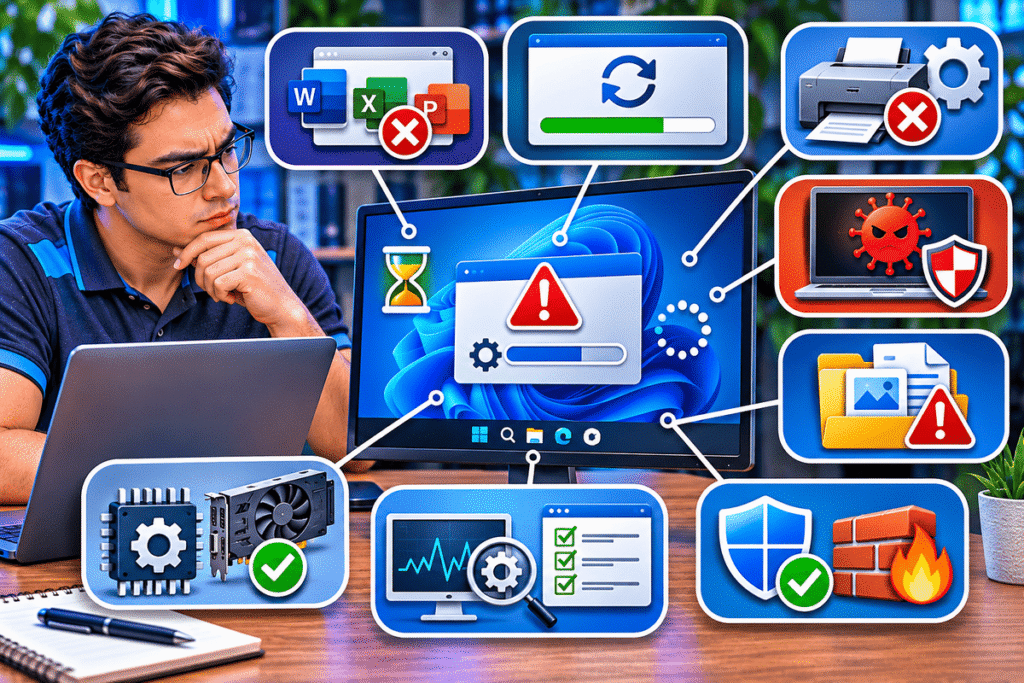
Los problemas de software son errores o dificultades que afectan el funcionamiento de los programas, las aplicaciones, los controladores y los sistemas operativos de una computadora. Pueden manifestarse mediante lentitud, bloqueos, cierres inesperados, mensajes de error, dificultades para instalar aplicaciones o funciones que dejan de responder correctamente.
Imagina que estás trabajando en un documento y, de repente, el programa se congela. Intentas utilizarlo, pero no responde. En otra situación, una aplicación que funcionaba perfectamente deja de abrir después de una actualización. También puede ocurrir que una computadora se vuelva lenta sin presentar daños evidentes en sus componentes físicos.
Aunque estas situaciones resultan molestas, no siempre requieren una reparación complicada ni la reinstalación del sistema operativo. En muchos casos, es posible identificar su origen mediante comprobaciones sencillas y resolverlas con procedimientos básicos.
Sin embargo, actuar sin investigar puede empeorar el problema. Borrar archivos, modificar configuraciones desconocidas o instalar programas de reparación poco confiables puede ocasionar pérdida de información y nuevos errores.
En esta lección aprenderás a reconocer las fallas de software más frecuentes, comprender sus posibles causas y aplicar soluciones iniciales de manera organizada y segura.
El objetivo no es convertirte inmediatamente en un especialista, sino desarrollar las habilidades necesarias para investigar y resolver problemas cotidianos sin realizar modificaciones innecesarias.
 ¿Qué aprenderás en esta lección?
Al finalizar, podrás:
Comprender qué son los problemas de software.
Identificar sus síntomas más comunes.
Diferenciar problemas de software y hardware.
Reconocer las causas de bloqueos y cierres inesperados.
Investigar la lentitud del sistema operativo.
Identificar errores relacionados con aplicaciones y actualizaciones.
Comprender los problemas asociados con controladores.
Reconocer señales que pueden indicar software malicioso.
Utilizar herramientas básicas de diagnóstico.
Aplicar soluciones iniciales seguras.
Proteger los archivos antes de realizar cambios importantes.
Resolver ejercicios prácticos de soporte técnico.
 ¿Qué son los problemas de software?
Los problemas de software son alteraciones que impiden que un programa o sistema informático funcione como se espera.
Pueden afectar diferentes niveles de una computadora.
 Sistema operativo
El sistema operativo administra recursos y permite la ejecución de programas.
Cuando presenta errores, pueden aparecer:
Lentitud general.
Dificultades durante el inicio.
Funciones que no responden.
Mensajes de error.
Problemas al instalar actualizaciones.
 Aplicaciones
Son programas que permiten realizar tareas específicas.
Por ejemplo:
Navegadores web.
Procesadores de texto.
Hojas de cálculo.
Reproductores multimedia.
Programas de diseño.
Una aplicación puede dejar de responder aunque el resto del sistema continúe funcionando.
 Controladores
Los controladores, también llamados drivers, permiten que el sistema operativo se comunique con determinados dispositivos.
Un controlador incorrecto o incompatible puede afectar el funcionamiento de una impresora, una tarjeta gráfica u otro componente.
 Programas de seguridad
Los antivirus y otras herramientas de protección también son software.
Una configuración incorrecta o un conflicto entre programas puede provocar dificultades de funcionamiento.
 Idea fundamental
Una computadora puede tener todos sus componentes físicos en buenas condiciones y, aun así, presentar problemas de software.
 Diferencia entre fallas de hardware y problemas de software
Aunque ambos tipos de problemas pueden producir síntomas similares, sus causas son diferentes.
| Característica | Hardware | Software |
|---|---|---|
| Naturaleza | Componentes físicos | Programas e instrucciones |
| Ejemplos | RAM, SSD, monitor | Windows, navegador, controlador |
| Posibles fallas | Daño físico o eléctrico | Error de configuración o ejecución |
| Comprobaciones | Inspección y pruebas de componentes | Revisión de programas y registros |
| Soluciones | Corrección física o sustitución | Configuración, actualización o reparación de programas |
 Ejemplo
Una computadora funciona lentamente.
Las posibles causas pueden incluir:
Memoria RAM insuficiente para la carga de trabajo.
Unidad de almacenamiento con problemas.
Demasiadas aplicaciones abiertas.
Procesos que consumen recursos excesivos.
Software malicioso.
Por lo tanto, la lentitud no demuestra por sí sola que exista una falla de hardware o de software.
Es necesario investigar.
 Síntomas comunes de los problemas de software
Los síntomas permiten reconocer comportamientos anormales.
| Síntoma | Posible problema |
|---|---|
| Un programa no abre | Instalación dañada o incompatibilidad |
| Una aplicación se congela | Error del programa o falta de recursos |
| El sistema está lento | Procesos excesivos o configuración |
| Aparecen mensajes de error | Problema de ejecución o configuración |
| Una actualización falla | Conflicto o archivos dañados |
| Una aplicación se cierra sola | Error interno o incompatibilidad |
| Un dispositivo deja de funcionar | Controlador o configuración |
| Aparecen ventanas desconocidas | Software no deseado o malicioso |
Estos síntomas son orientativos.
Un mismo comportamiento puede tener varias causas y requiere comprobaciones antes de establecer una conclusión.
 Lentitud del sistema operativo
La lentitud es uno de los problemas más frecuentes.
Puede afectar el inicio del sistema, la apertura de programas o la ejecución de tareas.
Síntomas
Inicio demasiado lento.
Aplicaciones que tardan en abrir.
Retrasos al cambiar entre ventanas.
Congelamientos temporales.
Respuesta lenta del escritorio.
Posibles causas
Demasiados programas ejecutándose.
Aplicaciones configuradas para iniciarse automáticamente.
Procesos que consumen muchos recursos.
Actualizaciones en segundo plano.
Espacio de almacenamiento insuficiente.
Software malicioso.
Problemas de hardware.
 Comprobaciones iniciales
En Windows, puedes abrir el Administrador de tareas mediante:
Ctrl + Shift + Esc
Observa:
Uso del procesador.
Consumo de memoria.
Actividad del disco.
Aplicaciones abiertas.
Procesos que utilizan recursos.
 Ejemplo
Supongamos que la computadora presenta lentitud cuando están abiertas numerosas aplicaciones.
Al revisar el Administrador de tareas, observas que el consumo de memoria es muy elevado.
Esto permite formular una hipótesis: las aplicaciones abiertas podrían estar utilizando demasiada memoria disponible.
Sin embargo, todavía debemos comprobar qué procesos participan y si existen otras causas.
 Soluciones básicas
Guardar los documentos abiertos.
Cerrar aplicaciones que ya no se necesitan.
Reiniciar correctamente el sistema, cuando sea apropiado.
Revisar los programas de inicio automático.
Liberar espacio eliminando únicamente archivos identificados como prescindibles.
Comprobar si existen actualizaciones oficiales pendientes.
 Precaución
No finalices procesos desconocidos ni elimines archivos del sistema para intentar acelerar la computadora.
Algunos procesos son necesarios para su funcionamiento.
 Programas que no responden
Una aplicación puede dejar de responder mientras el sistema operativo continúa funcionando.
Síntomas
La ventana permanece congelada.
Los botones no responden.
Aparece el mensaje «No responde».
El programa tarda demasiado en ejecutar una acción.
No es posible interactuar con la aplicación.
Posibles causas
Error interno del programa.
Consumo excesivo de recursos.
Archivo problemático.
Incompatibilidad.
Conflicto con otra aplicación.
Problemas de almacenamiento.
Comprobaciones iniciales
Esperar un momento para comprobar si la aplicación se recupera.
Verificar si otras aplicaciones funcionan.
Observar el consumo de recursos.
Revisar si aparece algún mensaje de error.
Identificar si el problema ocurre con un archivo específico.
Soluciones básicas
Si el programa no se recupera:
Intenta guardar el trabajo si todavía responde parcialmente.
Cierra la aplicación de forma normal cuando sea posible.
Si continúa bloqueada, utiliza el Administrador de tareas para finalizar únicamente esa aplicación.
Vuelve a abrirla.
Comprueba si existe una actualización oficial.
Revisa si el problema se repite.
Importante
Finalizar una aplicación bloqueada puede provocar la pérdida de cambios que no se hayan guardado.
Por eso, debe utilizarse cuando no sea posible recuperar su funcionamiento normalmente.
 Aplicaciones que se cierran inesperadamente
A diferencia de un programa congelado, una aplicación puede cerrarse sin que el usuario lo solicite.
Síntomas
El programa desaparece de la pantalla.
Aparece un mensaje de error.
La aplicación se cierra al abrir determinado archivo.
El problema ocurre después de una actualización.
Posibles causas
Errores de programación.
Archivos de aplicación dañados.
Complementos incompatibles.
Conflictos con otras aplicaciones.
Recursos insuficientes.
Problemas del sistema operativo.
Comprobaciones iniciales
Registrar el mensaje de error.
Identificar cuándo ocurre el cierre.
Comprobar si sucede con todos los archivos.
Revisar cambios recientes.
Consultar la documentación oficial del programa.
Soluciones básicas
Reiniciar la aplicación.
Comprobar actualizaciones.
Desactivar temporalmente complementos no esenciales, si la aplicación permite hacerlo y conoces su función.
Utilizar opciones oficiales de reparación de la aplicación, cuando estén disponibles.
Restaurar configuraciones específicas únicamente si comprendes sus consecuencias.
No es recomendable desinstalar inmediatamente un programa sin comprobar si conserva información importante.
Errores del sistema operativo
El sistema operativo coordina el funcionamiento general de la computadora.
Cuando presenta problemas, pueden verse afectadas diferentes aplicaciones y funciones.
Síntomas
Inicio incompleto.
Mensajes de error frecuentes.
Herramientas del sistema que no funcionan.
Configuraciones que no se guardan.
Reinicios inesperados.
Problemas después de una actualización.
Posibles causas
Archivos del sistema dañados.
Actualizaciones incompletas.
Controladores incompatibles.
Configuraciones incorrectas.
Conflictos entre programas.
Problemas de hardware.
Comprobaciones iniciales
Registrar el mensaje exacto.
Identificar cuándo comenzó el problema.
Revisar actualizaciones recientes.
Consultar los registros disponibles.
Comprobar si otras aplicaciones presentan síntomas similares.
 Herramientas útiles
En Windows pueden utilizarse:
Configuración del sistema.
Historial de actualizaciones.
Administrador de tareas.
Visor de eventos.
Herramientas oficiales de solución de problemas, cuando estén disponibles.
Precaución
No modifiques el Registro de Windows ni elimines archivos del sistema sin comprender el procedimiento y sus riesgos.
Una modificación incorrecta puede provocar problemas adicionales.
Problemas relacionados con actualizaciones
Las actualizaciones permiten corregir errores, mejorar la seguridad y agregar funciones.
Sin embargo, ocasionalmente pueden producir incompatibilidades o dificultades de instalación.
Síntomas
Una actualización no se instala.
Aparece un código de error.
El equipo solicita reinicios repetidos.
Una aplicación deja de funcionar después de actualizarse.
Determinadas funciones cambian inesperadamente.
Posibles causas
Espacio insuficiente.
Descarga incompleta.
Archivos dañados.
Incompatibilidad.
Interrupción durante la instalación.
Conflictos con programas o controladores.
Comprobaciones iniciales
Registrar el código de error.
Revisar el historial de actualizaciones.
Comprobar el espacio disponible.
Confirmar que la actualización procede de una fuente oficial.
Consultar la documentación del fabricante.
Soluciones básicas
Reiniciar el equipo cuando el sistema lo solicite.
Comprobar que existe espacio suficiente.
Reintentar la actualización mediante el procedimiento oficial.
Utilizar herramientas de diagnóstico proporcionadas por el sistema operativo.
Solicitar ayuda si la actualización continúa fallando.
Importante
No interrumpas deliberadamente una actualización que se encuentra aplicando cambios críticos.
Tampoco descargues supuestos parches desde páginas desconocidas.
Problemas de controladores o drivers
Un controlador permite que el sistema operativo interactúe con determinados dispositivos.
Síntomas
Una impresora no funciona.
La pantalla utiliza una resolución incorrecta.
Un dispositivo no es reconocido.
El sonido desaparece.
Aparecen advertencias en el Administrador de dispositivos.
Posibles causas
Controlador incorrecto.
Versión incompatible.
Instalación incompleta.
Conflicto después de una actualización.
Configuración incorrecta.
Comprobaciones iniciales
En Windows:
Abre el Administrador de dispositivos.
Localiza el dispositivo relacionado.
Observa si presenta advertencias.
Consulta sus propiedades.
Registra cualquier código de error.
Soluciones básicas
Verificar que el dispositivo esté habilitado.
Comprobar si existen actualizaciones oficiales.
Consultar el soporte del fabricante.
Utilizar las opciones oficiales de administración de controladores.
Precaución
Evita instalar paquetes de controladores de procedencia desconocida.
No todos los problemas de un dispositivo se deben a su controlador. También puede existir una falla física.
 Software malicioso y programas no deseados
El software malicioso, también conocido como malware, comprende programas diseñados para realizar actividades perjudiciales o no autorizadas.
Entre sus categorías se encuentran:
Virus informáticos.
Troyanos.
Gusanos.
Ransomware.
Software espía.
También existen programas potencialmente no deseados que pueden afectar el funcionamiento del sistema.
Señales sospechosas
Aparición de programas desconocidos.
Ventanas emergentes inusuales.
Cambios no autorizados en el navegador.
Redirecciones inesperadas.
Herramientas de seguridad deshabilitadas.
Actividad anormal del sistema.
Precaución al interpretar síntomas
La lentitud o los mensajes de error no demuestran automáticamente una infección.
Es necesario reunir evidencias.
Comprobaciones iniciales
Revisar los programas instalados.
Identificar cambios recientes.
Consultar las alertas del antivirus.
Ejecutar un análisis mediante una herramienta de seguridad confiable y actualizada.
Comprobar el origen de aplicaciones sospechosas.
Medidas de protección
Mantener actualizado el sistema.
Descargar programas desde fuentes confiables.
Evitar archivos adjuntos sospechosos.
No ejecutar aplicaciones desconocidas.
Utilizar herramientas de seguridad reconocidas.
Mantener copias de seguridad.
¿Qué hacer ante una posible infección grave?
Si sospechas que existe robo de información, ransomware u otra actividad peligrosa:
Evita introducir nuevas contraseñas en el equipo afectado.
Considera desconectarlo de la red para limitar posibles comunicaciones no autorizadas.
No elimines evidencias innecesariamente.
Solicita ayuda especializada.
Utiliza otro dispositivo confiable para proteger tus cuentas, cuando corresponda.
 Problemas con archivos y aplicaciones
Algunas fallas aparecen al intentar abrir, guardar o instalar archivos.
Síntomas
Un documento no se abre.
Aparece un mensaje de formato incompatible.
Una aplicación no puede guardar cambios.
Una instalación se interrumpe.
Un archivo muestra errores.
Posibles causas
Formato no compatible.
Archivo dañado.
Permisos insuficientes.
Falta de espacio.
Programa incorrecto.
Problemas de almacenamiento.
Comprobaciones iniciales
Revisar la extensión del archivo.
Verificar qué aplicación intenta abrirlo.
Comprobar el espacio disponible.
Consultar los mensajes de error.
Identificar si existen copias del archivo.
Soluciones básicas
Utilizar una aplicación compatible.
Comprobar si el programa está actualizado.
Verificar permisos cuando corresponda.
Restaurar una copia válida del archivo, si existe.
Evitar sobrescribir el archivo original durante pruebas de recuperación.
Precaución
No cambies arbitrariamente la extensión de un archivo para intentar convertir su formato.
Cambiar el nombre no transforma necesariamente su contenido.
Herramientas básicas para solucionar problemas de software
| Herramienta | Función principal |
|---|---|
| Administrador de tareas | Observar procesos y consumo de recursos |
| Administrador de dispositivos | Revisar dispositivos y controladores |
| Visor de eventos | Consultar determinados registros del sistema |
| Windows Update | Administrar actualizaciones oficiales |
| Seguridad de Windows | Consultar protección y ejecutar análisis |
| Configuración de aplicaciones | Revisar programas instalados |
| Información del sistema | Consultar características y configuración |
| Herramientas del fabricante | Diagnosticar problemas específicos |
La disponibilidad y el nombre de algunas funciones pueden variar según la versión del sistema operativo.
Recomendación
Antes de utilizar una herramienta, comprende qué información proporciona y qué modificaciones puede realizar.
Una herramienta de diagnóstico no siempre debe utilizarse para reparar automáticamente.
Método práctico para solucionar problemas de software
Aplicaremos una secuencia de siete etapas, basada en la metodología general aprendida anteriormente.
Identifica el síntoma
Describe exactamente qué ocurre.
Ejemplo: el navegador se cierra al intentar abrir una página específica.
 Recopila información
Investiga:
Cuándo comenzó.
Si ocurre siempre.
Qué cambios se realizaron.
Si aparecen errores.
Si afecta a otras aplicaciones.
Formula hipótesis
Considera posibles explicaciones.
Por ejemplo:
Complemento incompatible.
Error de la aplicación.
Archivo de configuración problemático.
Problema del sistema.
 Realiza comprobaciones seguras
Comienza con pruebas sencillas.
Evita modificar muchas configuraciones simultáneamente.
Interpreta resultados
Compara lo observado con lo esperado.
Descarta o conserva hipótesis según la evidencia.
Aplica una solución y verifica
Si identificas una acción apropiada, aplícala y comprueba si el problema desapareció.
 Documenta
Registra:
Síntoma.
Hipótesis.
Pruebas.
Resultados.
Solución aplicada.
Estado final.
Recuerda: solucionar un problema no significa realizar cambios al azar hasta que algo funcione.
Caso práctico: una aplicación se congela
Imagina que un estudiante informa:
«Mi procesador de texto se congela cuando intento abrir un documento».
Identificación
La aplicación deja de responder al abrir un archivo específico.
Información recopilada
El estudiante indica que:
Otros programas funcionan.
El procesador de texto abre normalmente.
El problema ocurre solamente con un documento.
Hipótesis
Podrían existir:
Problemas en el archivo.
Elementos incompatibles dentro del documento.
Errores de la aplicación al procesar ese contenido.
Comprobaciones
Podemos:
Intentar abrir otro documento conocido.
Consultar los mensajes de error.
Revisar si existe una copia de seguridad.
Utilizar funciones oficiales de recuperación, si están disponibles.
Interpretación
Si otros documentos funcionan, aumenta la sospecha de que el problema está relacionado con el archivo específico.
No obstante, todavía no conocemos la causa exacta.
Acción inicial
Trabajar con una copia del documento y utilizar herramientas de recuperación apropiadas.
Conclusión
La evidencia permite orientar el diagnóstico sin reinstalar inmediatamente el programa ni modificar el sistema operativo.
Caso práctico: computadora lenta después de instalar un programa
Un usuario informa:
«Desde que instalé una aplicación, mi computadora funciona muy lentamente».
Síntoma
Lentitud general posterior a una instalación.
Hipótesis
La nueva aplicación podría:
Ejecutar procesos en segundo plano.
Consumir demasiada memoria.
Iniciarse automáticamente.
Presentar incompatibilidades.
También podrían existir otras causas no relacionadas.
Comprobaciones
Revisar el Administrador de tareas.
Observar qué procesos consumen recursos.
Consultar las aplicaciones de inicio.
Registrar si la lentitud aparece cuando el programa está activo.
Interpretación
Si el consumo de recursos aumenta notablemente cuando se ejecuta la aplicación, tenemos evidencia para continuar investigándola.
Soluciones iniciales
Cerrar correctamente la aplicación cuando no se necesite.
Revisar su configuración.
Consultar los requisitos oficiales.
Buscar actualizaciones del fabricante.
Considerar su desinstalación solamente si resulta apropiado y se han protegido los datos.
Aprendizaje
La relación temporal entre instalar un programa y observar lentitud es una pista, pero no constituye una prueba definitiva de causalidad.
Buenas prácticas antes de aplicar soluciones
Protege los archivos
Comprueba que los documentos importantes tengan copias de seguridad.
Registra los cambios
Anota las configuraciones que modificas.
Comienza por lo sencillo
Prioriza comprobaciones reversibles y de bajo riesgo.
Utiliza herramientas confiables
Prefiere funciones del sistema y recursos oficiales.
 Evita cambios innecesarios
No elimines archivos ni modifiques configuraciones que no comprendes.
Verifica el resultado
Comprueba que la aplicación o el sistema funcionen correctamente después de intervenir.
Documenta la solución
Registra qué acción produjo el resultado y si el problema reapareció.
Errores frecuentes al solucionar problemas de software
Reinstalar Windows como primera medida
Puede provocar pérdida de datos, programas y configuraciones.
Instalar múltiples programas de reparación
Algunas herramientas desconocidas pueden generar nuevos problemas.
Eliminar archivos del sistema
Puede afectar el funcionamiento del sistema operativo.
Desactivar funciones de seguridad
Reduce la protección del equipo y puede facilitar infecciones.
Modificar configuraciones sin registrar cambios
Dificulta regresar al estado anterior.
Confundir una coincidencia con una causa
Que un error aparezca después de una actualización no demuestra automáticamente que la actualización sea responsable.
No comprobar si el problema se resolvió
Una falla puede desaparecer temporalmente y volver a presentarse.
 Actividad práctica: identifica el problema de software
Analiza los siguientes casos.
| Caso | Situación |
|---|---|
| A | Un programa muestra «No responde» |
| B | Una aplicación se cierra al abrir un archivo específico |
| C | La computadora se vuelve lenta al iniciar varios programas |
| D | Una impresora deja de funcionar después de actualizar su controlador |
| E | Aparecen programas desconocidos y ventanas sospechosas |
| F | Una actualización del sistema muestra un código de error |
Instrucciones
Para cada caso:
Identifica el síntoma.
Menciona dos posibles causas.
Propón una comprobación inicial.
Describe una solución básica y segura.
Explica qué acciones deberías evitar.
Puedes resolver la actividad sin modificar ninguna computadora real.
Solución orientativa de la actividad
| Caso | Posible causa | Comprobación inicial | Acción segura |
|---|---|---|---|
| A | Error de aplicación o recursos | Revisar Administrador de tareas | Esperar o cerrar la aplicación si no se recupera |
| B | Archivo problemático | Probar otro archivo | Utilizar una copia y opciones de recuperación |
| C | Consumo elevado de recursos | Observar CPU y RAM | Cerrar aplicaciones innecesarias |
| D | Controlador incompatible | Revisar Administrador de dispositivos | Consultar soporte oficial |
| E | Software no deseado | Revisar alertas de seguridad | Ejecutar análisis confiable |
| F | Problema de actualización | Registrar código de error | Consultar procedimiento oficial |
Las respuestas representan posibilidades iniciales.
No sustituyen un diagnóstico completo.
Ejercicios de evaluación
 Ejercicio A
¿Qué son los problemas de software?
Ejercicio B
¿Cuál es la diferencia entre hardware y software?
Ejercicio C
Menciona tres posibles causas de lentitud relacionadas con programas.
Ejercicio D
¿Qué debes hacer antes de finalizar una aplicación bloqueada?
Ejercicio E
¿Por qué es importante registrar un código de error durante una actualización?
Ejercicio F
¿Qué función cumple un controlador?
Ejercicio G
¿La lentitud demuestra automáticamente que una computadora tiene malware?
Ejercicio H
¿Por qué es importante realizar copias de seguridad antes de modificaciones importantes?
Ejercicio I
¿Qué herramienta permite observar procesos y consumo de memoria en Windows?
Ejercicio J
¿Por qué debemos verificar el funcionamiento después de aplicar una solución?
Respuestas de evaluación
| Ejercicio | Respuesta |
|---|---|
| A | Son dificultades que afectan programas, controladores o sistemas operativos |
| B | El hardware es físico; el software comprende programas e instrucciones |
| C | Exceso de procesos, aplicaciones de inicio y consumo elevado de recursos |
| D | Intentar guardar el trabajo y comprobar si puede recuperarse |
| E | Ayuda a identificar el problema y consultar soluciones apropiadas |
| F | Permite la comunicación entre el sistema operativo y determinados dispositivos |
| G | No, puede tener numerosas causas |
| H | Para reducir el riesgo de pérdida de información |
| I | Administrador de tareas |
| J | Para confirmar si el problema desapareció y detectar efectos adicionales |
Lo que has aprendido
Al finalizar esta lección, ya puedes:
Explicar qué son los problemas de software.
Diferenciar las fallas de software de las de hardware.
Reconocer síntomas de aplicaciones que no responden.
Investigar causas frecuentes de lentitud.
Identificar errores del sistema operativo.
Comprender problemas relacionados con actualizaciones.
Reconocer fallas asociadas con controladores.
Identificar señales sospechosas de software malicioso.
Realizar comprobaciones básicas con herramientas de Windows.
Aplicar soluciones iniciales seguras.
Proteger los archivos antes de realizar modificaciones.
Documentar pruebas y resultados.
Evitar intervenciones innecesarias.
 Conclusión
Los problemas de software pueden afectar desde una aplicación individual hasta el funcionamiento general del sistema operativo. Sus causas pueden incluir errores de programación, configuraciones incorrectas, actualizaciones incompatibles, controladores problemáticos, consumo excesivo de recursos o software malicioso.
A lo largo de esta lección aprendiste a reconocer los síntomas más comunes, investigar sus posibles causas y utilizar herramientas básicas para obtener información antes de intervenir.
También comprendiste que muchas dificultades pueden resolverse mediante procedimientos sencillos, siempre que se apliquen con criterio y se protejan los archivos importantes.
Recuerda: una solución profesional no consiste en modificar todo el sistema, sino en identificar el problema y aplicar únicamente los cambios necesarios.
En la siguiente lección estudiaremos los problemas de conexión a Internet, sus posibles causas y los procedimientos iniciales para diagnosticar dificultades de conectividad.


