
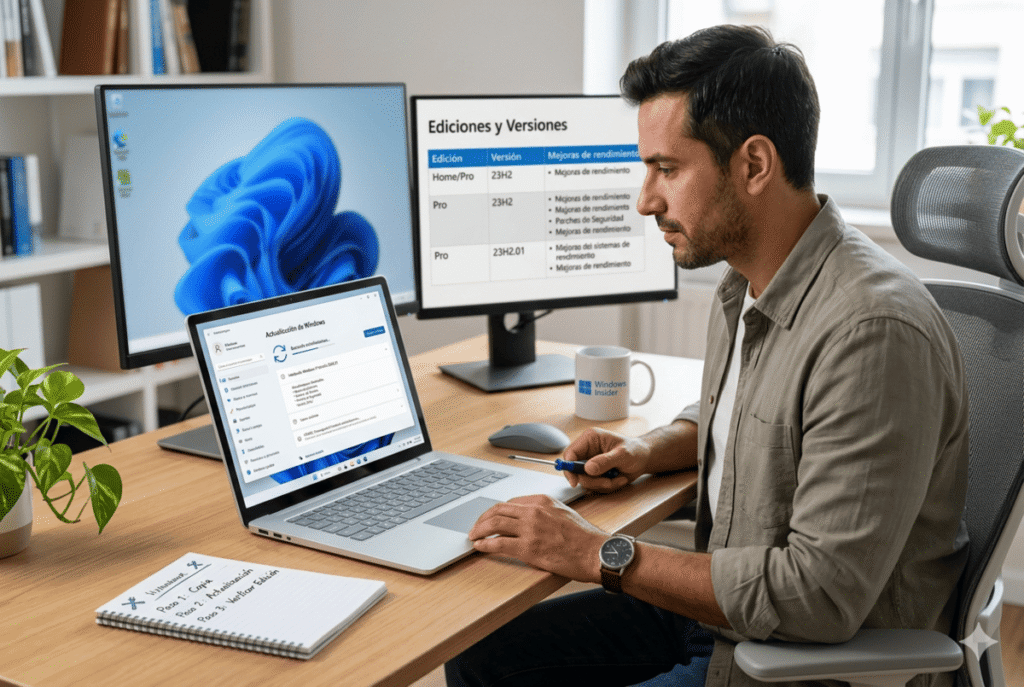
Cómo actualizar Windows correctamente puede marcar la diferencia entre una computadora rápida, estable y segura… o un equipo lleno de errores, lentitud, pantallas azules y problemas de compatibilidad. Muchas personas ignoran las actualizaciones del sistema porque creen que “todo funciona bien”, pero con el tiempo eso puede provocar fallos de rendimiento, vulnerabilidades de seguridad e incluso incompatibilidad con programas, drivers y hardware moderno.
Windows evoluciona constantemente. No se trata únicamente de descargar “parches”; también existen mejoras importantes de rendimiento, nuevas funciones, cambios entre versiones del sistema operativo y diferencias clave entre ediciones como Home, Pro o Enterprise. Entender todo esto te ayudará a mantener tu PC funcionando de manera más estable y eficiente, especialmente si trabajas, estudias, juegas o utilizas software exigente.
En esta guía descubrirás paso a paso cómo actualizar tu computadora con Windows de forma segura, qué tipos de actualizaciones existen, cuándo conviene instalarlas, cómo evitar errores comunes y qué debes revisar antes de comenzar para proteger tus archivos y mantener el máximo rendimiento del sistema.
🔍 ¿Por qué es tan importante mantener Windows actualizado?
Muchos usuarios creen que actualizar Windows únicamente sirve para “cambiar cosas visuales”, pero la realidad es mucho más importante. Las actualizaciones afectan directamente:
- La seguridad de tu computadora
- El rendimiento general del sistema
- La compatibilidad con programas y periféricos
- La estabilidad del sistema operativo
- La duración y eficiencia del hardware
Cuando una PC permanece demasiado tiempo sin actualizarse, pueden aparecer problemas como:
- Lentitud repentina
- Errores de drivers
- Incompatibilidad con programas nuevos
- Vulnerabilidades frente a virus o ransomware
- Fallos de conexión WiFi o Bluetooth
- Reinicios inesperados
- Pantallas azules
Además, muchas aplicaciones modernas están optimizadas para versiones recientes de Windows. Algunos programas incluso dejan de funcionar correctamente en versiones antiguas del sistema.
⚙️ Tipos de actualizaciones de Windows que debes conocer
Uno de los errores más comunes es pensar que todas las actualizaciones son iguales. En realidad, Microsoft distribuye distintos tipos de mejoras para Windows.
🔐 Actualizaciones de seguridad
Son las más importantes. Corrigen vulnerabilidades detectadas en el sistema operativo y ayudan a proteger tu PC contra malware, hackers y amenazas digitales.
Estas actualizaciones suelen llegar mensualmente.
🚀 Actualizaciones de rendimiento y estabilidad
Mejoran el funcionamiento general de Windows, corrigen errores internos y optimizan el consumo de recursos.
A veces solucionan:
- Problemas de memoria RAM
- Errores de audio
- Fallos de conectividad
- Congelamientos del sistema
🧩 Actualizaciones de drivers
Windows también puede actualizar controladores de:
- Tarjeta gráfica
- WiFi
- Bluetooth
- Audio
- Impresoras
- Chipset
Aunque Windows Update ayuda bastante, en ciertos casos conviene descargar drivers directamente desde el fabricante.
🆕 Actualizaciones de versiones
Estas son las más grandes. Cambian significativamente el sistema operativo y agregan nuevas funciones.
Por ejemplo:
- Pasar de Windows 10 a Windows 11
- Actualizar de una versión 22H2 a una 24H2
Estas actualizaciones pueden modificar:
- Diseño visual
- Herramientas del sistema
- Compatibilidad
- Seguridad
- Rendimiento
🖥️ Cómo saber qué versión y edición de Windows tienes
Antes de actualizar, primero necesitas conocer qué sistema tienes instalado.
📌 Pasos para verificarlo
- Presiona
Windows + R Escribe:
winver- Presiona Enter
Aparecerá una ventana mostrando:
- Versión de Windows
- Compilación del sistema
- Edición instalada
Por ejemplo:
- Windows 11 Home
- Windows 11 Pro
- Windows 10 Pro
🏠 Diferencias entre Windows Home, Pro y otras ediciones
Muchos usuarios no saben que existen varias ediciones de Windows y cada una ofrece funciones distintas.
🏡 Windows Home
Pensado para usuarios domésticos.
Incluye:
- Navegación
- Juegos
- Uso escolar
- Streaming
- Office
Es suficiente para la mayoría de personas.
💼 Windows Pro
Incluye funciones avanzadas como:
- BitLocker
- Escritorio remoto
- Políticas de grupo
- Virtualización avanzada
- Control empresarial
Muy útil para:
- Profesionistas
- Negocios
- Usuarios avanzados
- Técnicos
🏢 Windows Enterprise
Orientado a empresas grandes con administración masiva de equipos.
📥 Cómo actualizar Windows paso a paso correctamente
Aquí comienza la parte realmente importante.
🔹 Paso 1: Respaldar archivos importantes
Antes de cualquier actualización grande:
- Guarda documentos importantes
- Haz copia de fotos y videos
- Respalda trabajos escolares o laborales
Puedes usar:
- Disco duro externo
- SSD externo
- Servicios en la nube
Nunca subestimes este paso.
🔹 Paso 2: Verificar espacio disponible
Las actualizaciones grandes necesitan espacio libre.
Como referencia:
- Windows 10: mínimo 20 GB libres
- Windows 11: recomendable 30 GB o más
Para revisarlo:
- Abre “Este equipo”
- Verifica el espacio de la unidad C:
🔹 Paso 3: Conectarte a internet estable
No conviene actualizar:
- Con WiFi inestable
- Usando datos móviles limitados
- Durante tormentas eléctricas
Si es posible:
- Usa cable Ethernet
- Mantén la laptop conectada a corriente
🔹 Paso 4: Entrar a Windows Update
Ruta:
Configuración → Windows UpdateDespués:
- Haz clic en “Buscar actualizaciones”
- Espera la detección automática
- Descarga e instala las disponibles
🔹 Paso 5: Reiniciar correctamente
Muchas personas posponen reinicios durante semanas.
Eso puede provocar:
- Archivos temporales acumulados
- Actualizaciones incompletas
- Errores del sistema
Después de instalar actualizaciones:
✅ Reinicia completamente la PC.
⚠️ Errores comunes al actualizar Windows
❌ Apagar la computadora durante la actualización
Esto puede corromper archivos críticos del sistema.
Nunca fuerces apagados mientras aparece:
- “No apague el equipo”
- “Configurando Windows”
❌ Tener muy poco espacio libre
Windows necesita espacio temporal para:
- Descargar archivos
- Descomprimir paquetes
- Crear respaldos internos
❌ Ignorar actualizaciones durante meses
Acumular demasiadas actualizaciones puede:
- Volver más lenta la instalación
- Generar incompatibilidades
- Provocar errores de arranque
❌ Actualizar con drivers dañados
Si tu PC ya presenta:
- Pantallas azules
- Congelamientos
- Reinicios aleatorios
Conviene solucionar primero esos problemas antes de actualizar.
🚀 Cómo mejorar el rendimiento después de actualizar Windows
Algunas personas sienten que su computadora se volvió lenta tras actualizar. Muchas veces no es culpa directa de Windows, sino de configuraciones pendientes.
🧹 Limpia archivos temporales
Usa:
Configuración → Sistema → AlmacenamientoActiva:
- Sensor de almacenamiento
- Limpieza automática
🔄 Actualiza drivers importantes
Especialmente:
- GPU
- Chipset
- WiFi
Esto puede mejorar:
- FPS en juegos
- Estabilidad
- Temperaturas
- Rendimiento general
📦 Desinstala programas innecesarios
Muchas PCs tienen software que consume recursos sin necesidad.
Revisa:
Configuración → Aplicaciones⚡ Usa SSD en lugar de HDD
Una actualización importante en disco duro mecánico puede sentirse lenta.
Con SSD:
- El arranque mejora muchísimo
- Las actualizaciones son más rápidas
- Windows responde mejor
🆕 Cómo actualizar de Windows 10 a Windows 11
Muchos usuarios todavía tienen dudas sobre este cambio.
✅ Requisitos importantes
Windows 11 exige:
- TPM 2.0
- Secure Boot
- Procesador compatible
- 4 GB RAM mínimo
- SSD recomendado
🔍 Cómo saber si tu PC es compatible
Microsoft ofrece la herramienta:
- PC Health Check
También puedes revisar manualmente:
Configuración → Sistema → Información📥 Actualización desde Windows Update
Si tu PC es compatible:
- Ve a Windows Update
- Aparecerá la opción de Windows 11
- Descarga e instala
⚠️ ¿Conviene actualizar?
Depende de tu equipo.
Windows 11 ofrece:
- Mejor interfaz
- Mejor gestión de ventanas
- Seguridad mejorada
- Mejor integración moderna
Pero en PCs antiguas:
- Puede consumir más recursos
- Algunos drivers viejos pueden fallar
🛡️ Cómo evitar problemas graves durante las actualizaciones
🔌 Mantén energía estable
En laptops:
- Conecta el cargador
En PCs:
- Idealmente usa regulador o UPS
🦠 Escanea en busca de malware
Virus activos pueden interferir con Windows Update.
Haz un análisis completo antes.
🧠 Evita programas “milagro”
No uses:
- “Optimizadores extremos”
- “Aceleradores mágicos”
- “Limpiadores agresivos del registro”
Muchos causan más problemas de los que solucionan.
🔄 ¿Cada cuánto tiempo conviene actualizar Windows?
✅ Actualizaciones de seguridad
Lo recomendable:
- Instalarlas apenas estén disponibles
✅ Actualizaciones grandes de versión
Conviene esperar:
- Algunas semanas
- O uno o dos meses
Así se corrigen errores iniciales detectados por otros usuarios.
🖱️ Cómo pausar actualizaciones temporalmente
A veces necesitas evitar reinicios mientras trabajas.
Ruta:
Configuración → Windows Update → Pausar actualizacionesPero no conviene pausarlas indefinidamente.
🔥 Señales de que tu Windows necesita actualización urgente
Si notas:
- Lentitud extrema
- Errores frecuentes
- Problemas de seguridad
- Incompatibilidad con programas
- Drivers fallando
- Reinicios inesperados
Es muy probable que el sistema esté desactualizado.
💻 Actualizar Windows en laptops vs computadoras de escritorio
🧳 En laptops
Debes cuidar:
- Nivel de batería
- Temperaturas
- Espacio libre
🖥️ En PCs de escritorio
Debes revisar:
- Drivers de GPU
- Fuente de poder estable
- Compatibilidad de hardware
📈 Beneficios reales de mantener Windows actualizado
Actualizar correctamente puede ayudarte a conseguir:
✅ Mayor seguridad
✅ Mejor rendimiento
✅ Menos errores
✅ Compatibilidad moderna
✅ Mejor estabilidad
✅ Mejor experiencia en juegos
✅ Arranque más rápido
✅ Mejor soporte de hardware
🧠 Consejos finales para actualizar Windows sin complicaciones
- Mantén espacio libre suficiente
- Usa SSD si es posible
- Reinicia regularmente
- Actualiza drivers importantes
- No ignores actualizaciones críticas
- Evita software sospechoso
- Haz respaldos frecuentes
Windows funciona mucho mejor cuando recibe mantenimiento constante y actualizaciones adecuadas.
🚀 Mantén tu computadora preparada para el futuro
Saber cómo actualizar Windows correctamente ya no es algo opcional. Hoy, el sistema operativo es el centro de toda la experiencia digital: trabajo, estudio, gaming, productividad, seguridad y entretenimiento dependen directamente de su estabilidad y compatibilidad.
Un Windows actualizado puede hacer que incluso una computadora modesta funcione de forma mucho más fluida y segura. Además, mantener el sistema al día ayuda a aprovechar mejor componentes modernos como SSD NVMe, memorias RAM rápidas, procesadores recientes y nuevas tecnologías de conectividad.
Si quieres sacar el máximo provecho a tu equipo, mejorar el rendimiento y evitar problemas que pueden costarte tiempo y dinero, mantener Windows actualizado debe convertirse en parte normal del mantenimiento de tu PC.