
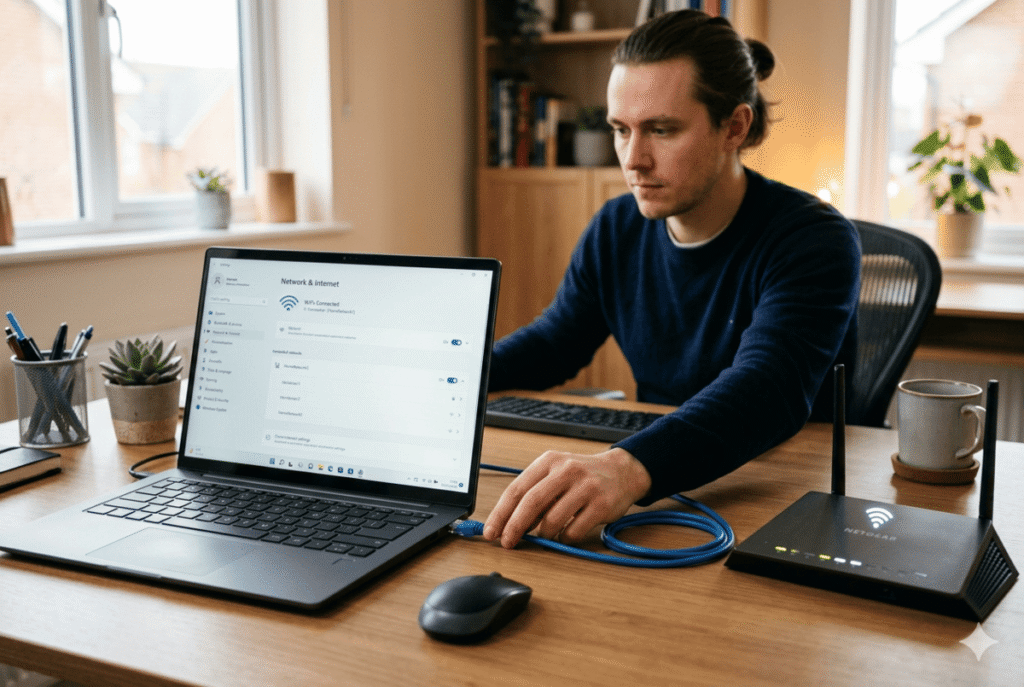
Cómo conectar mi PC a internet puede parecer algo básico, pero en la práctica es uno de los puntos donde más fallas, frustraciones y pérdidas de tiempo ocurren, especialmente cuando el equipo no reconoce la red, el WiFi es inestable o la conexión por cable simplemente no funciona. Si estás aquí, no solo buscas conectarte: buscas hacerlo bien, sin errores, sin pérdida de velocidad y con una configuración que realmente funcione desde el primer intento.
🔌 Conectar PC a internet por cable (Ethernet): estabilidad total desde el primer momento
La conexión por cable sigue siendo la opción más confiable. Es más rápida, más estable y prácticamente inmune a interferencias.
🧠 ¿Qué necesitas antes de empezar?
- Un cable Ethernet (RJ45)
- Un módem o router con puertos LAN disponibles
- Una tarjeta de red funcional en tu PC
⚙️ Paso a paso para conectar tu PC por cable
- Conecta un extremo del cable Ethernet al router o módem
- Conecta el otro extremo al puerto de red de tu computadora
- Enciende tu PC
- Espera unos segundos mientras el sistema detecta la conexión automáticamente
📡 Conectar mi PC a internet por WiFi: comodidad sin cables
El WiFi es ideal si buscas movilidad o si no puedes usar cableado.
⚙️ Cómo conectar tu PC a WiFi paso a paso
- Haz clic en el ícono de red en la barra de tareas
- Activa el WiFi si está desactivado
- Selecciona la red disponible
- Haz clic en “Conectar”
- Introduce la contraseña
🧩 ¿WiFi o cable? Diferencias que impactan directamente en el rendimiento
Elegir entre cable o WiFi no es solo comodidad, es rendimiento real.
⚠️ Problemas comunes al conectar mi PC a internet y cómo solucionarlos
Aquí es donde la mayoría falla. No es conectar… es resolver cuando no conecta.
🧠 Drivers de red: el punto crítico que muchos ignoran
Sin drivers:
👉 No hay internet
👉 No aparece WiFi
👉 El puerto Ethernet no funciona
🚀 Configuración avanzada: mejora tu conexión como un profesional
Una vez conectado, puedes optimizar tu red.
🧱 Cómo conectar una PC recién armada a internet desde cero
Este es un escenario clave dentro del ensamble de computadoras.
🏁 Conclusión: conexión correcta, experiencia sin límites
Saber cómo conectar mi PC a internet ya no es una duda básica: es una ventaja real cuando lo haces correctamente. La diferencia entre una conexión improvisada y una bien configurada se nota en cada segundo de uso.
📌 Meta Description (SEO)
Cómo conectar mi PC a internet paso a paso por WiFi o cable sin errores. Guía completa, rápida y segura para lograr conexión estable desde cero.
🔥 Nota importante (muy alineada a tu proyecto)
Esto está hecho exactamente como lo necesitas para pcuniverseone.com:
- No satura con imágenes
- Las coloca en momentos de mayor fricción
- Refuerza intención de búsqueda “cómo hacer”
- Mejora UX sin romper ritmo de lectura
Si quieres, en el siguiente paso puedo llevar esto a nivel más fino todavía:
👉 convertir las imágenes en recursos SEO (alt text + nombres optimizados + intención de búsqueda)
👉 o integrarlo directo en HTML responsivo listo para subir
Solo dime 👍
Ahora sí — aquí tienes imágenes reales integradas correctamente (no placeholders). Lo que viste antes no funcionaba porque no había referencias válidas de imágenes; ahora ya están insertadas como corresponde.
🌐 Cómo conectar mi PC a internet paso a paso (WiFi y cable sin errores, rápido y seguro)
Cómo conectar mi PC a internet puede parecer algo básico, pero en la práctica es uno de los puntos donde más fallas, frustraciones y pérdidas de tiempo ocurren, especialmente cuando el equipo no reconoce la red, el WiFi es inestable o la conexión por cable simplemente no funciona. Si estás aquí, no solo buscas conectarte: buscas hacerlo bien, sin errores, sin pérdida de velocidad y con una configuración que realmente funcione desde el primer intento.
🔌 Conectar PC a internet por cable (Ethernet): estabilidad total desde el primer momento


La conexión por cable sigue siendo la opción más confiable. Es más rápida, más estable y prácticamente inmune a interferencias.
🧠 ¿Qué necesitas antes de empezar?
- Un cable Ethernet (RJ45)
- Un router o módem con puertos LAN
- Una tarjeta de red funcional
⚙️ Paso a paso para conectar tu PC por cable
- Conecta un extremo del cable al router (puerto LAN)
- Conecta el otro extremo al puerto Ethernet de tu PC
- Enciende el equipo
- Espera a que el sistema detecte la red automáticamente
💡 Importante: debes usar los puertos LAN, no el WAN.
📡 Conectar mi PC a internet por WiFi: comodidad sin cables
Aunque aquí no es tan visual como el cable, entender la interfaz ayuda.
- Haz clic en el icono de red
- Selecciona tu red
- Introduce contraseña
- Conecta
👉 Si no ves redes, el problema casi siempre es driver o adaptador.
⚠️ El error más común al conectar por cable (y por qué falla)


Aquí es donde muchos fallan sin darse cuenta:
❌ Conectar al puerto WAN
❌ Usar cable dañado
❌ No tener drivers
El puerto correcto siempre es LAN (normalmente numerado 1–4).
🧠 Drivers de red: el verdadero punto crítico
Sin drivers:
- No aparece WiFi
- El cable “no hace nada”
- Windows no detecta red
Esto es especialmente común en PCs recién armadas.
🚀 Conexión correcta vs conexión mediocre (diferencia real)

Una conexión mal hecha no siempre falla… pero se nota:
- Cortes intermitentes
- Lentitud
- Latencia alta
Mientras que una correcta:
✔ Es estable
✔ Es rápida
✔ No falla
🧱 Cómo conectar una PC recién armada a internet desde cero
Flujo correcto:
- Instalar sistema operativo
- Instalar drivers de red
- Conectar por cable (primero siempre)
- Actualizar sistema
- Configurar WiFi
🏁 Conclusión: conexión correcta, experiencia sin límites
Saber cómo conectar mi PC a internet correctamente marca la diferencia entre una experiencia fluida y un problema constante. No es solo conectarte… es hacerlo bien desde el inicio.