
🚀 ¿Por qué instalar una SSD en tu laptop cambia todo?


Cambiar de un disco duro tradicional (HDD) a una unidad de estado sólido (SSD) no es una mejora menor… es un salto radical.
Una SSD elimina los cuellos de botella mecánicos, permitiendo:
- Encendidos en segundos
- Programas que abren casi al instante
- Mayor estabilidad del sistema
- Menor consumo de energía
- Menos ruido y calor
En términos simples: tu laptop deja de sentirse vieja.
🧠 Antes de empezar: lo que necesitas saber
Antes de abrir tu laptop, hay tres puntos clave que debes tener claros:
🔍 1. Tipo de SSD compatible


No todas las laptops usan el mismo tipo de SSD. Los más comunes son:
- SSD SATA 2.5” → reemplaza directamente al HDD tradicional
- SSD M.2 SATA → más compacto, conexión interna
- SSD M.2 NVMe → el más rápido, pero requiere compatibilidad
👉 Revisa el manual de tu equipo o busca el modelo exacto en internet antes de comprar.
🧰 2. Herramientas básicas
No necesitas ser técnico, pero sí debes tener:
- Destornillador adecuado (generalmente Phillips)
- Pulsera antiestática (opcional, pero recomendable)
- Superficie limpia y bien iluminada
- Paciencia y cuidado
💾 3. ¿Clonar o instalar desde cero?
Tienes dos caminos:
- Clonar disco → copias todo tal cual (rápido y cómodo)
- Instalación limpia → sistema nuevo, máximo rendimiento
Si buscas el mejor desempeño, la instalación limpia suele ser la mejor opción.
⚙️ Paso a paso: cómo instalar una SSD en una laptop
🔌 Paso 1: Apaga y desconecta todo


- Apaga completamente la laptop
- Desconecta el cargador
- Retira la batería (si es removible)
- Mantén presionado el botón de encendido unos segundos para descargar energía residual
Esto evita cortos o daños internos.
🔧 Paso 2: Abre la laptop con cuidado


- Retira los tornillos de la tapa inferior
- Usa una herramienta plástica para hacer palanca suavemente
- Evita forzar: si algo no sale, revisa si hay tornillos ocultos
Aquí verás el disco duro o la ranura SSD.
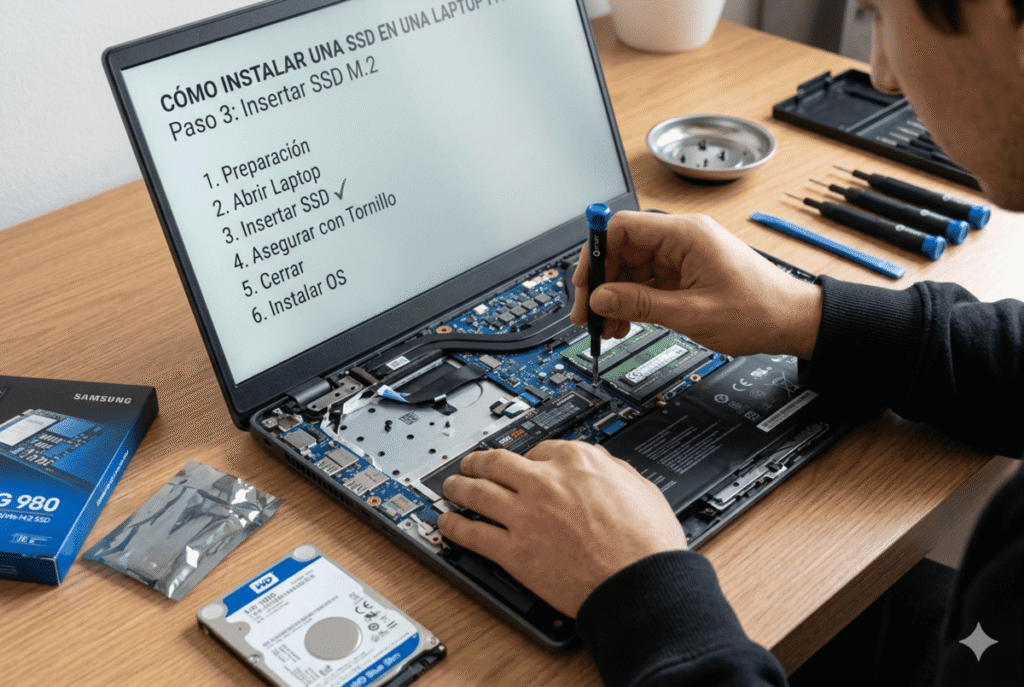
💽 Paso 3: Localiza el almacenamiento actual


Identifica si tu laptop tiene:
- Un HDD de 2.5” (rectangular)
- Una ranura M.2 (tipo tarjeta delgada)
Esto define el tipo de instalación.
🔄 Paso 4: Retira el disco antiguo


- Desatornilla el soporte del disco
- Desconecta con cuidado el cable SATA
- Retira el disco sin aplicar fuerza
Guárdalo, puede servir como respaldo o almacenamiento externo.
⚡ Paso 5: Instala la SSD


Dependiendo del tipo:
- SSD 2.5” → colócala en el soporte y conecta el cable
- SSD M.2 → insértala en ángulo y fija con tornillo
Asegúrate de que esté bien firme.
🔒 Paso 6: Cierra la laptop
- Vuelve a colocar la tapa
- Atornilla todo correctamente
- Inserta la batería (si aplica)
💻 Paso 7: Instala el sistema operativo


Ahora enciende tu laptop:
- Si clonaste → arrancará normal
- Si es instalación limpia → usa un USB booteable
Puedes instalar sistemas como Windows 11 o Windows 10 según tu preferencia.
⚠️ Errores comunes que debes evitar
- Comprar una SSD incompatible
- No desconectar la batería
- Forzar conectores
- No hacer respaldo previo
- No revisar BIOS si no detecta el disco
Evitar estos errores puede ahorrarte tiempo, dinero y frustración.
🔥 ¿Qué mejora real puedes esperar?
Después de instalar una SSD en tu laptop, notarás:
- Inicio del sistema en menos de 15 segundos
- Programas pesados cargando en segundos
- Mayor fluidez al trabajar o navegar
- Reducción de bloqueos
Es, sin exagerar, una de las mejoras más impactantes que puedes hacer.
🛒 Cómo elegir la mejor SSD para tu laptop
Antes de comprar, considera:
- Capacidad (mínimo 480GB recomendado)
- Tipo (SATA vs NVMe)
- Velocidad de lectura/escritura
- Garantía del fabricante
Esto te ayudará a tomar una decisión inteligente y alineada con tu uso.
🧩 Lleva tu laptop más lejos
Instalar una SSD es solo el comienzo. Si quieres llevar el rendimiento aún más lejos, combinar esta mejora con más RAM o una limpieza de sistema puede marcar una diferencia todavía mayor.