
 ¿Por qué instalar una SSD en tu PC cambia todo?


Pasar de un disco duro tradicional (HDD) a una SSD no es una mejora menor… es un salto brutal en experiencia de uso.
Una SSD elimina los tiempos de espera innecesarios. Tu sistema operativo inicia en segundos, los programas abren casi al instante y el flujo de trabajo se vuelve más ágil y continuo. Si trabajas con múltiples aplicaciones, editas contenido o simplemente quieres una PC que responda sin frustraciones, este cambio marca una diferencia clara desde el primer uso.
Además, al no tener partes mecánicas, las SSD son más resistentes, silenciosas y eficientes en consumo energético. Esto no solo mejora el rendimiento, también reduce el desgaste general del sistema.
 Tipos de SSD que puedes instalar (y cuál elegir)


Antes de comenzar con la instalación de una SSD en tu PC, necesitas identificar qué tipo es compatible con tu equipo.
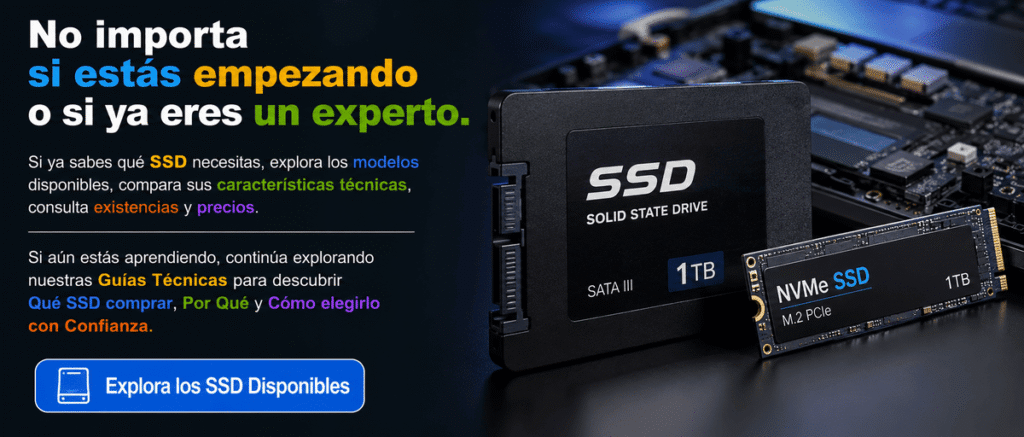
 SSD SATA (2.5 pulgadas)
Son las más comunes y compatibles. Funcionan con cables SATA y alimentación desde la fuente de poder. Son ideales si tu PC es antigua o no cuenta con ranura M.2.
SSD NVMe (M.2)
Son mucho más rápidas y se conectan directamente a la placa base. No usan cables y ofrecen velocidades superiores. Perfectas para equipos modernos o configuraciones de alto rendimiento.
¿Cuál te conviene?
Si buscas máxima velocidad → NVMe
Si buscas compatibilidad y facilidad → SATA
Ambas opciones son válidas, pero elegir correctamente desde el inicio evita problemas durante la instalación.
 Herramientas necesarias antes de comenzar
Antes de abrir tu PC, asegúrate de tener lo siguiente:
- Destornillador (generalmente de cruz)
- Cable SATA (si usarás SSD SATA)
- Tornillos de montaje
- Pulsera antiestática (opcional pero recomendable)
- Manual de tu motherboard (si tienes dudas de conexiones)
Preparar todo antes de comenzar evita interrupciones y reduce errores.
 Preparación previa: lo que debes hacer antes de instalar la SSD
No te saltes esta parte. Aquí es donde muchos fallan.
 Respalda tu información
Aunque no tocarás directamente tu disco actual, cualquier manipulación implica riesgo. Haz copia de seguridad de tus archivos importantes.
Apaga y desconecta completamente tu PC
Nada de modo suspensión. Desconecta la corriente y presiona el botón de encendido unos segundos para descargar energía residual.
Trabaja en una superficie limpia
Evita alfombras o superficies que generen estática.
 Paso a paso: Cómo instalar una SSD en una PC correctamente
 1. Abre el gabinete de la PC


Retira los tornillos laterales del gabinete y desliza la tapa. Hazlo con cuidado para no dañar los paneles.
 2. Ubica el espacio para la SSD
Si es SATA: busca una bahía de 2.5 pulgadas
Si es M.2: ubica la ranura en la motherboard
Aquí es donde debes prestar atención, porque una mala ubicación puede generar confusión en los siguientes pasos.
 3. Instala la SSD SATA (si aplica)


- Coloca la SSD en la bahía correspondiente
- Atorníllala firmemente
- Conecta el cable SATA a la motherboard
- Conecta el cable de alimentación desde la fuente
Asegúrate de que los cables estén bien firmes, sin forzarlos.
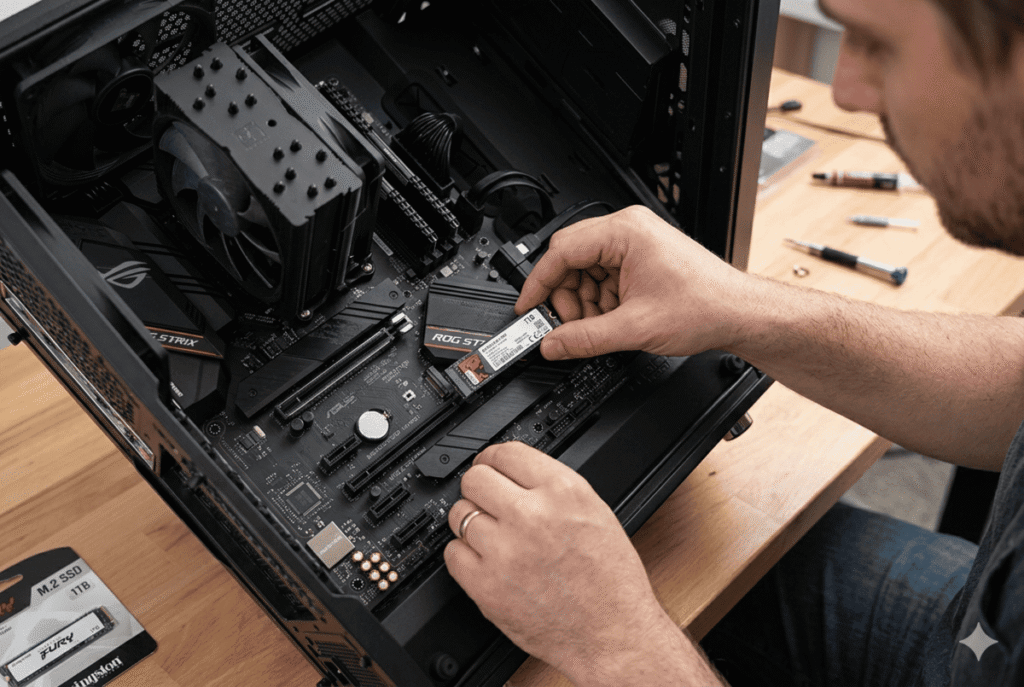
 4. Instala la SSD NVMe (si aplica)


- Inserta la SSD en la ranura M.2 en ángulo
- Presiona suavemente hacia abajo
- Fija con el tornillo correspondiente
No necesitas cables. Es más rápida y limpia la instalación.
 5. Cierra el gabinete y conecta todo
Una vez instalada la unidad, vuelve a colocar la tapa del gabinete y conecta todos los cables externos.
 6. Configura la SSD en el sistema


Enciende tu PC y verifica:
- Que la BIOS detecte la SSD
- Inicializa el disco desde el administrador de discos en Windows
- Formatea la unidad
- Asigna letra de unidad
Si planeas usarla como disco principal, deberás instalar el sistema operativo o clonar tu disco actual.
 Configuración avanzada: sacar el máximo rendimiento
Una vez que completes la instalación de tu SSD en la PC, hay ajustes que marcan diferencia:
- Activar AHCI en BIOS
- Verificar TRIM en el sistema
- Mantener espacio libre (mínimo 20%)
- Evitar desfragmentación tradicional
Estos detalles optimizan la vida útil y rendimiento del disco.
 Errores comunes al instalar una SSD (y cómo evitarlos)
- No conectar correctamente los cables
- Olvidar inicializar el disco
- No verificar compatibilidad
- Forzar conexiones
- No hacer respaldo previo
Evitar estos errores te ahorra tiempo, dinero y frustración.
 ¿Conviene instalar una SSD tú mismo o comprar una PC ya optimizada?


Instalar una SSD tú mismo es económico y altamente recomendable. Sin embargo, si buscas un sistema totalmente optimizado desde el inicio, también puedes considerar equipos que ya integran almacenamiento sólido de alto rendimiento.
Aquí es donde una decisión informada marca la diferencia: elegir componentes adecuados o adquirir equipos ya balanceados puede ahorrarte tiempo y maximizar tu inversión.
 Conclusión: una mejora pequeña con impacto gigante
Aprender Cómo instalar una SSD en una PC no solo te da control sobre tu equipo, también te permite desbloquear un nivel de rendimiento que muchos usuarios no experimentan simplemente por no dar este paso.
No necesitas ser técnico, ni tener experiencia avanzada. Solo seguir un proceso claro, cuidar los detalles y tomar decisiones inteligentes desde el inicio.
Una SSD no es un lujo… es el estándar actual.