
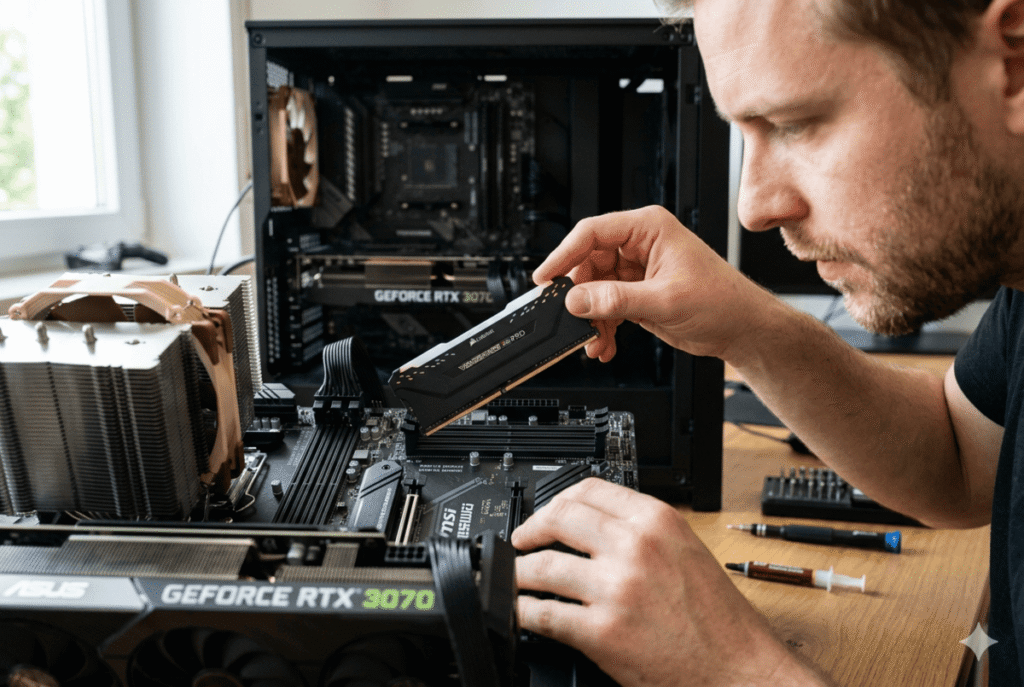
 ¿Qué es la memoria RAM y por qué es tan importante?


La memoria RAM (Random Access Memory) es el espacio temporal donde tu computadora almacena los datos que necesita usar de forma inmediata. Cada programa abierto, cada pestaña del navegador, cada tarea en ejecución depende directamente de la RAM.
A diferencia del almacenamiento (disco duro o SSD), la RAM es mucho más rápida, pero también volátil: se borra al apagar el equipo.
 ¿Qué mejoras notarás al instalar más RAM?
- Mayor velocidad al abrir programas
- Mejor rendimiento en multitarea
- Menos congelamientos o bloqueos
- Navegación más fluida con múltiples pestañas
- Mejor desempeño en juegos y software exigente
Si tu equipo tiene 4GB u 8GB, actualizar a 16GB puede marcar una diferencia enorme.
 Antes de instalar: lo que debes verificar (clave para no equivocarte)
Antes de siquiera tocar tu computadora, necesitas confirmar algo crítico: compatibilidad.
 1. Tipo de RAM compatible
No todas las memorias RAM son iguales. Existen diferentes generaciones:
- DDR3
- DDR4
- DDR5
Tu tarjeta madre solo soporta uno de estos tipos.
 2. Frecuencia soportada
Cada placa base tiene un límite de velocidad (MHz). Instalar una RAM más rápida no dañará nada, pero funcionará limitada.
 3. Capacidad máxima
Revisa cuánta RAM admite tu equipo (ej. 16GB, 32GB, 64GB).
 4. Slots disponibles
Tu tarjeta madre puede tener 2 o 4 ranuras. Esto define cómo debes instalar los módulos (muy importante para dual channel).
 Herramientas necesarias (spoiler: casi ninguna)


Instalar RAM es sorprendentemente simple. Solo necesitas:
- Un destornillador (en algunos gabinetes ni siquiera)
- Una superficie limpia
- Opcional: pulsera antiestática
Nada más.
 Cómo instalar una memoria RAM paso a paso correctamente


Aquí es donde ocurre todo. Sigue estos pasos con calma y precisión.
 1. Apaga y desconecta la PC
- Apaga completamente el equipo
- Desconecta el cable de corriente
- Presiona el botón de encendido unos segundos para descargar energía residual
 2. Descarga la electricidad estática
Toca una superficie metálica o usa pulsera antiestática. Esto evita daños invisibles.
 3. Abre el gabinete
- Retira los tornillos laterales
- Desliza la tapa
- Ubica la tarjeta madre
 4. Localiza los slots de RAM
Son ranuras largas cerca del procesador. Tienen pestañas en los extremos.
 5. Abre las pestañas
Presiona hacia afuera los seguros de la ranura donde instalarás la memoria.
6. Alinea correctamente la RAM
Este es un punto crítico:
- La RAM tiene una muesca (notch)
- Debe coincidir perfectamente con la ranura
- No fuerces nunca
 7. Inserta la memoria con firmeza
- Presiona hacia abajo con ambas manos
- Escucharás un “clic”
- Las pestañas se cerrarán automáticamente
 8. Verifica que esté bien colocada
- Debe quedar completamente nivelada
- No debe verse ningún espacio
 9. Cierra el gabinete
Vuelve a colocar la tapa y los tornillos.
10. Enciende la PC
Si todo está bien, el sistema reconocerá automáticamente la nueva RAM.
¿Cómo instalar RAM en dual channel (y por qué deberías hacerlo)?


El dual channel permite que la RAM trabaje en paralelo, duplicando el ancho de banda.
 ¿Cómo hacerlo correctamente?
- Usa módulos idénticos (misma capacidad y frecuencia)
- Instálalos en slots alternos (ej. A2 y B2)
- Consulta el manual de la tarjeta madre
El resultado: mejor rendimiento sin gastar más.
 Errores comunes al instalar memoria RAM (evítalos a toda costa)
- Insertar la RAM al revés
- No presionar lo suficiente
- Mezclar tipos incompatibles (DDR4 con DDR3)
- Ignorar el dual channel
- No descargar electricidad estática
- Pensar que más MHz siempre significa mejor rendimiento
Estos errores pueden impedir que tu PC arranque o reduzcan el rendimiento.
Cómo verificar que la RAM está funcionando correctamente
Después de instalar, debes confirmar que todo está en orden.
 En Windows:
- Presiona Ctrl + Shift + Esc
- Ve a la pestaña “Rendimiento”
- Selecciona “Memoria”
Ahí verás:
- Cantidad total instalada
- Velocidad
- Slots usados
¿Cuánta memoria RAM necesitas realmente?
Depende de lo que haces:
 Uso básico: 8GB
 Trabajo y multitarea: 16GB
 Gaming o edición: 32GB o más
No se trata solo de cantidad, sino de equilibrio con tu procesador y almacenamiento.
 ¿Conviene ampliar o reemplazar la RAM?
- Si tienes slots libres → amplía
- Si todos están ocupados → reemplaza
Siempre busca mantener módulos iguales para evitar problemas.
 Consejos finales que marcan la diferencia
- Compra RAM compatible con tu placa base
- Prefiere kits (2x8GB en lugar de 1x16GB)
- Mantén el interior limpio
- Actualiza BIOS si es necesario
- No compres solo por precio: busca equilibrio
 Lleva tu PC a un grado superior con una mejor elección de RAM
Instalar memoria es solo el primer paso. Elegir la adecuada es lo que realmente define el rendimiento.
Si quieres evitar compras equivocadas y entender qué RAM te conviene según tu equipo, explora nuestras guías completas donde analizamos compatibilidad, velocidades, capacidades y escenarios reales de uso. Ahí encontrarás exactamente lo que necesitas para tomar una decisión inteligente y segura.