
🔧 Cómo instalar una SSD en una laptop paso a paso: guía completa para acelerar tu equipo sin errores

Cómo instalar una SSD en una laptop

Instalar una SSD puede transformar por completo el rendimiento de tu equipo, y en esta guía de Cómo instalar una SSD en una laptop descubrirás exactamente cómo hacerlo de forma segura, rápida y sin complicaciones. Si tu laptop tarda en encender, se congela o simplemente ya no responde como antes, este proceso puede devolverle la vida con una mejora inmediata en velocidad y fluidez.


🚀 ¿Por qué instalar una SSD en tu laptop cambia todo?

https://images.openai.com/static-rsc-4/q8K97nCvPehBpLVEeRRUP1tIucskiRSY8CE5hivblIzQFvVoM1FIwSC2itdPtXakDsHxBcCokhPxPGB2j63cTCN2f-gk5FiVzdpXjRTCbGw1dHvFeZI3I04_JWpDnGDxsfaR_nINGpD_4_9TF8az9FCtd93QpJE4ibk1Fytk8K84FbieepNU1_UH_TbXULJf?purpose=fullsize
https://images.openai.com/static-rsc-4/EuUTJHdgaeTwxRBnK50UCmBzgVfnpJI5ANE1IC6t5TxzyMf-9PEV-hsDf4LdmvfMayujn49UtD2M_eFoz8FUxOaRIWOszEbqzavHom5MMEGxcLhZ6yQ-YNTnHPcXLv4NAVkKzJU1ynW05S93Y7Md0pwXt1lGGZdx_3CikD2iVh1-aAvVx2tua7GuEhcG1cgR?purpose=fullsize
https://images.openai.com/static-rsc-4/DXS-9xfjcVBpLL_CAvWhnCtl39eVd8WHEmasRdSm9_pA59hRQClJevheDmISfzMEhh6SMAQCncxp7GIRMNrVvyReg1aJokbjojYrPmNYIOLhWuQJDf9mRjI6QBjLCUqYdDse34sDP3I33d32o1YwBbGFKPT7Fmg2movLSFqAVbD3HL410OFVnKzHcj9SV725?purpose=fullsize
6

Cambiar de un disco duro tradicional (HDD) a una unidad de estado sólido (SSD) no es una mejora menor… es un salto radical.

Una SSD elimina los cuellos de botella mecánicos, permitiendo:

  • Encendidos en segundos
  • Programas que abren casi al instante
  • Mayor estabilidad del sistema
  • Menor consumo de energía
  • Menos ruido y calor

En términos simples: tu laptop deja de sentirse vieja.


🧠 Antes de empezar: lo que necesitas saber

Antes de abrir tu laptop, hay tres puntos clave que debes tener claros:

🔍 1. Tipo de SSD compatible

https://images.openai.com/static-rsc-4/r1WLfzeV2k4JY7H0jkhxYGzc7n4eHGqUNZwT5FZ1vQ9EcqUWgp2h0mqIIsBZYpv0BftT2Lc4VQbvqf4BcxHixbIKxLJDZo-n5LwQPeJbnf0QWdjeecVtMXZAvCeyQNLa0OO_jfmWtV5lS7ayNBDSXMk_Pkv4n4qS5YXW8IBUWRjQm_EEgnTMRCUe65a_DBhF?purpose=fullsize
https://images.openai.com/static-rsc-4/LpMsEVJwwY1iy5OgEcriLVuJXeHK1hufzbREnygB-bg97nvAiYjvm_LV-_nXCzcZEpcMIs284wza3tFAaU179k_zucVNAsAEedPpqcPOjZ6mNGjAaygPenB2_IFZEGcQEhAzKfqEB0n4sVTypYHg4uvL8A07m2_4ZoSHyETw9XJ9SajeIhVzp1jNvuK8X6XO?purpose=fullsize
https://images.openai.com/static-rsc-4/7dwrw4GEwH_KhoLpALwklkWxjKJhxQMzGtK-naPSgJyo96TSXx1dDoSI24I4342kaEYvH2ROFYBvyJCJ5yW1QiMS2wKcCH_IR6x5FBRjkM8WsSFW6t8MsEH5HlyOEiFPwvm5OK_Y2JKEywqYk9Nsi4taHvq0Va5JpGdHxgJf-1G7O_IEgQKC0Qn_1ogUCk6e?purpose=fullsize
 

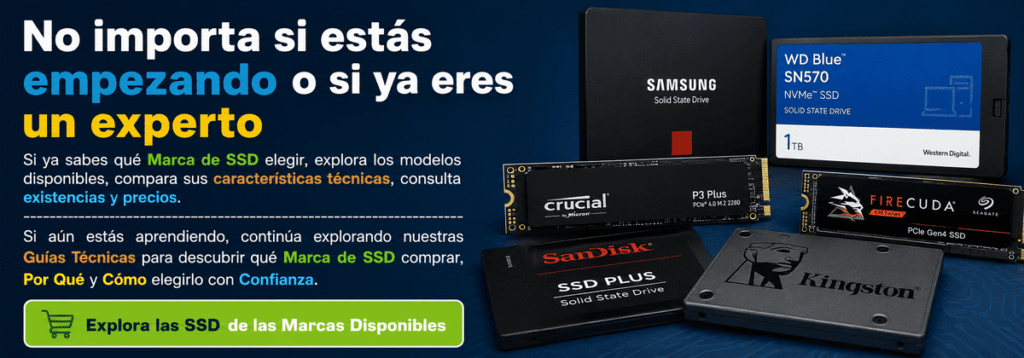
No todas las laptops usan el mismo tipo de SSD. Los más comunes son:

  • SSD SATA 2.5” → reemplaza directamente al HDD tradicional
  • SSD M.2 SATA → más compacto, conexión interna
  • SSD M.2 NVMe → el más rápido, pero requiere compatibilidad

👉 Revisa el manual de tu equipo o busca el modelo exacto en internet antes de comprar.


🧰 2. Herramientas básicas

No necesitas ser técnico, pero sí debes tener:

  • Destornillador adecuado (generalmente Phillips)
  • Pulsera antiestática (opcional, pero recomendable)
  • Superficie limpia y bien iluminada
  • Paciencia y cuidado

💾 3. ¿Clonar o instalar desde cero?

Tienes dos caminos:

  • Clonar disco → copias todo tal cual (rápido y cómodo)
  • Instalación limpia → sistema nuevo, máximo rendimiento

Si buscas el mejor desempeño, la instalación limpia suele ser la mejor opción.


⚙️ Paso a paso: cómo instalar una SSD en una laptop


🔌 Paso 1: Apaga y desconecta todo

https://images.openai.com/static-rsc-4/0hGz0nHqV6jFEc7XCTKensqzGMpmvaNWMtCLb9md8o8b0KBTnkvCPlxK814YTi00LC_KiTqE_HlkrrKBxJCRNty04TF8a97VksG4cXCh-rerrLzdZEVIAzpqXRMJFHQqlJExh-1of3NuxBUkZCM80G2Mp71QbMG3mOfoCCEHaS3QSq1xSqPSH1qD6S9jMvlh?purpose=fullsize
https://images.openai.com/static-rsc-4/3Zyb0OPQ3mQRouC1t4lWU-FJtxYmtRMOT9IK6DnWej_x6sH7I0ACUdIlpZbSn86KBFiOaqQtLcaaUXZ10o0GN8o2ciBg887ldl_QTibjItgNcrfodfKFxzjUeaqNey5S1FkkO_tVOkGZ_Vo53exPcSHx2FoGYW4EpZS9InPwtCzVPsAbldYLafnVbxGp4Wij?purpose=fullsize
https://images.openai.com/static-rsc-4/Bq6vSTqFUosJhFtiEkiK4v53mw_t3QRjp1CFYTnmevtFoW4F2MDhAmsJ6-6RbPj2u1VNM-TUXKxK8adQeG-u-HGbiexB6v2pTmsm0ebXVcAbFzHmtmB2FsGcXo9Fqlj1BuBLgKy4ntgO-rBB9Ofokp6KFShGHwB7Ue-XqaIxQdpJj0qB7CFh6M83Scory9CU?purpose=fullsize
 
  • Apaga completamente la laptop
  • Desconecta el cargador
  • Retira la batería (si es removible)
  • Mantén presionado el botón de encendido unos segundos para descargar energía residual

Esto evita cortos o daños internos.


🔧 Paso 2: Abre la laptop con cuidado

https://images.openai.com/static-rsc-4/5lhCRq0ZSqLlgmEhDGBQC_3_8Ycfy1uGrAPqlP6oVMnBVHPzZHvAWWRU5oikYZZgojoZrPQgZCbn7_Z8mNY2KuLdg28AREMX8MWUkGxVAYaeCMl4AbJJZVggbvDgfkYyy6UuNPap0KyYmGkLSVAZyfD_8Hkbkpct6nDKMakhROft1LtTvoUUp6POpS9JPD_2?purpose=fullsize
https://images.openai.com/static-rsc-4/LvGjSxrHTjQm5WTqd86AVpme54eU8tIn3DOVd3BAz3hVAUdwbLWAFGIyACU2yPXlU-NG7FD7suuhVaAVO00TGK5sPbf72kB04bpe1FM9Z3HYyVkA3cvBFscc6qp9ufHIBGM2i-imFhxfFseoKNGAUIR-WdM2MBTb65IbPRITD-0j8rUMD9zgc3FtOcnsNbI6?purpose=fullsize
https://images.openai.com/static-rsc-4/KcUSg6-k0rg6shSVF9nR7XOSYRukauhl1ShKYj1-wCTOxgDTjSJehLOJPHv1OiS7jEk5dKCUJSV5g5BxQhuYBrEL2jf5zePUzN2y7WbxebhLZKIo4WNeUNTIQMn-FwMyeP9TYV2W7VYCXL2LxRHGcatoVaFVpVXl4tWCrAPn1bFqQfXgrjFbmW8yMCXDCOeK?purpose=fullsize
 
  • Retira los tornillos de la tapa inferior
  • Usa una herramienta plástica para hacer palanca suavemente
  • Evita forzar: si algo no sale, revisa si hay tornillos ocultos

Aquí verás el disco duro o la ranura SSD.


💽 Paso 3: Localiza el almacenamiento actual

https://images.openai.com/static-rsc-4/1lSJNoMMabH323gyI8qVJqZwpfwPDazkqk9P9iFje-8My63-Ppiv-T8sux97eoUmpPBklmc-MrVtRx1BJVi0LYuB3c_LjOYdwzmAPAqF8ED4ha3AeqLCbJEKZzFjIDc_PaLg4mOXcjfN3ZEaqXpL-JX6AH8xFpo1YabnPW9d0nWJqQz7voIzis2MdfleANrE?purpose=fullsize
https://images.openai.com/static-rsc-4/r1WLfzeV2k4JY7H0jkhxYGzc7n4eHGqUNZwT5FZ1vQ9EcqUWgp2h0mqIIsBZYpv0BftT2Lc4VQbvqf4BcxHixbIKxLJDZo-n5LwQPeJbnf0QWdjeecVtMXZAvCeyQNLa0OO_jfmWtV5lS7ayNBDSXMk_Pkv4n4qS5YXW8IBUWRjQm_EEgnTMRCUe65a_DBhF?purpose=fullsize
https://images.openai.com/static-rsc-4/pARmgaz8KeAhutysrcxWL6ttJSrJCcBnHDhjfQXxjH2LUHmBiUeMg8uzdC-SwMZNgMVC_sSrGyxExFTJnVRPmYpPpcuuM9fQXt9xVNQgfR2dzTpMOIJRrN-MsUCSAksalpNvASOwgCzIG9sg86HbAjJRECEfUl0LmptqwK5Tg7FOXkX_8tZ7EzYDfXoAdFF3?purpose=fullsize
 

Identifica si tu laptop tiene:

  • Un HDD de 2.5” (rectangular)
  • Una ranura M.2 (tipo tarjeta delgada)

Esto define el tipo de instalación.


🔄 Paso 4: Retira el disco antiguo

https://images.openai.com/static-rsc-4/1lSJNoMMabH323gyI8qVJqZwpfwPDazkqk9P9iFje-8My63-Ppiv-T8sux97eoUmpPBklmc-MrVtRx1BJVi0LYuB3c_LjOYdwzmAPAqF8ED4ha3AeqLCbJEKZzFjIDc_PaLg4mOXcjfN3ZEaqXpL-JX6AH8xFpo1YabnPW9d0nWJqQz7voIzis2MdfleANrE?purpose=fullsize
https://images.openai.com/static-rsc-4/tyKg6c2In3y1RtDtLDX0lMs-BHZzCMxnsNyzWOuTNu-QH3EWqkozu2zA29oi-zd64XuSRfFyS4H_cvrjySroTa8G8ghOpqxRlomLO3kZwX5X_6N6ahSXjuWwPHtmGiNL23ZX7VgNqaDySW4yFBuqrXk2f4Co6voovjzQRszbC8a_Niis_URavvCv8HC4LAMt?purpose=fullsize
https://images.openai.com/static-rsc-4/csE6WGa_k-wcqMs9kzp_IQwpZGmox40xHs9sNvd08NXV5Ft_KPHK1eFK7v5PBfhEgLvFYk8sVz-F5mCAVY0NpChsP7ciUk35Ph0p-3YvGINPpe0slK-X7Oh_imq_eC-8V3GJs2CsWSFwWBxXk7gMZENt3TwZ9r8Us3G1kwucaCkNT5iDNkVKY319aXdhPNJq?purpose=fullsize
 
  • Desatornilla el soporte del disco
  • Desconecta con cuidado el cable SATA
  • Retira el disco sin aplicar fuerza

Guárdalo, puede servir como respaldo o almacenamiento externo.


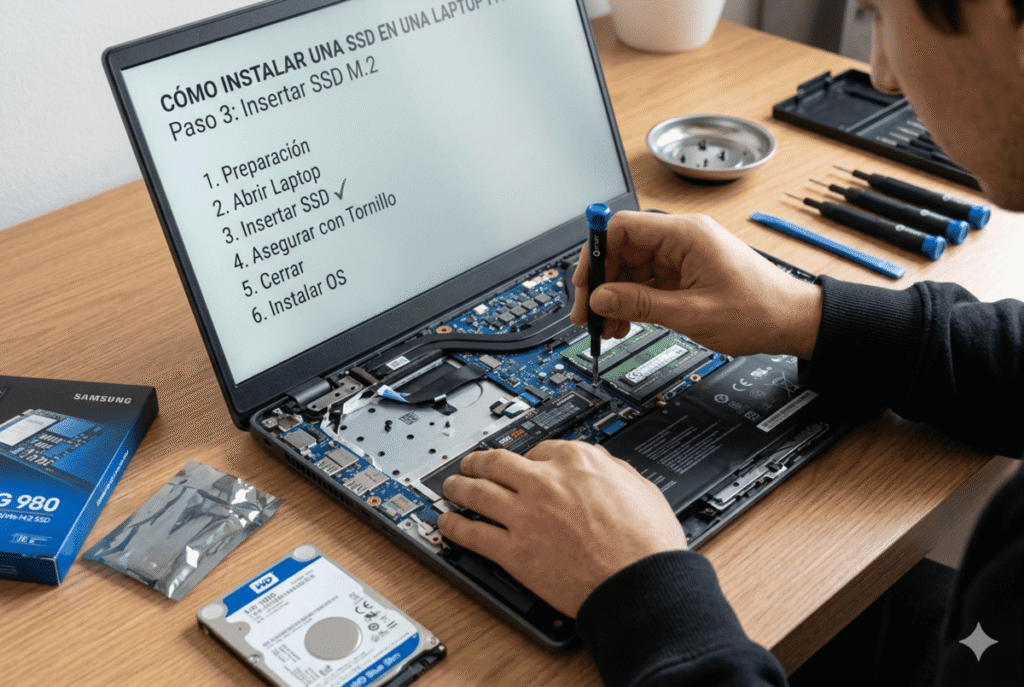
⚡ Paso 5: Instala la SSD

https://images.openai.com/static-rsc-4/LpMsEVJwwY1iy5OgEcriLVuJXeHK1hufzbREnygB-bg97nvAiYjvm_LV-_nXCzcZEpcMIs284wza3tFAaU179k_zucVNAsAEedPpqcPOjZ6mNGjAaygPenB2_IFZEGcQEhAzKfqEB0n4sVTypYHg4uvL8A07m2_4ZoSHyETw9XJ9SajeIhVzp1jNvuK8X6XO?purpose=fullsize
https://images.openai.com/static-rsc-4/y5Q8Q4eOGmcsNnjHn5GoalcBTBmSPLKjR9vePuJ-bBcHhkW-ELQ-SXKaMkv_gpyI7k8i_kpV1twrv-TXhUZaxgJ7R5BN56YREoEU8yt6X3Vsmbn1Fg0W8mos178DmuL2I5uJrWhuV7KrpftTEfwnHNr_H-ESkmoanSq3QVo63PlyBICsJSw8RuvTOaXSNIKp?purpose=fullsize
https://images.openai.com/static-rsc-4/5WS_zlIrLGjfpNVlIrUI_3D9p2xTyo5R_pBHvgfIC1bpeVh2sgV56D9-cKSanspBIDGM4jbWC7QP1tiX-BCNpWzu2IK9e-2H4QU0BtW42FQQXarNo_nfn7JByr2a4Hc3M9GVgtoQo4TRQiDMVVO3y8AwFOy16QxOdNRqDvJXYtuxBG2ZfoYyQvH4yqqMDKqt?purpose=fullsize
 

Dependiendo del tipo:

  • SSD 2.5” → colócala en el soporte y conecta el cable
  • SSD M.2 → insértala en ángulo y fija con tornillo

Asegúrate de que esté bien firme.


🔒 Paso 6: Cierra la laptop

  • Vuelve a colocar la tapa
  • Atornilla todo correctamente
  • Inserta la batería (si aplica)

💻 Paso 7: Instala el sistema operativo

https://images.openai.com/static-rsc-4/QYumEN4Dyh9VHKBhYPe3uBKdQ7z_5sKa8f1gWQQpgne4JP51BVifAX6OxDSKNpHxFO80Vu_gapAPORh8bx9HhXILmz8GQC5ZQu1P13d_ZjCVF3ApURyWcsPqdntazhOHRQVlljSR6jxMtgpjAOcgRByO054sIRk_4S-0NkgyZ1BnUixPVmZfyAg6khPglRTJ?purpose=fullsize
https://images.openai.com/static-rsc-4/sxXv_K6j4vIDgws1FhAuyKnwIGfcr5xg9BGslT3m3m-F4XPyIvRYVmZdtsGrLj9Ps7t66tirQrHhvUs69sklmRQCMTrJpIIyyk5qjfGipXQ-VJN45LF2FuNLcRdLWBcmog6fuuuoV5LVBdZLtNmy6XMgLVsH1aPSH78Kd2ConpvQP2tu0mqEVm8jzvD7zKDk?purpose=fullsize
https://images.openai.com/static-rsc-4/xmoAsNYrPJhHIEL94tLbFLYhTMm5-jpdUXF2FpfZzaBRhaGy8e8m-oJkPKartFeCV3qnRmVFeyAQJe6wPoofEr8q6K_z00pBpn54zXA3Mllwcfwgv6gr2eQc7t3q8Z_WsXE9k5pWJ7dbL75RL3DxR6LFnKkVUCARdkHA2TmhFQ3tAVjJam6eHY2JI7_1fV4v?purpose=fullsize
 

Ahora enciende tu laptop:

  • Si clonaste → arrancará normal
  • Si es instalación limpia → usa un USB booteable

Puedes instalar sistemas como Windows 11 o Windows 10 según tu preferencia.


⚠️ Errores comunes que debes evitar

  • Comprar una SSD incompatible
  • No desconectar la batería
  • Forzar conectores
  • No hacer respaldo previo
  • No revisar BIOS si no detecta el disco

Evitar estos errores puede ahorrarte tiempo, dinero y frustración.


🔥 ¿Qué mejora real puedes esperar?

Después de instalar una SSD en tu laptop, notarás:

  • Inicio del sistema en menos de 15 segundos
  • Programas pesados cargando en segundos
  • Mayor fluidez al trabajar o navegar
  • Reducción de bloqueos

Es, sin exagerar, una de las mejoras más impactantes que puedes hacer.


🛒 Cómo elegir la mejor SSD para tu laptop

Antes de comprar, considera:

  • Capacidad (mínimo 480GB recomendado)
  • Tipo (SATA vs NVMe)
  • Velocidad de lectura/escritura
  • Garantía del fabricante

Esto te ayudará a tomar una decisión inteligente y alineada con tu uso.


🧩 Lleva tu laptop más lejos

Instalar una SSD es solo el comienzo. Si quieres llevar el rendimiento aún más lejos, combinar esta mejora con más RAM o una limpieza de sistema puede marcar una diferencia todavía mayor.

Scroll to Top