
🔧 ¿Qué son los drivers y por qué son tan importantes?


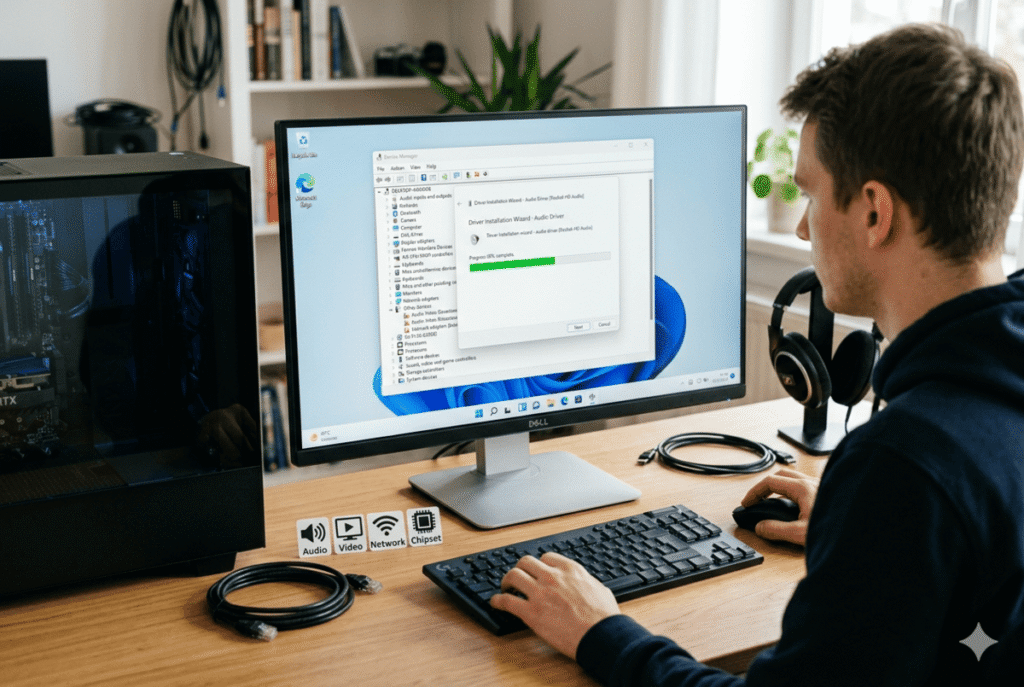
Los drivers son pequeños programas que permiten que el sistema operativo (como Windows) se comunique con los componentes físicos de tu computadora: tarjeta gráfica, sonido, red, chipset, etc.
Sin drivers:
- No hay audio
- No hay conexión a internet
- La pantalla puede verse con baja resolución
- El rendimiento general cae drásticamente
Con drivers correctos:
- Tu PC funciona al máximo rendimiento
- Se evitan errores, pantallas azules y fallos
- Aprovechas todo el potencial del hardware
🧠 Tipos de drivers que debes conocer
Antes de instalar nada, necesitas entender qué tipo de controladores existen. Esto evita errores y te da control total del proceso.
🎮 Driver de video (GPU)
Controla la tarjeta gráfica. Fundamental para:
- Juegos
- Edición de video
- Renderizado
Fabricantes comunes:
- NVIDIA
- AMD
- Intel
🔊 Driver de audio
Permite que funcione el sonido (bocinas, audífonos, micrófono).
🌐 Driver de red (Ethernet / WiFi)
Sin este, no hay internet. Es clave instalarlo primero si armaste tu PC.
🧩 Driver del chipset
Coordina la comunicación entre CPU, RAM y placa madre. Es uno de los más importantes y olvidados.
🖱️ Drivers de periféricos
Mouse, teclado, impresoras, etc.
⚠️ Antes de instalar drivers: lo que debes hacer SIEMPRE


Antes de empezar, evita problemas con estos pasos básicos:
✔️ 1. Identifica tu hardware
No instales drivers “al azar”. Debes saber:
- Modelo de tu tarjeta madre
- Modelo de GPU
- Adaptador de red
Puedes verlo en el Administrador de dispositivos.
✔️ 2. Descarga drivers oficiales
Siempre desde la web del fabricante. Evita páginas sospechosas.
✔️ 3. Crea un punto de restauración
Por si algo sale mal, puedes regresar el sistema a un estado estable.
✔️ 4. Conecta a internet (si es posible)
Facilita la descarga automática en algunos casos.
🚀 Cómo instalar drivers en una PC paso a paso
Aquí tienes el proceso completo, claro y sin complicaciones.
🔽 Método 1: Instalación manual (la forma más segura)


Paso 1: Descarga el driver
Ve a la página oficial del fabricante:
- GPU → NVIDIA / AMD / Intel
- Tarjeta madre → marca (ASUS, Gigabyte, MSI, etc.)
Paso 2: Ejecuta el archivo
Normalmente es un archivo .exe.
Paso 3: Sigue el asistente
Haz clic en:
- “Next”
- “Install”
Paso 4: Reinicia tu PC
Esto asegura que los cambios se apliquen correctamente.
🔄 Método 2: Usando Windows Update


Windows puede instalar drivers automáticamente:
- Ve a Configuración
- Actualización y seguridad
- Windows Update
- Buscar actualizaciones
Ideal para usuarios que no quieren complicarse.
🧰 Método 3: Administrador de dispositivos

- Abre el Administrador de dispositivos
- Haz clic derecho en el dispositivo
- “Actualizar controlador”
- Selecciona el archivo descargado
🎯 Orden correcto para instalar drivers (MUY importante)
Este punto marca la diferencia entre una instalación limpia y problemas futuros.
- Chipset
- Red (LAN/WiFi)
- Video (GPU)
- Audio
- Periféricos
Seguir este orden mejora estabilidad y compatibilidad.
❌ Errores comunes al instalar drivers
Evita estos fallos si quieres resultados profesionales:
- Instalar drivers incorrectos
- Descargar desde páginas no oficiales
- No reiniciar el sistema
- Mezclar drivers antiguos con nuevos
- Usar programas automáticos poco confiables
🔍 Cómo saber si un driver está bien instalado


Revisa:
- No hay signos de advertencia (⚠️)
- El dispositivo aparece correctamente
- Funciona sin fallos
⚡ Cómo actualizar drivers correctamente
No basta con instalarlos una vez.
Actualiza cuando:
- Instalas un nuevo hardware
- Tienes errores o bajo rendimiento
- Juegos o software lo requieren
Frecuencia recomendada:
- GPU → cada 1-2 meses
- Otros → solo si es necesario
🧠 Consejo avanzado: evita software automático innecesario
Muchos programas prometen “actualizar todos tus drivers”.
La realidad:
- Pueden instalar versiones incorrectas
- A veces incluyen software no deseado
- No siempre son precisos
Mejor opción: control manual o herramientas oficiales del fabricante.
💡 Optimización después de instalar drivers
Después de instalar correctamente:
- Ajusta resolución de pantalla
- Configura audio
- Verifica velocidad de internet
- Ajusta panel de control de GPU
Esto asegura que no solo funcione… sino que funcione bien.
🔥 Conclusión: dominar los drivers es dominar tu PC
Aprender Cómo instalar drivers en una PC no es solo un conocimiento técnico… es una ventaja real. Te permite:
- Resolver problemas sin depender de nadie
- Mejorar el rendimiento de tu equipo
- Evitar errores críticos
Una PC bien configurada no se siente lenta, no falla y responde como debe. Y todo empieza con algo tan básico —y tan poderoso— como instalar correctamente sus drivers.