
💻 Cómo instalar un Disco Duro (HDD) en una Laptop paso a paso: Guía completa para ampliar tu almacenamiento sin errores

Cómo instalar un Disco Duro (HDD) en una Laptop

Instalar un Disco Duro (HDD) en una laptop puede parecer una tarea reservada para técnicos, pero la realidad es que con la guía correcta puedes hacerlo tú mismo sin complicaciones. Cómo instalar un Disco Duro (HDD) en una Laptop es una habilidad clave si buscas ampliar tu almacenamiento, mejorar la organización de tus archivos o incluso darle una segunda vida a tu equipo sin gastar demasiado.


🧠📦 ¿Por qué instalar un HDD en una laptop hoy en día?

https://images.openai.com/static-rsc-4/LpMsEVJwwY1iy5OgEcriLVuJXeHK1hufzbREnygB-bg97nvAiYjvm_LV-_nXCzcZEpcMIs284wza3tFAaU179k_zucVNAsAEedPpqcPOjZ6mNGjAaygPenB2_IFZEGcQEhAzKfqEB0n4sVTypYHg4uvL8A07m2_4ZoSHyETw9XJ9SajeIhVzp1jNvuK8X6XO?purpose=fullsize
https://images.openai.com/static-rsc-4/iO2pts8rIkwkDu6C82aQoMVUuzXqVGln4gIB0KYv6HMAxkXwgu-ghH47hNBrEVzUyOoKVniP78wXEZoGTHFRN3a4xtQKYJsYzqs826ULwilFYCoFB-S_4H7_PyRSzgbxVFzISv3AhCOwsNBLgV8tlhJ7bukfzzSLJOXA5eVa4potEHy5tOH3QLwMniVnedbv?purpose=fullsize
https://images.openai.com/static-rsc-4/TugtVmeI1tjPsHFrigne6JVewlYaugYNHHoIewZ66y5vh4FgcHvzcp6SSX7cz9LZUFau7bec30I1XIWuWcWw88gYNKKRwA3lFX_g3682QSJZzO8jBgdOBwsarXLLQol-S-RHu9xsO7SkOV3eyqdRn-RLBcfrjRtVLZlzxJ6XMqtcFGoVFIsf0ftoOdIGzYrW?purpose=fullsize
 

Aunque las unidades SSD dominan el mercado por su velocidad, los HDD siguen siendo una opción extremadamente relevante. Especialmente si necesitas gran capacidad de almacenamiento a bajo costo, los discos duros mecánicos continúan siendo una solución sólida.

Instalar un HDD en una laptop tiene varias ventajas claras:

  • Permite almacenar grandes volúmenes de datos (videos, juegos, archivos pesados).
  • Es una alternativa económica frente a SSD de alta capacidad.
  • Ideal como unidad secundaria para complementar un SSD.
  • Perfecto para respaldos locales sin depender de la nube.

En muchos casos, los usuarios combinan un SSD para el sistema operativo y un HDD para almacenamiento, logrando un equilibrio perfecto entre velocidad y capacidad.


🔍🧩 Tipos de instalación: interna vs caddy

Antes de comenzar, es importante entender dónde se instalará el HDD, ya que esto cambia ligeramente el proceso.

🔹 Instalación interna (bahía principal)

  • Se reemplaza el disco existente (HDD o SSD).
  • Es la opción más directa.
  • Ideal si tu laptop solo tiene una bahía.

🔹 Instalación con caddy (reemplazo de unidad óptica)

  • Se usa un adaptador llamado “caddy”.
  • Sustituye la unidad de DVD/CD.
  • Permite tener dos discos (SSD + HDD).

🧰🪛 Herramientas necesarias

https://images.openai.com/static-rsc-4/BHgWF9a2hWDgikXWyHsiwEGFK8xgIQVt5l3qs24BLb0SjeqfrOVw4W1hOKxFXzFDWzTtBQrGDFWbRkd2s1x5gR6H1AYZiXBWrCeV8KdekwbsKSSZWXVHA-kxjcH-fkasystgtrhkq3DRn0qEYx9pyQFgib5pU_KIfBlSikEOmS1xh51T2nCpQJq0Kxa5yLKo?purpose=fullsize
https://images.openai.com/static-rsc-4/rv2rqi1ZV2sw1TXiyqfFmOpAapa8JNwvFL0gflHrQuIddj8k5sM-0otrFLpRFnzqTzJjzAPLCoQAlD58qOw9SIkEwnRv0eM0sxFJugv0kL6f_Fo3FsjYOW0POexi4cgRbcnW-wZkzNAG8AjUbP1bVZrcToolw_dbxZvMmLDSRcsZb6pbBm9TX2pXykVwXBP9?purpose=fullsize
https://images.openai.com/static-rsc-4/TugtVmeI1tjPsHFrigne6JVewlYaugYNHHoIewZ66y5vh4FgcHvzcp6SSX7cz9LZUFau7bec30I1XIWuWcWw88gYNKKRwA3lFX_g3682QSJZzO8jBgdOBwsarXLLQol-S-RHu9xsO7SkOV3eyqdRn-RLBcfrjRtVLZlzxJ6XMqtcFGoVFIsf0ftoOdIGzYrW?purpose=fullsize
 

Para instalar correctamente un disco duro en una laptop, necesitarás lo siguiente:

  • Destornillador de precisión (generalmente Phillips).
  • Disco duro HDD de 2.5 pulgadas.
  • Caddy (opcional, si usarás la bahía del DVD).
  • Pulsera antiestática (opcional pero recomendable).
  • Superficie limpia y bien iluminada.

⚙️📋 Preparación antes de instalar el HDD

Antes de abrir tu laptop, hay pasos críticos que no debes ignorar:

  • Apaga completamente el equipo.
  • Desconecta el cargador.
  • Retira la batería (si es extraíble).
  • Mantén presionado el botón de encendido por 10 segundos para descargar energía residual.
  • Haz un respaldo de tus datos si vas a reemplazar el disco principal.

Este paso reduce riesgos eléctricos y protege tanto tu hardware como tu información.


🛠️📍 Paso a paso: Cómo instalar un Disco Duro (HDD) en una Laptop

🔓 1. Accede al interior de la laptop

https://images.openai.com/static-rsc-4/KuJ3Hkc4J7eKUb1Dekd3j_jAyAGw6zFML6ksJAeXrMKgWV4kxdMOS23UVN1Rrk-Z2kdnOgZS6WTJTzutNJrrEjT2nAzmTU06GPTnTR7q5SpsBI7SBK5HN9QabhnDeqMkQJ10adGrqjXhkn9ZHy6-N098xJEj_Ez3iedr7dhOs975SCSNgYK1Jip0KqmzOi88?purpose=fullsize
https://images.openai.com/static-rsc-4/LvGjSxrHTjQm5WTqd86AVpme54eU8tIn3DOVd3BAz3hVAUdwbLWAFGIyACU2yPXlU-NG7FD7suuhVaAVO00TGK5sPbf72kB04bpe1FM9Z3HYyVkA3cvBFscc6qp9ufHIBGM2i-imFhxfFseoKNGAUIR-WdM2MBTb65IbPRITD-0j8rUMD9zgc3FtOcnsNbI6?purpose=fullsize
https://images.openai.com/static-rsc-4/iO2pts8rIkwkDu6C82aQoMVUuzXqVGln4gIB0KYv6HMAxkXwgu-ghH47hNBrEVzUyOoKVniP78wXEZoGTHFRN3a4xtQKYJsYzqs826ULwilFYCoFB-S_4H7_PyRSzgbxVFzISv3AhCOwsNBLgV8tlhJ7bukfzzSLJOXA5eVa4potEHy5tOH3QLwMniVnedbv?purpose=fullsize
 

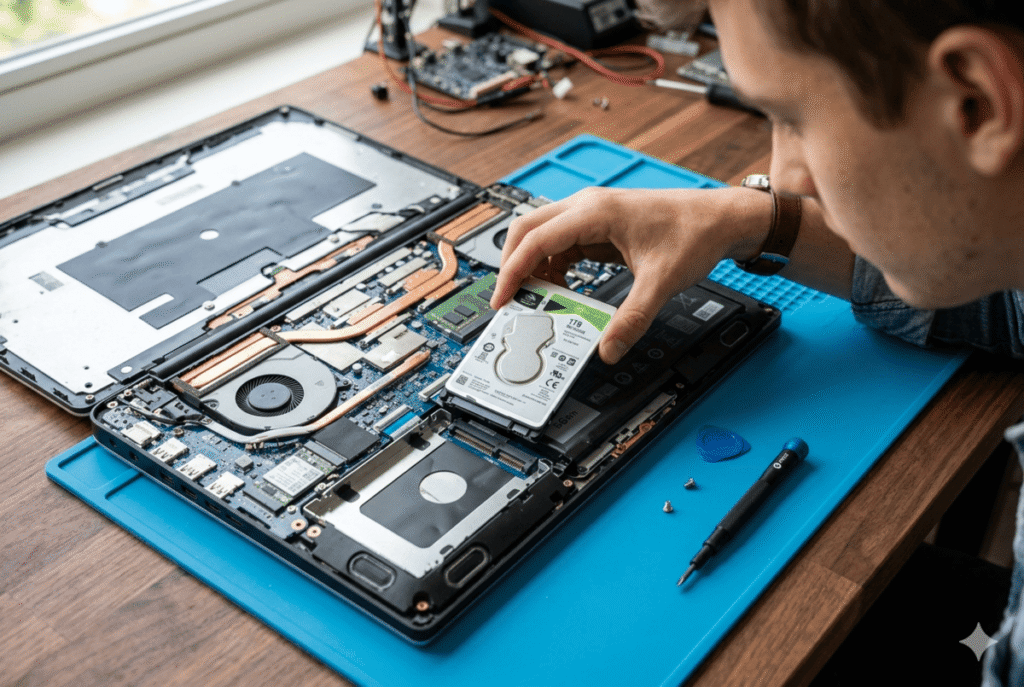
Coloca la laptop boca abajo y retira los tornillos de la tapa inferior. Algunos modelos tienen una compuerta específica para el disco duro, mientras que otros requieren retirar toda la cubierta.

Consejo: guarda los tornillos en orden para evitar confusiones.


💽 2. Localiza la bahía del disco duro

https://images.openai.com/static-rsc-4/iO2pts8rIkwkDu6C82aQoMVUuzXqVGln4gIB0KYv6HMAxkXwgu-ghH47hNBrEVzUyOoKVniP78wXEZoGTHFRN3a4xtQKYJsYzqs826ULwilFYCoFB-S_4H7_PyRSzgbxVFzISv3AhCOwsNBLgV8tlhJ7bukfzzSLJOXA5eVa4potEHy5tOH3QLwMniVnedbv?purpose=fullsize
https://images.openai.com/static-rsc-4/1lSJNoMMabH323gyI8qVJqZwpfwPDazkqk9P9iFje-8My63-Ppiv-T8sux97eoUmpPBklmc-MrVtRx1BJVi0LYuB3c_LjOYdwzmAPAqF8ED4ha3AeqLCbJEKZzFjIDc_PaLg4mOXcjfN3ZEaqXpL-JX6AH8xFpo1YabnPW9d0nWJqQz7voIzis2MdfleANrE?purpose=fullsize
https://images.openai.com/static-rsc-4/E4vLk1ZUCeEUbNpx9LhK2JcUL10G-dth17l_v7I6qCQMiLjYjZLzaKrTAHxBaXr320YUNshQamd94JV8Yq5KR9ZcfA6Ohr5Ex_qJPCJb72ZOHs2_HzHpoHEZt7AefptZ11W7sM5DR3SjQoXZut5hHUbH0tuvd7_Ocpr-fEjhwSD-3p56ikWWFGcKtTb2Q74b?purpose=fullsize
 

El disco duro suele estar en una estructura metálica o soporte. Identifica el conector SATA y verifica cómo está instalado el disco actual (si lo hay).


🔄 3. Retira el disco existente (si aplica)

Desconecta el disco con cuidado, sin forzar el conector. Luego, retira los tornillos que lo fijan al chasis.

Si vas a reutilizar ese disco, colócalo en una superficie segura.


🔌 4. Instala el nuevo HDD

https://images.openai.com/static-rsc-4/LpMsEVJwwY1iy5OgEcriLVuJXeHK1hufzbREnygB-bg97nvAiYjvm_LV-_nXCzcZEpcMIs284wza3tFAaU179k_zucVNAsAEedPpqcPOjZ6mNGjAaygPenB2_IFZEGcQEhAzKfqEB0n4sVTypYHg4uvL8A07m2_4ZoSHyETw9XJ9SajeIhVzp1jNvuK8X6XO?purpose=fullsize
https://images.openai.com/static-rsc-4/-mUcBw5FE-KrpEaBi5H6jneAkuDlfhwfk0LqJ5Y7OufvLcGZ3DCSt1YClIelcEs0UDOTQe6-VN-hLUTl00fFQWaQ7EntRaNEjkC-kGHqYIgchLyEvSzs84G1y0tKCBmPQcuYz1MtBLUVzKYajh2yO_msMABDveNNlO5BsqVCVrC6SmMJu5J3TAhgVWGVjvb-?purpose=fullsize
https://images.openai.com/static-rsc-4/iO2pts8rIkwkDu6C82aQoMVUuzXqVGln4gIB0KYv6HMAxkXwgu-ghH47hNBrEVzUyOoKVniP78wXEZoGTHFRN3a4xtQKYJsYzqs826ULwilFYCoFB-S_4H7_PyRSzgbxVFzISv3AhCOwsNBLgV8tlhJ7bukfzzSLJOXA5eVa4potEHy5tOH3QLwMniVnedbv?purpose=fullsize
 

Coloca el HDD en la misma posición que el anterior:

  • Alinea correctamente el conector SATA.
  • Asegura el disco con los tornillos.
  • Evita movimientos o vibraciones.

Un mal ajuste puede generar fallos o desconexiones.


🔧 5. Cierra la laptop

Vuelve a colocar la tapa inferior y atornilla cuidadosamente. No fuerces los tornillos.


⚡ 6. Enciende y verifica el reconocimiento

Enciende tu laptop y entra al sistema operativo.

Si el disco es nuevo:

  • Ve a “Administración de discos” (en Windows).
  • Inicializa el disco.
  • Crea una partición.
  • Asigna una letra de unidad.

💿🔁 Instalación usando caddy (opcional pero potente)

https://images.openai.com/static-rsc-4/-mUcBw5FE-KrpEaBi5H6jneAkuDlfhwfk0LqJ5Y7OufvLcGZ3DCSt1YClIelcEs0UDOTQe6-VN-hLUTl00fFQWaQ7EntRaNEjkC-kGHqYIgchLyEvSzs84G1y0tKCBmPQcuYz1MtBLUVzKYajh2yO_msMABDveNNlO5BsqVCVrC6SmMJu5J3TAhgVWGVjvb-?purpose=fullsize
https://images.openai.com/static-rsc-4/yOHhv3eM0qGFXXz_CxBg2qMJZYHotOU9bHnkQgK_1-fCW6Vvywqjw2VM3VyhDMC36NaSuiZaNvWnmUid2T92bF83sibyiLLcH9BJJr7ywqj1rTec8fds1UG8BdHE4YO0jKdDe88qEg7qmyP-IzQ1-Vp84Jl2FbdBSjyWQpgUrQpqb9IYtDgmn9aqHfN7BvLG?purpose=fullsize
https://images.openai.com/static-rsc-4/ZSmsKJknE5XWDQtFNZJGYpLKgWv5CKCeixnF05U2BvRfkribVbgCBtg5m9SjGptPfleovE-9zZc4BwCW0WgiMS7M3la0PagUqlgfB_7f5hYRPahdqB1z0ChcA7r46GMN3KfcF726vtHG0pyyGANmZgUEsfIjm0FuqRjr2bo1GYPDBNRxl0ublg9CbQO280i_?purpose=fullsize
 

Si tu laptop tiene unidad óptica, puedes reemplazarla con un caddy:

  1. Retira el tornillo que fija la unidad DVD.
  2. Extrae la unidad.
  3. Inserta el HDD dentro del caddy.
  4. Coloca el caddy en la laptop.

Este método es ideal para mantener tu SSD principal y agregar almacenamiento adicional.


⚠️🚫 Errores comunes que debes evitar

  • Forzar conectores SATA.
  • No descargar electricidad estática.
  • Olvidar inicializar el disco.
  • Usar HDD incompatible (debe ser 2.5 pulgadas).
  • No verificar compatibilidad del caddy.

🚀📈 Consejos para sacar el máximo provecho

  • Usa el HDD para archivos pesados, no para el sistema operativo.
  • Mantén un SSD para velocidad.
  • Desfragmenta el HDD periódicamente (solo HDD, no SSD).
  • Organiza tus datos por tipo (trabajo, multimedia, respaldo).

🔗💡 ¿Vale la pena instalar un HDD hoy?

Sí, especialmente si necesitas almacenamiento masivo sin gastar demasiado. En un entorno donde los archivos son cada vez más pesados, un HDD sigue siendo una herramienta práctica, confiable y accesible.


🧭📌 Conclusión

Ahora sabes exactamente cómo instalar un Disco Duro (HDD) en una Laptop, desde la preparación hasta la configuración final. No necesitas ser experto para hacerlo bien, pero sí seguir cada paso con precisión.

Este tipo de mejoras no solo alargan la vida útil de tu equipo, también optimizan su rendimiento según tus necesidades reales.

Si estás construyendo o mejorando tu equipo, este es solo el comienzo. Elegir correctamente tus componentes marcará la diferencia entre una laptop limitada y una máquina verdaderamente funcional.

Scroll to Top