
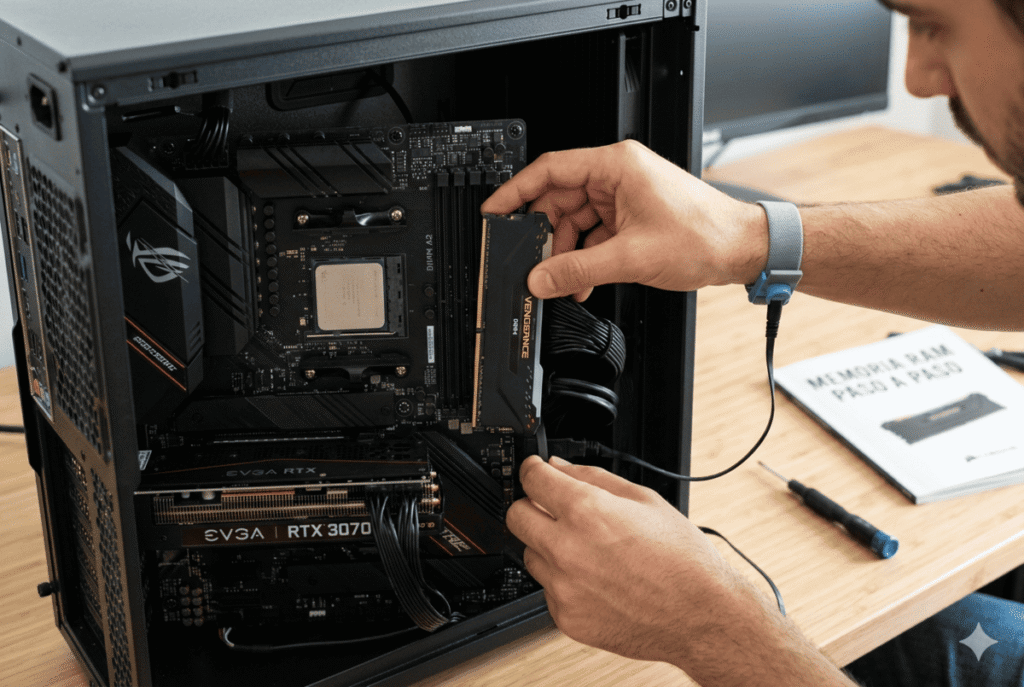
Saber cómo instalar una memoria RAM en una PC correctamente puede marcar la diferencia entre un equipo lento y uno mucho más ágil, estable y preparado para multitarea. Aunque a simple vista parece un proceso sencillo, hay errores comunes que pueden costarte tiempo, dinero o incluso dañar tu equipo si no se hace con cuidado. En esta guía práctica, clara y profesional, te voy a llevar paso a paso para que lo hagas bien desde el primer intento, sin riesgos y con total confianza.
La instalación de RAM es una de las mejoras más accesibles y efectivas que puedes hacer en tu computadora. No necesitas ser técnico ni tener experiencia avanzada, pero sí necesitas entender ciertos detalles clave: compatibilidad, manipulación correcta y el orden exacto de instalación. Aquí no solo aprenderás a instalarla, sino a hacerlo como alguien que sabe lo que está haciendo.
 ¿Por qué instalar o actualizar la memoria RAM?
Antes de abrir tu PC, es importante entender qué estás mejorando realmente.
La memoria RAM (Random Access Memory) es el espacio donde tu sistema guarda temporalmente la información que necesita usar de forma inmediata. Cuanta más RAM tengas, más tareas podrás ejecutar al mismo tiempo sin que tu equipo se vuelva lento.
Actualizarla o instalar una nueva memoria RAM te permite:
- Ejecutar múltiples programas sin ralentización
- Mejorar el rendimiento en navegación, edición y gaming
- Reducir tiempos de carga
- Evitar bloqueos o congelamientos
Si tu PC tarda en responder, se congela con frecuencia o sufre al tener varias pestañas abiertas, este upgrade no es opcional… es necesario.
 Antes de empezar: verifica compatibilidad (paso crítico)
Aquí es donde muchos fallan. No toda memoria RAM funciona con cualquier PC.
Antes de instalar, asegúrate de lo siguiente:
 Tipo de RAM
Tu tarjeta madre soporta un tipo específico: DDR3, DDR4 o DDR5. No son compatibles entre sí.
Frecuencia (MHz)
Aunque puedes instalar una RAM más rápida, el sistema la limitará a la velocidad máxima soportada por la placa madre.
Capacidad máxima
Cada motherboard tiene un límite (por ejemplo, 16 GB, 32 GB o más).
Número de ranuras (slots)
Verifica cuántos módulos puedes instalar y si ya tienes alguno ocupado.
 Este paso es fundamental si quieres evitar comprar algo que no podrás usar.
 Herramientas y preparación (no improvises)
Instalar memoria RAM no requiere herramientas complejas, pero sí preparación adecuada.
Necesitas:
- Un destornillador (generalmente de cruz)
- Una superficie limpia y sin electricidad estática
- Pulsera antiestática
- Tus manos… pero descargadas de estática
Recomendación importante:
Evita trabajar sobre alfombras o superficies que generen electricidad estática. Si es posible, toca una superficie metálica antes de manipular los componentes.
 Paso 1: Apaga y desconecta tu PC
Nunca trabajes con el equipo encendido o conectado a la corriente.
- Apaga completamente la computadora
- Desconecta el cable de alimentación
- Presiona el botón de encendido unos segundos para liberar energía residual
Esto reduce cualquier riesgo eléctrico.
 Paso 2: Abre el gabinete correctamente
Cada gabinete es diferente, pero en la mayoría de PCs de escritorio:
- Retira los tornillos del panel lateral
- Desliza o retira la tapa
- Coloca el panel en un lugar seguro
Ahora tendrás acceso a la tarjeta madre.
 Paso 3: Localiza los slots de memoria RAM
Los slots de RAM están cerca del procesador. Son alargados, delgados y tienen pestañas en los extremos.
Normalmente verás:
- 2 o 4 ranuras
- Colores alternados (para dual channel)
Si ya hay módulos instalados, obsérvalos antes de retirarlos.
 Paso 4: Retira la RAM anterior (si aplica)
Si estás reemplazando memoria:
- Abre las pestañas laterales del slot
- La RAM se liberará automáticamente
- Retírala sujetándola por los bordes
Nunca toques los contactos dorados.
 Paso 5: Identifica la orientación correcta
Aquí hay un detalle clave: la RAM no entra de cualquier forma.
Cada módulo tiene una muesca (corte) que coincide con el slot.
Si no coincide, no fuerces la instalación.
 Paso 6: Instala la nueva memoria RAM
Este es el momento más importante.
- Alinea correctamente el módulo con el slot
- Presiona firmemente hacia abajo con ambas manos
- Escucharás un “clic” cuando encaje
- Las pestañas laterales se cerrarán automáticamente
 Error común:
No aplicar suficiente presión. Si no hace clic, no está bien instalada.
 Paso 7: Verifica el modo Dual Channel (si aplica)
Si instalas dos módulos, debes colocarlos en los slots correctos para activar el dual channel, lo que mejora el rendimiento.
Generalmente:
- Usa ranuras alternadas (ej. slot 1 y 3)
- Consulta el manual de la motherboard si tienes dudas
Esto puede aumentar significativamente el rendimiento.
 Paso 8: Cierra el gabinete y conecta todo
Una vez instalada la RAM:
- Coloca nuevamente la tapa del gabinete
- Atornilla correctamente
- Conecta todos los cables
 Paso 9: Enciende tu PC y verifica
Al encender tu computadora:
- Entra al sistema operativo
- Verifica la RAM instalada
Puedes hacerlo en:
- Configuración del sistema
- Administrador de tareas
- BIOS (más técnico)
Si la cantidad de RAM es correcta, todo está bien.
 Problemas comunes y cómo evitarlos
Aunque el proceso es sencillo, estos son los errores más frecuentes:
 La PC no enciende
- RAM mal colocada
- No hace contacto correctamente
No reconoce toda la memoria
- Incompatibilidad
- Slots incorrectos
- BIOS desactualizado
Pitidos al encender
- Error de memoria
- Módulo defectuoso o mal instalado
Consejos profesionales para una instalación perfecta
- Instala módulos idénticos para mejor rendimiento
- Evita mezclar capacidades o frecuencias muy distintas
- Limpia los slots si tienen polvo (con aire comprimido)
- No toques los contactos metálicos
- Trabaja con calma, sin prisas
 ¿Qué mejora notarás después?
Después de instalar correctamente la RAM, notarás:
- Mayor fluidez general
- Menos bloqueos
- Mejor rendimiento en multitarea
- Navegación más rápida
- Mejor desempeño en software exigente
No es una mejora menor… es una de las más impactantes en relación costo-beneficio.
 ¿Cuándo deberías instalar más RAM?
Considera hacerlo si:
- Tu PC tiene menos de 8 GB
- Usas muchas aplicaciones al mismo tiempo
- Trabajas con edición, diseño o gaming
- El sistema se siente lento constantemente
 Conclusión: mejora tu PC sin complicarte
Aprender cómo instalar una memoria RAM en una PC no solo te ahorra dinero, también te da control total sobre el rendimiento de tu equipo. Es una mejora rápida, accesible y altamente efectiva si se hace correctamente.
Siguiendo esta guía paso a paso, puedes evitar errores comunes, proteger tu equipo y asegurarte de que tu inversión realmente valga la pena.
Y si estás considerando mejorar tu computadora, elegir correctamente la memoria RAM adecuada es el siguiente paso lógico para obtener el máximo rendimiento posible.