
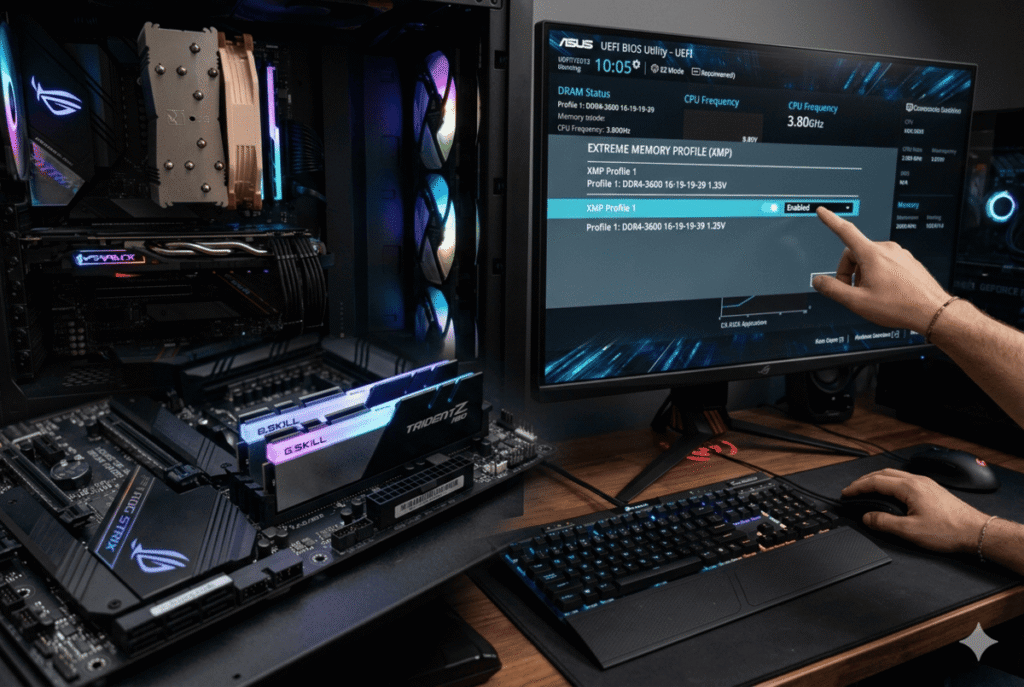
El perfil XMP memoria RAM es una de las funciones más importantes —y peor entendidas— cuando se busca mejorar el rendimiento real de una computadora. Ya sea que uses una PC de escritorio o una laptop, entender cómo funciona puede evitarte errores de compra, configuraciones inútiles y pérdida de rendimiento.
Porque aquí está la verdad directa:
👉 En PCs de escritorio, activar XMP puede darte un boost inmediato.
👉 En laptops, en la mayoría de casos, ni siquiera podrás usarlo.
Y esa diferencia lo cambia todo.
Si quieres tomar decisiones inteligentes y exprimir tu hardware sin complicaciones, esta guía te lo explica paso a paso, sin mitos ni tecnicismos innecesarios.
🚀 ¿Qué es el perfil XMP en la memoria RAM?
El perfil XMP (Extreme Memory Profile) es una configuración avanzada integrada en la memoria RAM que permite que funcione a su velocidad real anunciada, en lugar de la velocidad base limitada que el sistema aplica por defecto.
En términos simples:
- Compras RAM de 3200 MHz o 3600 MHz
- Tu sistema la ejecuta inicialmente a 2133 o 2400 MHz
- Activas XMP → automáticamente sube a su velocidad real
Es decir:
👉 XMP desbloquea el rendimiento por el que ya pagaste
🧠 ¿Por qué la RAM no funciona a su máxima velocidad desde el inicio?
Esto no es un error, es diseño.
Los fabricantes de placas base configuran los sistemas para arrancar con valores seguros y universales (estándar JEDEC), lo que garantiza:
- Compatibilidad total
- Estabilidad inmediata
- Menor riesgo de fallos
El perfil XMP existe para permitir:
✔ Mayor rendimiento
✔ Configuración automática
✔ Optimización sin ajustes manuales
⚙️ ¿Cómo funciona el perfil XMP memoria RAM?
Cada módulo de RAM incluye perfiles preconfigurados que contienen:
- Frecuencia (MHz)
- Voltaje
- Latencias
Cuando activas XMP desde BIOS/UEFI:
✔ La placa base lee esos datos
✔ Ajusta automáticamente los parámetros
✔ Ejecuta la RAM a mayor velocidad
Sin necesidad de conocimientos técnicos.
🔥 Beneficios reales de activar XMP (cuando sí aplica)
🎮 Gaming
- Mejores FPS en juegos dependientes del CPU
- Menos microcortes
🧩 Multitarea
- Mayor fluidez con múltiples aplicaciones
🎬 Edición y trabajo profesional
- Procesos más rápidos
- Mejor rendimiento en cargas pesadas
⚡ Uso general
- Sistema más ágil
💻⚠️ XMP en laptops vs PC: la diferencia que define todo
Aquí está el punto crítico que la mayoría de guías ignoran.
🖥️ En PC de escritorio
✔ Puedes activar XMP fácilmente
✔ BIOS desbloqueado
✔ Control total del hardware
✔ Mejora real de rendimiento
💻 En laptops
❌ En la mayoría de casos NO puedes activar XMP
❌ BIOS limitado por el fabricante
❌ El sistema ignora el perfil XMP
❌ La RAM funciona a velocidad estándar (JEDEC)
👉 Esto significa que comprar RAM “con XMP” para laptop muchas veces no aporta beneficio real
🧪 ¿Existen laptops que sí permiten XMP?
Sí, pero son la excepción:
- Laptops gaming de gama alta
- Equipos con BIOS avanzado
Aun así:
⚠ No es común
⚠ No es recomendable asumir que tu laptop lo soporta
🔍 Cómo saber si tu equipo soporta perfil XMP
✔ En PC de escritorio
- Entra al BIOS
- Busca “XMP” o “Memory Profile”
✔ En laptop
- Si no ves opción en BIOS → no lo soporta
- Consulta especificaciones del fabricante
👉 Regla práctica:
Si no puedes activarlo manualmente… no está disponible
🛠️ Cómo activar el perfil XMP paso a paso (PC)
🔑 Paso 1: Entrar al BIOS
Reinicia y presiona:
- DEL
- F2
⚙️ Paso 2: Buscar configuración de memoria
Secciones comunes:
- XMP
- DRAM Settings
- OC Tweaker
🚀 Paso 3: Activar perfil
Selecciona:
- XMP Profile 1
💾 Paso 4: Guardar cambios
Presiona F10 → guardar
✅ Paso 5: Verificar velocidad
Usa:
- Administrador de tareas
- CPU-Z
🧨 Problemas comunes al activar XMP
❌ Sistema inestable
- Reinicios
- Pantallazos azules
✔ Solución:
- Probar otro perfil
- Reducir frecuencia
❌ No cambia la velocidad
✔ Verificar:
- BIOS actualizado
- Configuración guardada
❌ No arranca
✔ Solución:
- Resetear BIOS
🔍 XMP vs velocidad JEDEC (clave para laptops)
Aquí está la diferencia que impacta directamente en compras:
⚡ RAM con XMP
- Necesita activación
- Mayor rendimiento potencial
- Ideal para PC
🧠 RAM JEDEC
- Funciona a velocidad base garantizada
- No requiere configuración
- Ideal para laptops
🚨 Error común que debes evitar (muy importante)
👉 Comprar RAM de alta frecuencia pensando que funcionará igual en laptop
Resultado:
- No se activa XMP
- No obtienes la velocidad prometida
- Pagas de más
💡 Solución:
Para laptops, prioriza:
✔ Compatibilidad
✔ Velocidad nativa JEDEC
✔ Estabilidad
📊 ¿Cuánto mejora XMP en PC?
En escenarios reales:
- Gaming: +5% a +15%
- Productividad: +5% a +20%
- Uso general: mayor fluidez
🧠 Cuándo SÍ activar el perfil XMP
✔ Tienes PC de escritorio
✔ Compraste RAM de alta frecuencia
✔ Buscas máximo rendimiento
🚫 Cuándo NO es relevante
❌ Usas laptop sin soporte XMP
❌ Uso básico del equipo
❌ Prioridad absoluta en estabilidad
🧩 XMP vs overclock manual
⚡ XMP
- Automático
- Seguro
- Ideal para la mayoría
🧠 Overclock manual
- Más control
- Más riesgo
- Requiere experiencia
🧠 Consejo estratégico (clave para compra informada)
Entender el perfil XMP memoria RAM cambia completamente cómo eliges hardware:
- Evitas pagar por rendimiento que no usarás
- Compras RAM adecuada para tu equipo
- Tomas decisiones basadas en compatibilidad real
Y eso es exactamente lo que separa una compra impulsiva de una compra inteligente.
🎯 Conclusión: XMP sí… pero solo cuando aplica
El perfil XMP memoria RAM es una herramienta poderosa… pero solo en el contexto correcto.
👉 En PC: imprescindible para rendimiento
👉 En laptop: generalmente irrelevante
Entender esta diferencia no solo mejora tu equipo actual…
también te protege de malas decisiones de compra.