
 ¿Por qué actualizar la memoria RAM de tu laptop?
Antes de abrir tu equipo, es importante entender por qué esta mejora es una de las más efectivas.
Actualizar la RAM no es solo “tener más memoria”; es eliminar cuellos de botella. Si tu laptop se vuelve lenta al abrir varias pestañas, se congela con programas pesados o tarda en responder, el problema muchas veces no es el procesador… es la memoria.
Al aumentar la RAM, consigues:
- Mayor fluidez en multitarea (navegador + programas + archivos abiertos)
- Menor tiempo de carga en aplicaciones
- Mejor rendimiento en tareas exigentes (edición, diseño, programación)
- Vida útil más larga del equipo sin necesidad de cambiarlo
Si estás construyendo una compra informada, este tipo de mejoras son clave antes de pensar en reemplazar tu laptop.
 Lo que debes saber antes de instalar memoria RAM en laptop
Aquí es donde muchos fallan. No todas las laptops permiten el mismo tipo de actualización.
Antes de intentar instalar RAM en tu laptop, revisa estos puntos críticos:
 Compatibilidad
No toda memoria RAM funciona en cualquier laptop. Debes verificar:
- Tipo de RAM (DDR3, DDR4, DDR5)
- Frecuencia compatible (MHz)
- Capacidad máxima soportada
- Número de ranuras disponibles
RAM soldada vs expandible
Algunas laptops modernas tienen la memoria RAM soldada en la placa. En esos casos, no se puede ampliar.
Garantía
Abrir la laptop puede afectar la garantía en ciertos modelos. Vale la pena verificarlo antes.
Herramientas necesarias
- Destornillador adecuado (generalmente Phillips)
- Superficie limpia y sin estática
- Pulsera antiestática
Tomarte 5 minutos para validar esto puede ahorrarte problemas importantes.
 Tipos de memoria RAM que usan las laptops
Cuando investigas cómo ampliar la memoria RAM en una laptop, notarás que no es igual a la de escritorio.
Las laptops utilizan módulos llamados SO-DIMM, que son más compactos.
Características clave:
- Tamaño reducido
- Bajo consumo energético
- Diseñados específicamente para equipos portátiles
Elegir el tipo correcto es esencial para que el equipo reconozca la memoria sin conflictos.
 Cómo instalar una memoria RAM en una laptop paso a paso
Aquí es donde realmente ocurre la transformación. Sigue este proceso con calma.
 1. Apaga completamente la laptop
No basta con suspenderla. Debe estar completamente apagada.
- Desconecta el cargador
- Si es posible, retira la batería
Esto elimina cualquier riesgo eléctrico.
 2. Descarga la electricidad estática
La electricidad estática puede dañar componentes internos.
- Toca una superficie metálica antes de manipular la RAM
- Evita alfombras o ropa que genere estática
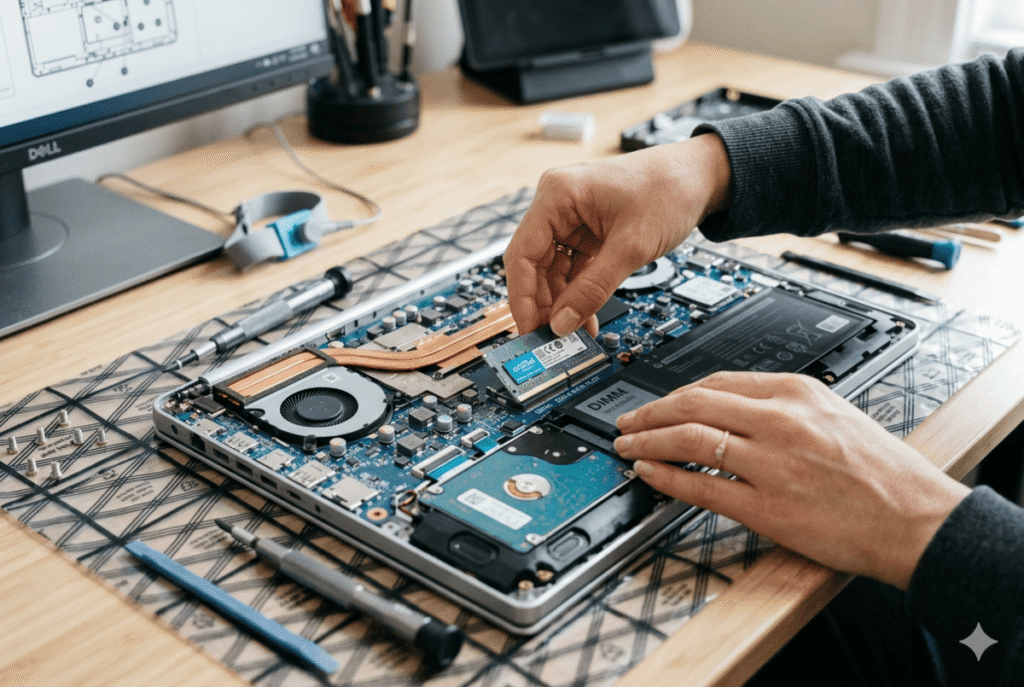
 3. Abre la tapa inferior de la laptop
Dependiendo del modelo:
- Algunas tienen una tapa específica para RAM
- Otras requieren retirar toda la base
Hazlo con cuidado, sin forzar tornillos ni piezas.
 4. Ubica la ranura de memoria RAM
Una vez abierta, identifica:
- Módulo ya instalado
- Espacio libre (si existe)
La RAM suele estar protegida por una cubierta o directamente visible.
 5. Inserta la nueva memoria RAM correctamente
Este paso es clave.
- Alinea la muesca del módulo con la ranura
- Inserta en ángulo (aprox. 30 grados)
- Presiona hacia abajo hasta que encaje
Escucharás un pequeño “clic” cuando esté bien colocada.
 6. Asegura el módulo
Las pestañas laterales deben fijar la memoria automáticamente.
Si no encaja, no fuerces: revisa la orientación.
 7. Cierra la laptop
- Coloca la tapa nuevamente
- Ajusta los tornillos sin exceso de fuerza
 8. Enciende el equipo y verifica
Al iniciar:
- El sistema debería reconocer la nueva RAM automáticamente
- Puedes confirmarlo en configuración del sistema
Si no aparece, revisa la instalación.
 Cómo comprobar que la RAM fue instalada correctamente
Una vez terminado, no des por hecho que todo está perfecto. Verifica.
En Windows:
- Ve a “Administrador de tareas”
- Pestaña “Rendimiento”
- Sección “Memoria”
Ahí podrás ver la cantidad total instalada.
También puedes usar herramientas de diagnóstico para validar estabilidad.
 Errores comunes al instalar memoria RAM en laptop
Evitar estos errores te ahorra tiempo, dinero y frustración:
 Comprar RAM incompatible
Uno de los errores más frecuentes. Siempre verifica antes.
No insertar correctamente el módulo
Si no escuchas el “clic”, probablemente no está bien colocado.
Forzar la instalación
La RAM entra fácilmente si es compatible. Si no, algo está mal.
Ignorar la electricidad estática
Puede dañar el hardware sin que lo notes de inmediato.
Mezclar frecuencias incompatibles
Puede generar inestabilidad o bajo rendimiento.
 ¿Cuánta memoria RAM necesita realmente tu laptop?
Esto depende de tu uso. No se trata de poner más por poner.
Uso básico
- Navegación, Office, multimedia
 8 GB es suficiente
Uso intermedio
- Multitarea, herramientas profesionales ligeras 16 GB es ideal
Uso avanzado
- Edición, desarrollo, virtualización 32 GB o más
Elegir correctamente evita gastar de más y maximiza rendimiento.
¿Conviene instalar RAM adicional o reemplazar la existente?
Depende de tu laptop:
- Si tienes ranura libre → añade memoria
- Si no → reemplaza el módulo actual
En muchos casos, usar dos módulos iguales mejora el rendimiento (dual channel).
 Mejora real: lo que notarás después de instalar RAM
Aquí es donde el cambio se siente de verdad:
- Menos congelamientos
- Navegación más fluida
- Programas abren más rápido
- Mejor experiencia general
No es un cambio “técnico”… es completamente visible en el día a día.
 Cuándo NO deberías instalar más RAM
Aunque suene contradictorio, hay casos donde no es la mejor inversión:
- Si tu laptop tiene disco duro mecánico (HDD) → primero cambia a SSD
- Si el procesador es muy limitado
- Si la RAM está soldada
Una mejora mal priorizada no dará resultados reales.
Estrategia inteligente: optimiza antes de comprar
Si tu objetivo es rendimiento y no solo actualizar por actualizar:
- Analiza tu uso real
- Identifica cuellos de botella
- Prioriza upgrades con mayor impacto
Esto te lleva a una decisión informada… no impulsiva.
 Cómo esta mejora impacta en tu productividad
Una laptop lenta no solo molesta… también cuesta tiempo y dinero.
Más RAM significa:
- Menos interrupciones
- Flujo de trabajo continuo
- Mejor enfoque
- Mayor eficiencia
Si usas tu equipo para trabajar, esta mejora se paga sola.
 Conclusión: mejora tu laptop sin complicaciones
Aprender cómo instalar una memoria RAM en una laptop no solo es una habilidad útil, es una de las formas más inteligentes de mejorar tu equipo sin gastar en uno nuevo.
Con los pasos correctos, una verificación previa de compatibilidad y evitando errores comunes, puedes transformar el rendimiento de tu laptop en menos de 30 minutos.
Y lo más importante: ahora ya no dependes de terceros para hacerlo.