
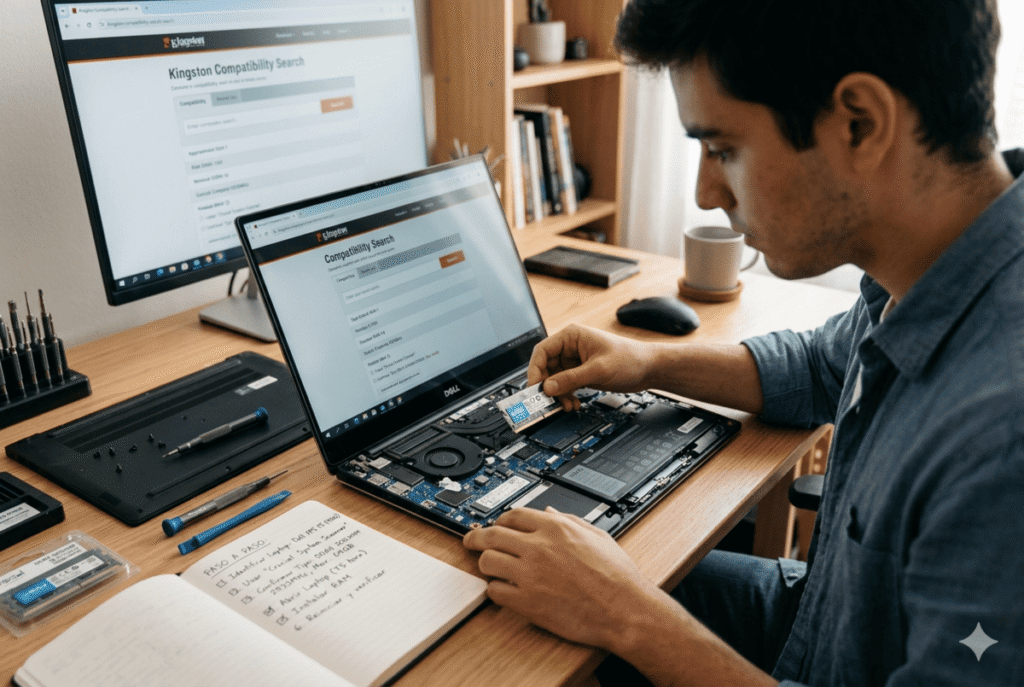
 Por qué no toda la RAM funciona en cualquier laptop
Antes de ver el “cómo”, necesitas entender el “por qué”. No todas las memorias RAM son iguales, y las laptops tienen limitaciones específicas que debes respetar.
Las principales variables que determinan la compatibilidad son:
- Tipo de memoria (DDR3, DDR4, DDR5)
- Formato físico (SO-DIMM en laptops)
- Frecuencia soportada (MHz)
- Capacidad máxima por módulo y total
- Número de ranuras disponibles
- Compatibilidad con la tarjeta madre
Aquí está el error más común: muchas personas compran RAM basándose solo en “más GB = mejor”. Pero si no coincide con estos factores, simplemente no funcionará.
 Paso 1: Identifica el modelo exacto de tu laptop
Este es el punto de partida más importante. Sin el modelo exacto, todo lo demás es aproximación.
Puedes encontrarlo en:
- La etiqueta física debajo de la laptop
- Configuración del sistema (Windows → “Información del sistema”)
- Comando:
msinfo32
Ejemplo: HP Pavilion 15-ec2xxx o Lenovo IdeaPad 3 15ALC6
 Consejo clave: No basta con la marca y línea. El modelo completo define la compatibilidad real.
 Paso 2: Consulta las especificaciones oficiales
Una vez que tienes el modelo, debes verificar:
- Tipo de RAM compatible
- Capacidad máxima soportada
- Frecuencia máxima
- Número de slots
Esto lo puedes encontrar en:
- Página oficial del fabricante
- Manual técnico del equipo
- Ficha técnica del producto
Aquí obtienes la verdad absoluta sobre lo que tu laptop soporta.
 Paso 3: Identifica la RAM que ya tienes instalada
Para entender qué memoria RAM es compatible con tu laptop, debes conocer la actual.
Puedes usar herramientas como:
- Administrador de tareas (pestaña “Rendimiento”)
- Software de diagnóstico (CPU-Z, Speccy, etc.)
Debes identificar:
- Tipo (DDR4, DDR5, etc.)
- Frecuencia actual
- Capacidad instalada
- Slots usados y disponibles
Dato importante: Si agregas RAM adicional, lo ideal es que coincida con la existente para evitar conflictos o pérdida de rendimiento.
 Paso 4: Entiende los tipos de memoria RAM para laptops
Aquí es donde muchos fallan. Existen generaciones distintas:
- DDR3 → Antiguo, aún presente en equipos viejos
- DDR4 → Estándar actual en la mayoría de laptops
- DDR5 → Más moderno, mayor velocidad
 No son compatibles entre sí.
Además, las laptops usan formato SO-DIMM, que es más compacto que el de escritorio.
 Paso 5: Verifica la frecuencia soportada
La frecuencia (MHz) determina qué tan rápido trabaja la RAM.
Ejemplo:
- 2400 MHz
- 2666 MHz
- 3200 MHz
Pero aquí hay un detalle clave:
 Tu laptop limita la velocidad máxima.
Si compras una RAM más rápida de lo soportado:
- Funcionará… pero a menor velocidad
- No aprovecharás su potencial
Estrategia inteligente: Compra RAM igual o ligeramente superior a la frecuencia soportada, pero sin exagerar.
 Paso 6: Capacidad máxima y configuración ideal
Cada laptop tiene un límite total de RAM.
Ejemplo:
- Máximo 16 GB
- Máximo 32 GB
Y también un límite por módulo:
- 8 GB por slot
- 16 GB por slot
Configuración recomendada
Para mejor rendimiento:
- Usa pares iguales (dual channel)
- Ejemplo: 2×8 GB en lugar de 1×16 GB
Esto mejora significativamente la velocidad en tareas reales.
 Paso 7: Revisa cuántos slots tiene tu laptop
Esto cambia completamente tu estrategia de compra.
Posibilidades:
- 1 slot → Solo puedes reemplazar
- 2 slots → Puedes ampliar
- RAM soldada + 1 slot → Combinación limitada
Muchas laptops modernas tienen RAM soldada, lo cual reduce las opciones de actualización.
 Paso 8: Cómo verificar compatibilidad antes de comprar
Aquí es donde conviertes teoría en decisión segura.
Checklist final:
 Modelo exacto confirmado Tipo de RAM correcto (DDR4 o DDR5) Frecuencia compatible Capacidad dentro del límite Número de slots considerado Configuración óptima (dual channel si es posible)
Si cumples todo esto, la compatibilidad está prácticamente garantizada.
 Errores comunes que debes evitar
Evitar estos errores te ahorra dinero y frustración:
 Comprar sin verificar el modelo exacto
Esto lleva a incompatibilidad directa.
Mezclar diferentes frecuencias sin entender el impacto
La RAM se ajustará a la más lenta.
Ignorar el límite máximo de la laptop
Más RAM no siempre es mejor si no es soportada.
No considerar RAM soldada
Puedes pensar que puedes ampliar… y no es posible.
Cómo elegir la mejor opción según tu uso
No todos necesitan la misma configuración.
 Uso básico (ofimática, navegación)
- 8 GB suficientes
- Mejor si es dual channel
 Uso exigente (gaming, edición)
- 16 GB mínimo
- Ideal en 2 módulos
 Uso profesional (multitarea pesada)
- 32 GB si tu laptop lo soporta
La clave no es solo compatibilidad, sino equilibrio entre rendimiento y necesidad real.
 ¿Conviene ampliar o reemplazar la RAM?
Depende de tu situación actual:
- Si tienes 4 GB → ampliar es obligatorio
- Si tienes 8 GB → evalúa uso
- Si tienes un solo módulo → conviene agregar otro igual
En muchos casos, agregar RAM es la mejora más económica con mayor impacto.
 Beneficios reales de elegir bien la RAM
Cuando haces una compra correcta:
- Mayor velocidad del sistema
- Mejor rendimiento en multitarea
- Menos bloqueos
- Mayor vida útil del equipo
Pero si eliges mal:
- Dinero perdido
- Problemas de estabilidad
- Rendimiento limitado
 Cómo tomar la decisión correcta (enfoque compra informada)
Ahora ya sabes cómo saber qué memoria ram es compatible con mi laptop, pero lo más importante es cómo usar esa información para decidir.
Antes de comprar, pregúntate:
- ¿Mi laptop realmente necesita más RAM?
- ¿Estoy aprovechando la configuración actual?
- ¿La inversión tiene sentido frente a cambiar de equipo?
Este enfoque evita compras impulsivas y te lleva a decisiones estratégicas.
 Conclusión: compatibilidad primero, rendimiento después
Entender cómo saber qué memoria ram es compatible con mi laptop no es complicado, pero sí requiere precisión. No se trata de comprar más RAM, sino de comprar la correcta.
Si sigues este proceso:
- Identificas tu modelo
- Verificas especificaciones
- Analizas tu RAM actual
- Compruebas compatibilidad técnica
Estás tomando una decisión informada, inteligente y alineada con rendimiento real.
Y eso es exactamente lo que diferencia a quien solo compra… de quien invierte bien en su equipo.