
🔧 ¿Qué necesitas antes de instalar el procesador?
Antes de tocar cualquier componente, prepara todo. La improvisación aquí es el origen de la mayoría de errores.
🧰 Herramientas y materiales esenciales
- Procesador compatible con tu tarjeta madre
- Tarjeta madre (motherboard)
- Pasta térmica (si no viene preaplicada)
- Disipador o sistema de refrigeración
- Pulsera antiestática (opcional pero recomendable)
- Superficie limpia, estable y sin estática
⚠️ Precauciones clave antes de comenzar


Antes de instalar el CPU en la motherboard, hay reglas que no se negocian:
- Nunca toques los pines del procesador ni del socket
- Evita superficies metálicas o con electricidad estática
- No fuerces ninguna pieza: si algo no encaja, está mal alineado
- Trabaja con buena iluminación
Un error común es confiarse y manipular el procesador como cualquier componente. Aquí estás trabajando con uno de los elementos más sensibles del sistema.
🧩 Paso 1: Identifica el tipo de socket
No todos los procesadores se instalan igual. Existen dos diseños principales:
- LGA (Intel): los pines están en la tarjeta madre
- PGA (AMD): los pines están en el procesador
Esto cambia completamente cómo debes manipularlo. Si no sabes cuál tienes, revisa el modelo de tu motherboard.
🔓 Paso 2: Abre el socket de la tarjeta madre


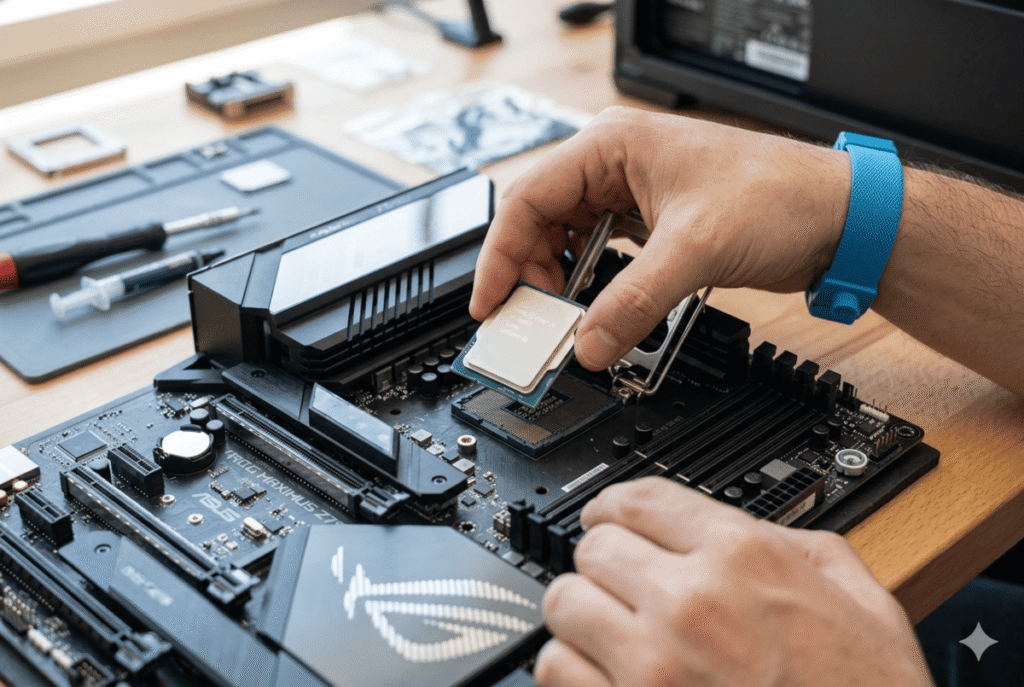
Ubica el socket en la motherboard. Verás una pequeña palanca metálica.
- Levántala con cuidado
- En sockets LGA, también se abrirá una tapa protectora
- No toques el interior del socket
Este paso prepara la base donde descansará el procesador.
🧭 Paso 3: Alinea correctamente el procesador


Aquí está uno de los momentos más críticos.
Todos los procesadores tienen una marca (generalmente un triángulo dorado en una esquina). El socket tiene una marca equivalente.
👉 Debes hacer coincidir ambas marcas.
- Coloca el CPU suavemente sobre el socket
- No presiones
- Si está bien alineado, caerá en su lugar por sí solo
Si tienes que aplicar fuerza, detente inmediatamente.
🔒 Paso 4: Fija el procesador en su lugar
Una vez que el CPU está correctamente colocado:
- Baja la tapa (en sockets LGA)
- Vuelve a bajar la palanca metálica
Sentirás una ligera resistencia: es normal.
Esto asegura el contacto eléctrico perfecto entre el procesador y la tarjeta madre.
🌡️ Paso 5: Aplica la pasta térmica correctamente


La pasta térmica permite una correcta transferencia de calor entre el procesador y el disipador.
✔️ Método recomendado
- Aplica una pequeña cantidad (tamaño de un guisante) en el centro del CPU
❌ Evita
- Esparcirla manualmente
- Usar demasiada cantidad
- No usar nada (esto causa sobrecalentamiento inmediato)
Cuando coloques el disipador, la presión distribuirá la pasta uniformemente.
🌀 Paso 6: Instala el disipador o sistema de enfriamiento


Este paso es igual de importante que instalar el procesador.
- Coloca el disipador sobre el CPU
- Asegúralo siguiendo el sistema de montaje (tornillos o clips)
- Aprieta de forma cruzada para distribuir presión
- Conecta el cable del ventilador al conector CPU_FAN
Sin este paso, el procesador no puede operar de forma segura.
⚡ Paso 7: Verificación final antes de encender
Antes de encender el equipo, revisa:
- CPU correctamente fijado
- Disipador firme
- Pasta térmica aplicada
- Ventilador conectado
Este checklist evita fallos al primer arranque.
❌ Errores más comunes al instalar un procesador
Evitar estos errores marca la diferencia entre un ensamble limpio y un problema serio:
- ❌ Forzar el CPU en el socket
- ❌ Tocar los pines
- ❌ Olvidar la pasta térmica
- ❌ Instalar mal el disipador
- ❌ No conectar el ventilador
Muchos fallos de temperatura o rendimiento vienen de aquí, no del hardware en sí.
🚀 Consejos para una instalación perfecta
- Trabaja con calma, no con prisa
- Verifica compatibilidad antes de comenzar
- Usa buena iluminación
- Mantén el área libre de polvo
- Si dudas, detente y revisa
La instalación de un procesador no es difícil… pero sí exige precisión.
🔄 ¿Qué sigue después de instalar el procesador?
Una vez que el CPU está instalado, el siguiente paso lógico es continuar con el ensamblaje completo del sistema:
- Instalar la memoria RAM
- Montar el almacenamiento (SSD o HDD)
- Conectar la fuente de poder
- Instalar la tarjeta gráfica (si aplica)
Cada uno de estos pasos influye directamente en el rendimiento final del equipo.
🎯 Conclusión: precisión, no fuerza
Aprender cómo instalar un procesador correctamente no es solo un paso técnico, es una base crítica para todo el rendimiento del sistema. Cuando lo haces bien, todo lo demás fluye: temperaturas estables, funcionamiento sólido y una vida útil prolongada del hardware.
No necesitas ser experto para lograrlo, pero sí necesitas respetar el proceso.
📈 Impulsa tu siguiente paso
Si estás armando tu PC, este es solo el comienzo. Elegir correctamente los componentes adecuados es lo que realmente define la potencia de tu equipo.
Explora nuestras guías para elegir el mejor procesador, tarjeta madre y sistema de enfriamiento según tu presupuesto y necesidades. Una compra bien informada evita errores y multiplica el valor de tu inversión desde el primer día.