
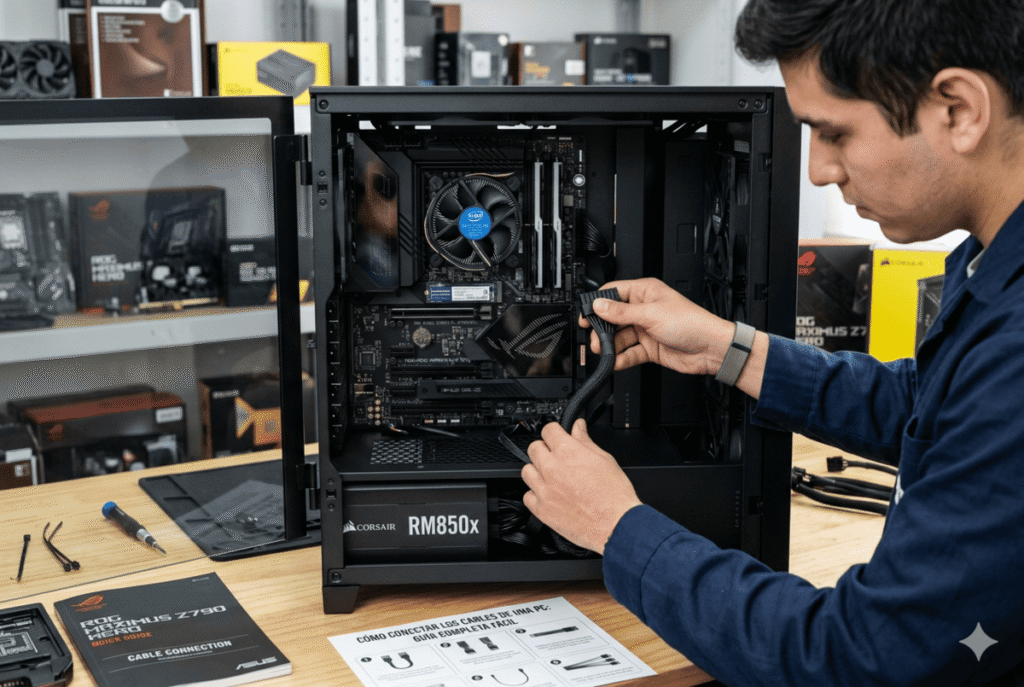
 ¿Por qué es tan importante conectar bien los cables de una PC?
Antes de entrar al paso a paso, hay algo que debes tener claro: los cables son el sistema nervioso de tu computadora. Cada uno cumple una función específica: alimentación, comunicación de datos o control.
Si fallas aquí, todo lo demás pierde sentido.
Cuando aprendes correctamente la conexión de cables en una PC:
- Evitas errores de arranque
- Proteges tus componentes (CPU, GPU, motherboard)
- Mejoras el flujo de aire (menos calor = más rendimiento)
- Facilitas mantenimiento futuro
No es solo “conectar por conectar”. Es hacerlo con criterio.
 Tipos de cables en una PC (lo que realmente necesitas conocer)


Aquí es donde muchos se confunden. No necesitas memorizar todo, pero sí identificar los principales:
 Cable ATX de 24 pines (el principal)
Es el cable más grande. Alimenta la tarjeta madre.
- Siempre va en un solo lugar (no hay pérdida)
- Suele hacer “clic” al conectar
- Si no está bien colocado, la PC no enciende
 Cable CPU (EPS 4+4 pines)
Alimenta el procesador.
- Va cerca del socket del CPU
- Es común confundirlo con el PCIe (error crítico)
- Sin este cable, no hay arranque
 Cable PCIe (6+2 pines)
Para la tarjeta gráfica.
- Solo se usa si tienes GPU dedicada
- Algunas tarjetas requieren varios conectores
- Nunca lo fuerces en otro puerto
 Cable SATA (datos + energía)
Para discos duros y SSD.
- Dos cables distintos:
- SATA de datos (va a la motherboard)
- SATA de energía (desde la fuente)
 Conectores del panel frontal (Front Panel)
Pequeños pero importantes.
- Power SW (encendido)
- Reset SW
- HDD LED
- Power LED
Aquí es donde más errores hay, pero también es fácil solucionarlo.
 Preparación antes de conectar cables
Antes de tocar cualquier cosa, asegúrate de esto:
- PC desconectada de la corriente
- Fuente apagada (switch en 0)
- Manos limpias y secas
- Idealmente, tocar metal para descargar estática
Este paso evita daños invisibles pero graves.
 Paso a paso: Cómo conectar los cables de una PC correctamente


Aquí está el proceso claro y sin rodeos:
 1. Conecta el cable ATX de 24 pines
- Ubícalo en la motherboard (lado derecho)
- Alinea la pestaña
- Presiona firme hasta escuchar clic
 2. Conecta el cable del CPU (EPS)
- Parte superior izquierda de la placa
- Puede ser 4+4 pines
- Asegúrate de que encaje sin forzar
 3. Instala y conecta la GPU (si aplica)
- Inserta la tarjeta en el slot PCIe
- Luego conecta los cables PCIe desde la fuente
- Verifica que estén firmes
 4. Conecta almacenamiento (SATA)
- Cable de datos: motherboard → disco
- Cable de energía: fuente → disco
 5. Conecta el panel frontal
Aquí es donde debes prestar atención:
- Consulta el manual de la motherboard
- Sigue el diagrama exacto
- No pasa nada si inviertes los LED (solo no prenderán)
 6. Ventiladores y extras
- Ventiladores → conectores SYS_FAN
- RGB → headers específicos
 Errores comunes al conectar cables (y cómo evitarlos)
Muchos problemas vienen de aquí:
 Confundir cable CPU con PCIe
- No conectar el cable de CPU
- Conectar mal el panel frontal
- Forzar conectores
- Dejar cables sueltos bloqueando ventilación
La regla es simple: si no entra fácil, algo está mal.
 Orden vs caos: impacto real en tu PC


Un buen manejo de cables no es solo estética:
PC desordenada:
- Más calor
- Peor flujo de aire
- Difícil mantenimiento
PC ordenada:
- Mejor refrigeración
- Mayor vida útil
- Apariencia profesional
Este punto influye directamente en rendimiento.
Consejos de experto para una conexión perfecta
Aquí es donde pasas de principiante a alguien que realmente sabe lo que hace:
- Usa cinchos o velcro para organizar cables
- Sigue rutas laterales del gabinete
- No dobles cables de forma extrema
- Deja espacio para flujo de aire
- Verifica cada conexión antes de encender
Un buen armado se nota desde los detalles.
 ¿Cómo saber si conectaste todo correctamente?
Antes de cerrar el gabinete:
- Revisa que todos los cables estén firmes
- Asegúrate de no haber olvidado el cable CPU
- Verifica GPU (si tienes)
- Comprueba almacenamiento
Luego:
- Conecta corriente
- Enciende
- Observa
Si todo está bien:
- Ventiladores giran
- LEDs encienden
- Aparece imagen en pantalla
 Qué hacer si la PC no enciende
No entres en pánico.
Revisa:
- Cable ATX bien conectado
- Cable CPU conectado
- Botón Power SW bien colocado
- Fuente encendida
El 80% de los problemas está en estos puntos.
 Lleva tu armado al siguiente nivel (sin decirlo así)
Si llegaste hasta aquí, ya tienes una base sólida. Pero esto es solo una parte del proceso completo.
Para completar tu dominio:
- Aprende a instalar correctamente cada componente
- Optimiza el flujo de aire
- Elige hardware compatible
Este conocimiento no solo te ahorra dinero… te da control total sobre tu equipo.
Conclusión
Aprender Cómo conectar los cables de una PC no es complicado, pero sí requiere atención al detalle. Una vez que entiendes la lógica detrás de cada conexión, todo se vuelve intuitivo.
No se trata de memorizar, sino de comprender.
Y cuando lo haces bien, no solo armas una computadora… construyes una máquina que responde exactamente como esperas.