

🧠 ¿Por qué instalar una tarjeta gráfica dedicada?
Antes de entrar al proceso, vale la pena entender qué estás ganando realmente.
Una GPU dedicada no solo mejora los gráficos: redefine la capacidad de tu computadora.
- Juegos más fluidos y con mayor calidad visual
- Renderizado más rápido en programas de diseño y edición
- Mejor desempeño en multitarea exigente
- Compatibilidad con tecnologías modernas (ray tracing, DLSS, etc.)
Si actualmente usas gráficos integrados, el salto es brutal. Literalmente pasas de una experiencia limitada a una completamente fluida y visualmente rica.
🔍 Verificaciones clave antes de instalar tu GPU


Aquí es donde muchos fallan. Antes de comprar o instalar, asegúrate de que todo encaje perfectamente.
✔️ 1. Compatibilidad con la motherboard
Tu tarjeta madre debe tener un puerto PCIe x16, que es donde se conecta la GPU. Prácticamente todas las modernas lo incluyen, pero nunca está de más confirmarlo.
✔️ 2. Espacio dentro del gabinete
Las GPUs actuales pueden ser grandes. Revisa:
- Longitud de la tarjeta
- Espacio disponible (sin obstrucciones como discos o cables)
✔️ 3. Fuente de poder adecuada
Este es crítico:
- Verifica los watts necesarios de la GPU
- Asegúrate de tener conectores PCIe (6 pines, 8 pines o ambos)
Una fuente insuficiente puede causar fallos, reinicios o incluso daños.
✔️ 4. Procesador equilibrado
Si instalas una GPU potente con un CPU muy limitado, tendrás un cuello de botella. El rendimiento no será el esperado.
🧰 Herramientas necesarias (mínimas)
No necesitas un laboratorio, pero sí lo básico:
- Destornillador (generalmente Phillips)
- Pulsera antiestática (opcional, pero recomendable)
- Superficie limpia y bien iluminada
⚡ Preparación antes de la instalación
Antes de tocar cualquier componente:
- Apaga completamente la PC
- Desconéctala de la corriente
- Mantén presionado el botón de encendido unos segundos para descargar energía residual
- Trabaja en una superficie sin estática (evita alfombras)
Este paso evita daños invisibles pero costosos.
🛠️ Paso a paso: cómo instalar una GPU correctamente


Aquí está el proceso real, sin complicaciones innecesarias.
🔹 Paso 1: Abre el gabinete
Retira el panel lateral (normalmente con tornillos traseros). Ten cuidado al manipularlo.
🔹 Paso 2: Ubica el puerto PCIe x16
Es el slot largo en la motherboard, generalmente el más cercano al procesador.
🔹 Paso 3: Retira las cubiertas traseras
Quita las placas metálicas del gabinete donde saldrán los puertos de la GPU (HDMI, DisplayPort, etc.).
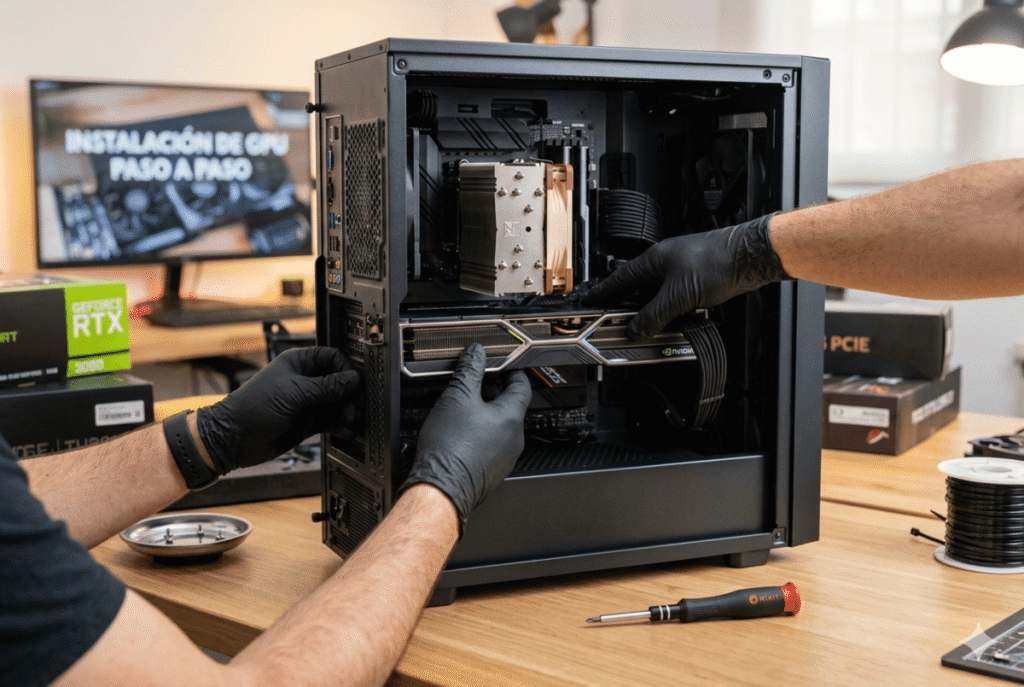
🔹 Paso 4: Inserta la tarjeta gráfica
Alinea la GPU con el slot y presiona firmemente hasta escuchar un clic.
No fuerces. Si no entra, revisa la alineación.
🔹 Paso 5: Asegura la GPU
Atornilla la tarjeta al gabinete para evitar movimiento o vibraciones.
🔹 Paso 6: Conecta los cables de alimentación
Conecta los cables PCIe de la fuente de poder a la GPU. Sin esto, no funcionará correctamente.
🔹 Paso 7: Cierra el gabinete
Coloca nuevamente el panel lateral.
🔌 Conexión correcta del monitor
Este detalle es clave y muchos lo pasan por alto.
👉 Conecta el monitor directamente a la GPU, NO a la motherboard.
Si lo conectas a la placa base, no estarás usando la tarjeta gráfica.
💻 Instalación de drivers (obligatorio)


Encender la PC no es el final.
Necesitas instalar los controladores adecuados:
- Para NVIDIA: GeForce Experience
- Para AMD: Radeon Software
Esto desbloquea todo el potencial de la GPU.
Sin drivers:
- Bajo rendimiento
- Problemas de compatibilidad
- Fallos en juegos y aplicaciones
⚠️ Errores comunes al instalar una tarjeta gráfica
Evita estos errores y te ahorrarás dolores de cabeza:
- ❌ No conectar los cables de energía
- ❌ Usar una fuente insuficiente
- ❌ Insertar mal la GPU (sin clic completo)
- ❌ No instalar drivers
- ❌ Conectar el monitor a la motherboard
Cada uno de estos errores puede hacer que pienses que la GPU está defectuosa… cuando no lo está.
🚀 Cómo saber si tu GPU está funcionando correctamente
Después de instalar:
- La imagen se muestra desde la GPU
- El sistema reconoce la tarjeta (Administrador de dispositivos)
- Puedes abrir software de NVIDIA o AMD
- Juegos y programas detectan la GPU
Si todo eso se cumple, instalación perfecta.
🔥 Mejora tu PC más allá de la GPU
Instalar una tarjeta gráfica es solo el inicio. Si realmente quieres exprimir el rendimiento:
- Agrega más memoria RAM
- Instala un SSD si aún usas HDD
- Optimiza la ventilación del gabinete
Todo suma, y el resultado final puede ser impresionante.
🎯 Conclusión: una mejora que transforma tu experiencia
Instalar una GPU no es solo un cambio de componente, es un salto completo en capacidad, velocidad y experiencia. Siguiendo este proceso, reduces riesgos a cero y aseguras que tu inversión rinda al máximo desde el primer encendido.
Si estás construyendo o mejorando tu PC, este es uno de los movimientos más inteligentes que puedes hacer.
🧲 Impulsa el rendimiento de tu PC hoy mismo
Si estás listo para dar el siguiente paso, revisa nuestras guías relacionadas donde profundizamos en cómo elegir la mejor tarjeta gráfica según tu presupuesto y necesidades, además de comparativas actualizadas que te ayudarán a tomar una decisión informada y segura.