
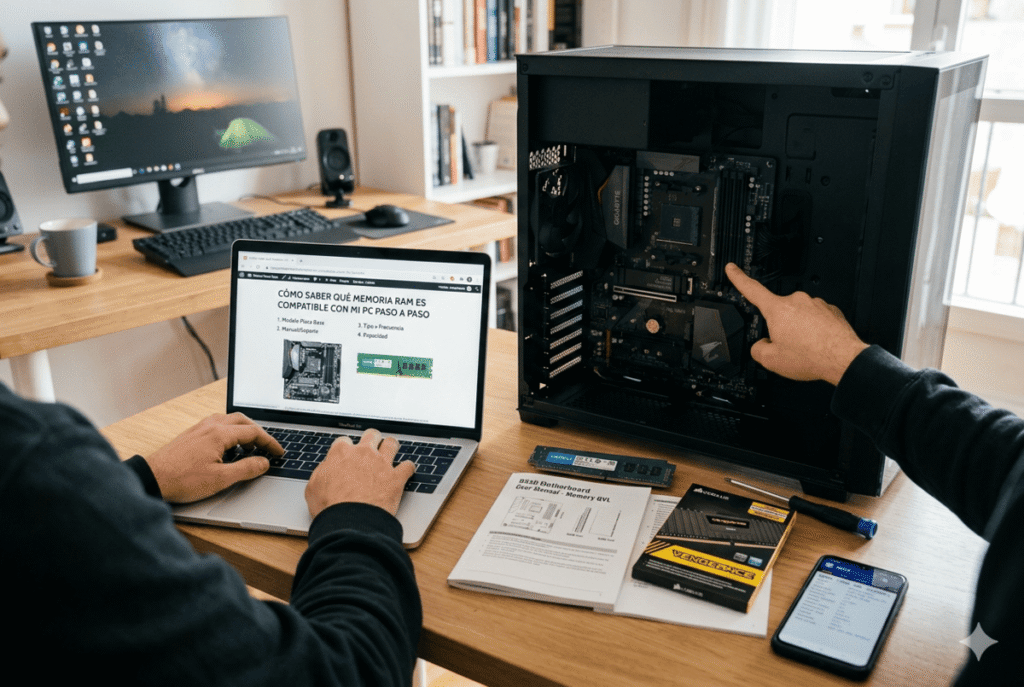
Si te preguntas cómo saber qué memoria RAM es compatible con mi PC, estás en el punto más importante antes de comprar cualquier módulo. Elegir mal puede significar gastar dinero en algo que simplemente no funcionará. Pero elegir bien puede transformar por completo el rendimiento de tu equipo: más velocidad, mejor multitarea y una experiencia mucho más fluida.
Este no es un tema superficial. La compatibilidad de la RAM depende de varios factores técnicos que deben alinearse perfectamente: tipo, frecuencia, capacidad, formato físico y limitaciones de la tarjeta madre. La buena noticia es que, si sigues este proceso paso a paso, puedes identificar la memoria correcta con precisión absoluta, incluso sin ser experto.
Aquí no solo aprenderás a verificar compatibilidad, sino a hacerlo con criterio técnico y mentalidad de compra inteligente.
⚙️ ¿Por qué es tan importante la compatibilidad de la RAM?
Antes de entrar en el paso a paso, hay algo que debes entender con claridad: la memoria RAM no es universal.
No todas las RAM funcionan en todas las computadoras. Aunque visualmente parezcan similares, existen diferencias críticas que determinan si tu equipo la aceptará o no.
Cuando eliges una RAM incompatible, pueden ocurrir tres escenarios:
- ❌ La PC no arranca
- ⚠️ Funciona, pero con errores o inestabilidad
- 🐢 Se limita el rendimiento (pierdes dinero y potencia)
En cambio, cuando eliges correctamente:
- 🚀 Tu equipo gana velocidad real
- 🧠 Mejoras la multitarea
- 💻 Extiendes la vida útil de tu PC
🧠 Paso 1: Identifica el tipo de memoria RAM (DDR3, DDR4, DDR5)
Este es el primer filtro y el más importante.
Tu computadora solo es compatible con un tipo específico de RAM:
- DDR3
- DDR4
- DDR5
No son intercambiables entre sí.
¿Cómo saber cuál usa tu PC?
Tienes varias formas:
✔️ Opción rápida (software)
Usa herramientas como:
- CPU-Z
- Speccy
- Información del sistema (Windows)
Busca el apartado de memoria y verás algo como:
- “DDR4” o “DDR3”
✔️ Opción técnica (manual)
Consulta el modelo de tu tarjeta madre o laptop en la página del fabricante.
👉 Conclusión clave:
Si tu PC usa DDR4, debes comprar DDR4. No hay excepciones.
🧩 Paso 2: Verifica el formato físico (DIMM vs SO-DIMM)
Aquí muchos se equivocan.
Existen dos formatos principales:
- 🖥️ DIMM → PCs de escritorio
- 💻 SO-DIMM → laptops
Diferencias clave:
- SO-DIMM es más pequeño
- DIMM es más largo
- No son compatibles entre sí
👉 Error común:
Comprar RAM de escritorio para laptop (o viceversa).
⚡ Paso 3: Comprueba la frecuencia compatible
La frecuencia (medida en MHz) determina la velocidad de la RAM.
Ejemplos comunes:
- 2400 MHz
- 2666 MHz
- 3200 MHz
- 3600 MHz
Aquí hay algo importante:
Tu PC tiene un límite máximo de frecuencia.
¿Qué pasa si compras una RAM más rápida?
- ✔️ Funcionará
- ❗ Pero bajará automáticamente a la frecuencia soportada
¿Cómo saber la frecuencia máxima?
- Consulta el modelo de tu motherboard
- Busca sus especificaciones técnicas
- O usa CPU-Z (Memory + SPD)
👉 Estrategia inteligente:
Compra la frecuencia máxima soportada por tu equipo para no limitar rendimiento.
📊 Paso 4: Revisa la capacidad máxima de RAM
Cada equipo tiene un límite total de memoria.
Ejemplos:
- Laptop básica → 8GB o 16GB máximo
- PC de escritorio → 32GB, 64GB o más
También importa:
- Cuántas ranuras (slots) tiene tu equipo
- Cuánta RAM ya está instalada
Ejemplo práctico:
- Tienes 2 slots
- Ya tienes 8GB (1 módulo)
- Tu límite es 16GB
👉 Puedes añadir otro módulo de 8GB para llegar al máximo.
👉 Error frecuente:
Comprar más RAM de la que tu equipo puede soportar.
🔌 Paso 5: Identifica cuántos slots tienes disponibles
Antes de comprar, abre tu PC o usa software para verificar:
- Cuántos slots hay
- Cuántos están ocupados
¿Por qué importa esto?
Porque afecta cómo debes actualizar:
- Si tienes slots libres → agregas RAM
- Si no tienes → debes reemplazar módulos
👉 Consejo profesional:
Siempre que sea posible, usa configuraciones en pares (dual channel) para mejor rendimiento.
⚖️ Paso 6: Verifica el voltaje (detalle técnico importante)
Esto es más avanzado, pero relevante.
Ejemplos:
- DDR3 → 1.5V
- DDR4 → 1.2V
- DDR5 → aún menor
La mayoría de las RAM modernas ajustan esto automáticamente, pero en sistemas antiguos puede causar incompatibilidad.
👉 Regla simple:
Si compras el tipo correcto (DDR3/4/5), normalmente el voltaje no será problema.
🧪 Paso 7: Usa herramientas online de compatibilidad (atajo inteligente)
Si no quieres complicarte, existen herramientas que hacen todo por ti.
Solo necesitas:
- Modelo de tu PC o motherboard
Y te muestran:
- RAM compatible
- Capacidad máxima
- Configuraciones recomendadas
👉 Ventaja:
Evitas errores técnicos y ahorras tiempo.
🚨 Errores comunes que debes evitar sí o sí
Aquí es donde la mayoría falla:
❌ Comprar sin revisar el tipo DDR
❌ Ignorar el formato (DIMM vs SO-DIMM)
❌ No verificar límite de capacidad
❌ Mezclar frecuencias muy distintas
❌ No considerar slots disponibles
👉 Realidad:
La mayoría de las malas compras de RAM se deben a descuidos básicos, no a falta de conocimiento.
💡 Cómo elegir correctamente según tu uso
No solo se trata de compatibilidad, sino de elegir bien según lo que haces.
🧑💻 Uso básico (ofimática, navegación)
- 8GB suficiente
🎮 Gaming / multitarea
- 16GB ideal
🧠 Edición, diseño, programación pesada
- 32GB o más
👉 Clave:
No compres RAM solo por comprar. Compra lo que realmente necesitas.
🚀 Cuándo conviene actualizar la RAM
Tu PC necesita más RAM si:
- Se vuelve lenta con varias apps abiertas
- El navegador consume muchos recursos
- Usas programas pesados
- El sistema se congela
👉 Impacto real:
Agregar RAM suele ser una de las mejoras más económicas con mayor impacto en rendimiento.
🔄 ¿Se pueden mezclar diferentes memorias RAM?
Sí, pero con condiciones.
✔️ Funciona si:
- Son del mismo tipo (DDR4, por ejemplo)
⚠️ Limitaciones:
- Se ajustan a la frecuencia más baja
- Puede haber menor estabilidad
👉 Recomendación:
Lo ideal es usar módulos iguales (misma capacidad y velocidad).
🧭 Resumen rápido del proceso paso a paso
Si quieres hacerlo sin fallar:
- Identifica tipo de RAM (DDR3, DDR4, DDR5)
- Verifica formato (DIMM o SO-DIMM)
- Revisa frecuencia máxima
- Confirma capacidad máxima
- Checa slots disponibles
- Usa herramientas de compatibilidad
- Compra con base en tu uso
🔥 Conclusión: elegir bien la RAM no es complicado, si sabes cómo hacerlo
Ahora ya sabes cómo saber qué memoria RAM es compatible con mi PC con un enfoque claro, técnico y práctico. No necesitas ser experto, solo seguir un proceso lógico y evitar errores básicos.
La diferencia entre una compra impulsiva y una compra informada es enorme: rendimiento, estabilidad y dinero bien invertido.
Si aplicas estos pasos, no solo eliges correctamente… eliges con inteligencia.