
🔍 ¿Por qué instalar un HDD en tu PC sigue siendo una excelente decisión?


En un entorno donde los SSD dominan la conversación, los HDD siguen teniendo un lugar sólido por una razón muy concreta: capacidad a bajo costo. Si necesitas almacenar grandes volúmenes de información sin gastar demasiado, el HDD es la opción más inteligente.
Además, instalar un disco duro en una PC permite:
- Expandir almacenamiento sin reemplazar tu unidad principal
- Crear bibliotecas de archivos, multimedia o respaldo
- Mejorar la organización del sistema
- Evitar saturar tu SSD (y alargar su vida útil)
No se trata de elegir uno u otro, sino de combinarlos de forma eficiente.
🧠 Antes de empezar: lo que necesitas saber (y tener)
Antes de abrir tu PC, hay tres aspectos clave que debes confirmar para evitar errores:
⚙️ 1. Compatibilidad del gabinete
Tu gabinete debe tener espacio para discos de 3.5 pulgadas (estándar en HDD). La mayoría lo incluye, pero en equipos compactos puede ser limitado.
🔌 2. Conectores disponibles
Necesitas dos conexiones:
- Cable SATA (datos)
- Cable de alimentación SATA (desde la fuente de poder)
🧯 3. Seguridad básica
Nunca trabajes con la PC conectada a la corriente. Evita descargas estáticas tocando una superficie metálica antes de manipular componentes.
🧩 Herramientas necesarias


No necesitas un laboratorio técnico. Solo asegúrate de tener:
- Destornillador (generalmente de cruz)
- Tornillos para HDD (muchos gabinetes los incluyen)
- Cable SATA (si no viene con la placa madre)
- Espacio limpio y bien iluminado
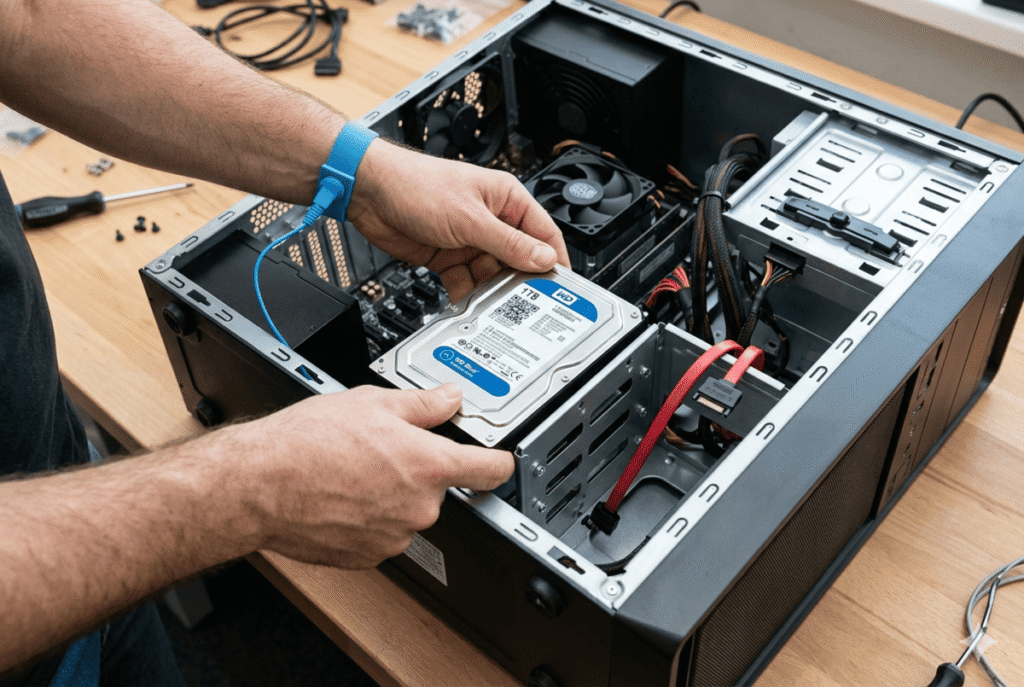
🛠️ Paso a paso: cómo instalar un disco duro en una PC correctamente
🔓 Paso 1: Apaga y desconecta la PC


Apaga completamente el equipo y desconéctalo de la corriente. También desconecta periféricos para trabajar con mayor libertad.
🧱 Paso 2: Abre el gabinete


Retira el panel lateral (normalmente el izquierdo). Algunos gabinetes modernos usan tornillos manuales, otros requieren herramienta.
📦 Paso 3: Ubica la bahía para discos duros


Busca el espacio destinado para HDD. Puede ser una jaula metálica o bandejas extraíbles.
🔩 Paso 4: Coloca el HDD en su posición


Introduce el disco duro y asegúralo con tornillos. Debe quedar firme, sin movimiento.
🔌 Paso 5: Conecta el cable SATA (datos)


Conecta un extremo al HDD y el otro a la placa madre. Busca puertos SATA disponibles.
⚡ Paso 6: Conecta la alimentación


Toma un cable SATA de la fuente de poder y conéctalo al disco duro.
🔒 Paso 7: Cierra el gabinete


Coloca nuevamente el panel lateral y asegúralo.
🚀 Paso 8: Enciende y verifica en BIOS


Entra al BIOS/UEFI y confirma que el disco aparece. Si no aparece, revisa conexiones.
💻 Paso 9: Inicializa el disco en el sistema operativo


En Windows:
- Abre “Administración de discos”
- Inicializa el disco
- Crea una partición
- Formatea (NTFS recomendado)
⚠️ Errores comunes que debes evitar
- Conectar mal los cables (especialmente alimentación)
- No fijar bien el disco
- Forzar conectores
- Olvidar inicializar el disco en el sistema
- Trabajar con la PC conectada (riesgo serio)
⚡ HDD vs SSD: cuándo conviene cada uno


Un HDD es ideal para almacenamiento masivo. Un SSD es mejor para sistema operativo y programas. La combinación de ambos es lo que realmente marca la diferencia en una PC moderna.
🎯 Cómo aprovechar al máximo tu nuevo disco duro
Una vez instalado, no lo uses sin un propósito claro. Algunas ideas:
- Almacén principal de archivos pesados
- Biblioteca multimedia
- Copias de seguridad
- Instalación de juegos grandes
Distribuir correctamente el uso del almacenamiento mejora el rendimiento general del equipo.
🔗 Siguiente paso recomendado
Si estás optimizando tu PC, el siguiente movimiento lógico es aprender a combinar correctamente almacenamiento con rendimiento. Un buen punto de partida es explorar guías sobre SSD, configuración híbrida o incluso armado completo de una PC desde cero.