
 Señales claras de que la memoria RAM está fallando
Antes de hacer pruebas técnicas, tu propia experiencia como usuario ya puede darte pistas muy valiosas. Estas son las señales más comunes que indican problemas con la memoria RAM:
 Pantallazos azules (BSOD)
Si tu computadora muestra errores críticos con pantalla azul de forma frecuente, especialmente con códigos relacionados a memoria, es una alerta directa. No es normal que ocurra de forma constante.
 Lentitud extrema sin razón aparente
Cuando el equipo se vuelve lento incluso en tareas básicas, puede deberse a errores en la gestión de la memoria. No es solo “falta de RAM”, sino funcionamiento incorrecto.
 Reinicios inesperados
Una RAM defectuosa puede provocar reinicios aleatorios sin previo aviso, incluso cuando no estás ejecutando tareas pesadas.
 Programas que se cierran solos
Errores al abrir aplicaciones, cierres inesperados o fallos constantes son síntomas típicos de datos corruptos en memoria.
 Archivos dañados o errores al copiar
Si empiezas a notar archivos corruptos sin explicación, la RAM puede estar alterando los datos durante procesos de lectura/escritura.
 Problemas al iniciar el sistema
Si tu PC no arranca correctamente o se queda en bucles de inicio, la RAM podría estar fallando desde el arranque.
 ¿Por qué falla la memoria RAM?
Entender el origen del problema te ayuda a evitarlo en el futuro.
 Sobrecalentamiento
El calor excesivo deteriora los módulos con el tiempo, especialmente si hay mala ventilación.
 Problemas eléctricos
Picos de voltaje o fuentes de poder deficientes pueden dañar la memoria.
 Incompatibilidad
No toda la RAM funciona bien con todas las tarjetas madre. Mezclar módulos distintos puede generar fallos.
 Desgaste natural
Aunque no es lo más común, la RAM también puede fallar con los años.
 Suciedad o mala conexión
Algo tan simple como polvo en los slots puede causar errores.
 Pruebas para saber si la memoria RAM está dañada
Aquí es donde pasamos de sospechas a confirmaciones.
 Diagnóstico de memoria de Windows
Es una herramienta integrada que puede ayudarte a detectar errores básicos.
Cómo usarla:
- Presiona
Windows + R - Escribe
mdsched.exe - Reinicia y ejecuta la prueba
Es rápida, pero no siempre detecta errores complejos.
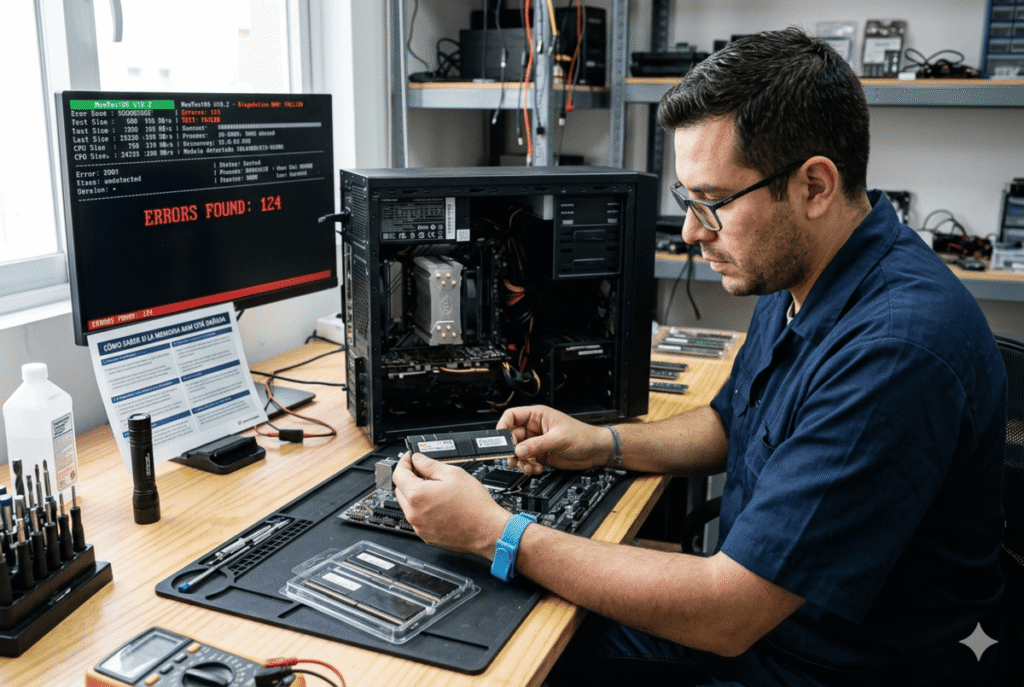
 MemTest86 (prueba avanzada y confiable)
Una de las herramientas más completas para analizar la RAM.
Ventajas:
- Detecta errores profundos
- Funciona fuera del sistema operativo
- Ideal para diagnósticos reales
Recomendación: Déjalo correr varias horas para resultados precisos.
Prueba por módulos (método físico)
Si tienes más de un módulo de RAM:
- Retira todos menos uno
- Prueba el sistema
- Repite con cada módulo
Esto permite identificar exactamente cuál está fallando.
Cómo diferenciar entre RAM dañada y otros problemas
No todo fallo es RAM, y aquí es donde muchos se equivocan.
 Disco duro vs RAM
- Disco duro dañado: archivos tardan en abrir
- RAM dañada: errores aleatorios y crashes
CPU vs RAM
- CPU defectuoso: errores bajo carga extrema
- RAM defectuosa: errores constantes e impredecibles
 Virus vs RAM
- Virus: comportamiento extraño pero consistente
- RAM: errores caóticos sin patrón claro
 Soluciones si tu memoria RAM está fallando
Una vez confirmado el problema, toca actuar.
Limpieza de módulos y slots
- Usa aire comprimido
- Limpia los contactos con cuidado
Reinstalar la RAM
A veces solo es un problema de mala conexión.
 Ajustar configuración en BIOS
- Reduce frecuencia
- Desactiva overclock
 Revisar fuente de poder
Una fuente inestable puede simular fallos de RAM.
 Reemplazo del módulo
Si el daño es físico, no hay solución: hay que cambiar la RAM.
 ¿Conviene reparar o reemplazar la RAM?
La RAM no se repara. Si está dañada, la única solución real es reemplazarla.
Pero aquí está la clave estratégica:
 Si ya vas a cambiarla, no solo reemplaces… aprovecha para mejorar el rendimiento.
- Más capacidad = mejor multitarea
- Mejor frecuencia = mayor velocidad
- Compatibilidad adecuada = estabilidad total
Esto conecta directamente con decisiones de compra informadas que impactan tu experiencia real.
 Cómo evitar que la memoria RAM falle en el futuro
Prevenir siempre es más barato que reemplazar.
 Mantén buena ventilación
Un gabinete bien ventilado alarga la vida útil.
Usa regulador o UPS
Protege contra variaciones eléctricas.
No mezcles módulos incompatibles
Evita combinaciones aleatorias.
Haz pruebas periódicas
Especialmente si usas tu PC para trabajo crítico.
 Conclusión: detecta a tiempo y toma decisiones inteligentes
Ahora ya sabes exactamente cómo saber si la memoria RAM está dañada, desde las señales más evidentes hasta las pruebas más confiables. La clave está en no ignorar los síntomas y actuar rápido.
Una RAM defectuosa no solo afecta el rendimiento, puede comprometer todo tu sistema. Pero bien diagnosticado, es uno de los problemas más fáciles de resolver.
Y aquí es donde entra el enfoque inteligente: no se trata solo de arreglar, sino de optimizar tu equipo con decisiones informadas.