
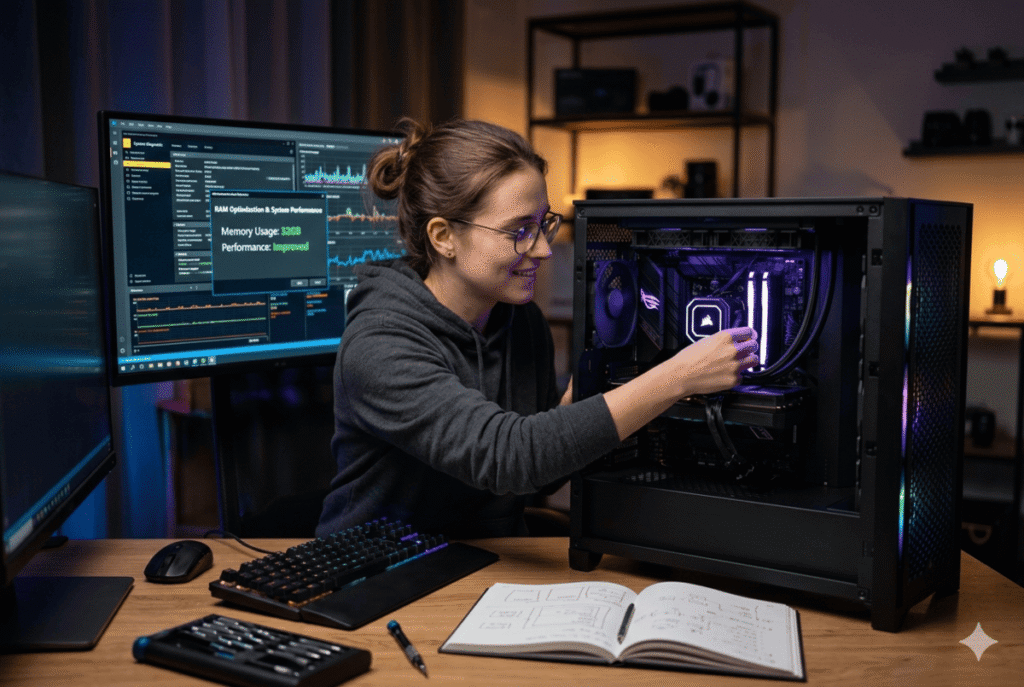
Como optimizar la memoria ram de mi pc es una de las preguntas más importantes cuando tu computadora comienza a volverse lenta, tarda en abrir programas o simplemente ya no responde como antes. La buena noticia es que no siempre necesitas comprar hardware nuevo: con los ajustes correctos, puedes liberar recursos, mejorar la velocidad y hacer que tu equipo vuelva a sentirse ágil y eficiente.
La memoria RAM es uno de los componentes más críticos en el rendimiento general de una PC. Funciona como el espacio de trabajo temporal donde el sistema operativo y los programas ejecutan tareas en tiempo real. Cuando la RAM se satura, todo se vuelve lento: desde abrir el navegador hasta trabajar con archivos pesados. Por eso, aprender a optimizarla no solo mejora la experiencia, sino que también alarga la vida útil de tu equipo.
En este artículo vas a descubrir estrategias prácticas, comprobadas y efectivas para optimizar la memoria RAM, mejorar el rendimiento de tu PC y tomar decisiones inteligentes si necesitas escalar tu hardware.
⚙️ Qué significa optimizar la memoria RAM y por qué es clave
Optimizar la memoria RAM no significa simplemente “tener más RAM”. Se trata de usar mejor la que ya tienes. Muchas computadoras tienen suficiente memoria para funcionar bien, pero están mal configuradas, saturadas de procesos innecesarios o cargadas de programas que consumen recursos sin aportar valor.
Cuando optimizas la RAM:
- Reduces el uso innecesario de memoria
- Evitas cuellos de botella en el sistema
- Aumentas la velocidad de respuesta
- Mejoras la multitarea
- Disminuyes los tiempos de carga
En otras palabras: haces más con lo mismo.
🧠 Cómo saber si tu RAM está afectando el rendimiento
Antes de optimizar, necesitas identificar el problema. No todo es culpa de la RAM, pero hay señales claras:
- Tu PC se congela al abrir varias aplicaciones
- El navegador se vuelve lento con muchas pestañas
- Programas pesados tardan en responder
- El sistema usa constantemente el disco (swap/memoria virtual)
- Escuchas el ventilador trabajando más de lo normal
Puedes confirmarlo usando el Administrador de tareas (Ctrl + Shift + Esc) y revisando el porcentaje de uso de memoria. Si constantemente está por encima del 80-90%, tienes un problema claro de gestión o capacidad.
🔍 Cierra programas innecesarios y libera memoria al instante
Uno de los errores más comunes es tener múltiples aplicaciones abiertas sin darte cuenta. Muchas se ejecutan en segundo plano y consumen RAM silenciosamente.
Qué hacer:
- Cierra programas que no estés usando
- Revisa la pestaña “Procesos” en el Administrador de tareas
- Identifica qué aplicaciones consumen más memoria
No se trata de cerrar todo, sino de eliminar lo innecesario. Aplicaciones como navegadores, editores y software en segundo plano suelen ser los principales consumidores.
🚫 Desactiva programas de inicio automático
Cada vez que enciendes tu PC, muchos programas se ejecutan automáticamente. Esto no solo ralentiza el arranque, sino que también ocupa RAM desde el inicio.
Cómo optimizar esto:
- Abre el Administrador de tareas
- Ve a la pestaña “Inicio”
- Desactiva programas que no necesitas al arrancar
Menos procesos al inicio = más RAM disponible desde el primer segundo.
🌐 Optimiza el uso del navegador (uno de los mayores consumidores de RAM)
Los navegadores modernos pueden consumir enormes cantidades de memoria, especialmente si tienes muchas pestañas abiertas.
Mejores prácticas:
- Reduce el número de pestañas abiertas
- Usa extensiones que suspendan pestañas inactivas
- Elimina extensiones innecesarias
- Considera navegadores más ligeros
Cada pestaña es un proceso independiente. Si tienes 20 abiertas, estás saturando la RAM sin darte cuenta.
🧹 Limpia procesos en segundo plano
Muchos programas siguen activos incluso después de cerrarlos. Esto incluye software de actualización automática, sincronización y servicios ocultos.
Recomendación:
- Revisa procesos en segundo plano regularmente
- Desinstala software que no uses
- Evita instalar programas innecesarios
Mientras más limpio esté tu sistema, mejor se administra la memoria.
💽 Ajusta la memoria virtual (archivo de paginación)
Cuando la RAM se llena, el sistema utiliza parte del disco duro como memoria virtual. Aunque es más lenta, ayuda a evitar bloqueos.
Cómo optimizarla:
- Asegúrate de que esté activada
- Ajusta el tamaño manualmente si sabes lo que haces
- Si tienes SSD, el rendimiento mejora significativamente
Una mala configuración puede afectar el rendimiento, pero una correcta puede estabilizar el sistema bajo carga.
🔄 Mantén tu sistema operativo actualizado
Las actualizaciones no solo corrigen errores, también optimizan el uso de recursos.
Beneficios:
- Mejor gestión de memoria
- Corrección de fugas de RAM
- Mayor estabilidad
Ignorar actualizaciones puede hacer que tu sistema use más memoria de la necesaria.
🛡️ Elimina malware y software malicioso
El malware es un enemigo silencioso que consume recursos sin que lo notes.
Qué hacer:
- Ejecuta análisis con antivirus confiables
- Evita descargar software de fuentes dudosas
- Mantén protección en tiempo real activa
Un sistema limpio siempre rinde mejor.
🎮 Ajusta efectos visuales para liberar RAM
Windows incluye efectos visuales que consumen memoria. Reducirlos puede mejorar el rendimiento, especialmente en equipos modestos.
Cómo hacerlo:
- Accede a “Configuración avanzada del sistema”
- Ajusta para “Mejor rendimiento”
- Desactiva animaciones innecesarias
No cambiará la potencia del equipo, pero sí la sensación de velocidad.
📦 Desinstala programas que no utilizas
Cada programa instalado puede consumir recursos, incluso cuando no lo usas activamente.
Acción clave:
- Revisa tu lista de programas
- Elimina software innecesario
- Mantén solo lo esencial
Menos carga = mejor rendimiento.
🔧 Reinicia tu PC regularmente
Puede parecer básico, pero reiniciar limpia la memoria RAM y elimina procesos acumulados.
Por qué funciona:
- Libera memoria ocupada innecesariamente
- Reinicia procesos del sistema
- Mejora la estabilidad
Si nunca apagas tu PC, estás acumulando problemas.
📊 Monitorea el uso de memoria constantemente
Optimizar no es algo que haces una sola vez. Es un proceso continuo.
Herramientas útiles:
- Administrador de tareas
- Monitor de recursos
- Software de diagnóstico
Entender cómo se usa tu RAM te da control total sobre el rendimiento.
⚡ Cuándo considerar ampliar la memoria RAM
Aquí es donde entra la decisión estratégica. Si después de optimizar todo sigues teniendo problemas, entonces sí: necesitas más RAM.
Señales claras:
- Uso constante arriba del 90%
- Lentitud incluso con pocas aplicaciones
- Problemas al usar software moderno
Ampliar la RAM no es un gasto, es una inversión directa en rendimiento.
🎯 Cómo elegir correctamente una mejora de RAM (enfoque informativo)
Si decides ampliar, considera:
- Capacidad (8GB, 16GB, 32GB según uso)
- Compatibilidad con tu placa madre
- Tipo de RAM (DDR4, DDR5)
- Frecuencia adecuada
Elegir correctamente evita problemas y maximiza el rendimiento.
🧩 Estrategia inteligente: optimizar antes de comprar
Muchos usuarios cometen un error: comprar más RAM sin optimizar la actual.
La realidad es simple:
- Un sistema mal optimizado seguirá siendo lento
- Un sistema optimizado puede rendir como uno superior
Primero optimiza. Luego escala.
💡 Consejos avanzados para exprimir al máximo tu RAM
Si quieres ir un paso más allá:
- Usa sistemas operativos ligeros si tu PC es antigua
- Configura prioridades de procesos
- Evita software pesado innecesario
- Mantén drivers actualizados
Estos pequeños ajustes marcan una gran diferencia.
🔥 Conclusión: rendimiento real sin gastar de más
Saber como optimizar la memoria ram de mi pc te da una ventaja enorme: puedes mejorar el rendimiento sin invertir dinero de inmediato. En muchos casos, una buena optimización puede transformar completamente la experiencia de uso.
Sin embargo, también es importante reconocer cuándo tu equipo ha llegado a su límite. Si después de aplicar todas estas estrategias sigues teniendo problemas, entonces es momento de considerar una mejora de hardware bien pensada.
Optimizar no es solo una acción técnica, es una mentalidad: entender cómo funciona tu PC, tomar decisiones informadas y aprovechar al máximo cada recurso.