
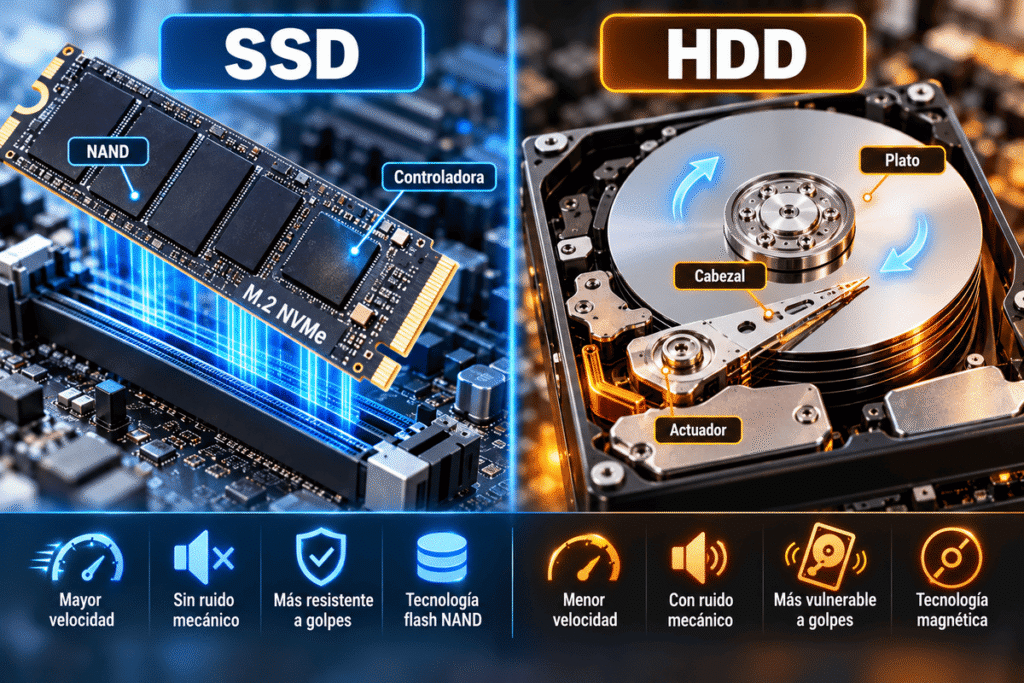
Comprender la diferencia entre SSD y HDD es fundamental para conocer cómo una computadora conserva sus archivos, programas y datos incluso después de apagarse.
Imagina que has dedicado varias horas a escribir un documento, editar fotografías o preparar una presentación. Cuando terminas, guardas tu trabajo y apagas la computadora. Al encenderla nuevamente, tus archivos siguen disponibles.
¿Cómo es posible conservar esa información si la memoria RAM pierde su contenido cuando deja de recibir alimentación eléctrica?
La respuesta está en los dispositivos de almacenamiento persistente, componentes diseñados para mantener información sin necesidad de alimentación eléctrica continua.
Entre las tecnologías más conocidas se encuentran los HDD (Hard Disk Drive), que almacenan datos mediante discos magnéticos, y los SSD (Solid State Drive), que habitualmente utilizan memoria flash NAND.
Ambas tecnologías cumplen una función semejante, pero presentan diferencias importantes en su funcionamiento, velocidad, estructura física, consumo energético, resistencia y características de uso.
En esta lección aprenderás cómo trabajan, cuáles son sus componentes principales, qué significan términos como SATA, NVMe y M.2, y cómo se relaciona el almacenamiento con el procesador y la memoria RAM.
Nuestro objetivo no es elegir qué dispositivo comprar, sino comprender las tecnologías que permiten almacenar información digital y reconocer sus principales diferencias.
 ¿Qué aprenderás en esta lección?
Al finalizar, serás capaz de:
Explicar qué es el almacenamiento persistente.
Identificar las diferencias fundamentales entre SSD y HDD.
Comprender cómo funciona un disco duro magnético.
Reconocer los componentes principales de un HDD.
Explicar cómo un SSD almacena información mediante memoria flash.
Identificar los componentes esenciales de un SSD.
Diferenciar velocidad de transferencia y latencia.
Comparar las características generales de ambas tecnologías.
Comprender los conceptos de capacidad, desgaste y vida útil.
Distinguir SATA, NVMe y M.2.
Explicar la relación entre almacenamiento, RAM y procesador.
Reconocer la importancia de las copias de seguridad.
Identificar las unidades de almacenamiento instaladas en una computadora.
 ¿Qué es el almacenamiento de datos en una computadora?
El almacenamiento de datos es el conjunto de tecnologías y dispositivos utilizados para conservar información digital.
En una computadora, permite guardar elementos como:
Sistema operativo.
Programas y aplicaciones.
Documentos.
Fotografías.
Videos.
Música.
Bases de datos.
Configuraciones y archivos personales.
 ¿Por qué necesita almacenamiento una computadora?
Porque muchos datos deben conservarse aunque el equipo se apague.
La memoria RAM permite trabajar temporalmente con información, pero la computadora necesita dispositivos capaces de mantener archivos y programas a largo plazo.
¿Qué significa almacenamiento persistente?
Significa que la información puede conservarse cuando se interrumpe la alimentación eléctrica.
Tanto los HDD como los SSD son dispositivos de almacenamiento no volátil.
Sin embargo, no volátil no significa indestructible ni garantiza conservar los datos para siempre.
Los dispositivos pueden fallar, sufrir daños o perder información por distintas causas.
 Ejemplo cotidiano
Cuando guardas una fotografía en tu computadora, el sistema escribe los datos en una unidad de almacenamiento.
Después puedes apagar el equipo.
Cuando vuelves a encenderlo, el archivo permanece disponible, siempre que la información y el dispositivo se hayan conservado correctamente.
 ¿Qué es un HDD?
Un HDD, también conocido como disco duro mecánico o disco duro magnético, es un dispositivo que almacena información mediante cambios de magnetización en superficies especialmente diseñadas.
HDD significa Hard Disk Drive.
Su funcionamiento depende de componentes mecánicos y electrónicos que trabajan conjuntamente.
¿Por qué se llama disco duro?
Porque utiliza uno o varios platos rígidos recubiertos de material magnético.
Estos platos giran mientras un sistema de cabezales permite leer y escribir información.
Ejemplo sencillo
Imagina un tocadiscos.
Un disco gira y un mecanismo se posiciona sobre diferentes zonas de su superficie.
Aunque un HDD no funciona exactamente como un tocadiscos, esta comparación ayuda a visualizar la existencia de platos giratorios y un mecanismo de posicionamiento.
La diferencia fundamental es que los cabezales de un HDD utilizan principios magnéticos para leer y escribir datos, y normalmente operan sin tocar directamente la superficie de los platos.
 ¿Cómo funciona un disco duro HDD?
El funcionamiento de un HDD puede comprenderse mediante cuatro procesos básicos.
 Giro de los platos
Los platos giran a una velocidad determinada.
En numerosas unidades convencionales encontramos velocidades nominales como:
5,400 revoluciones por minuto.
7,200 revoluciones por minuto.
Existen unidades con otras velocidades y diseños.
Posicionamiento de los cabezales
Un mecanismo actuador desplaza los cabezales hacia la zona donde se encuentra la información solicitada.
Lectura y escritura magnética
Los cabezales permiten detectar o modificar estados magnéticos que representan información digital.
 Transferencia de datos
La electrónica del disco procesa las señales y permite intercambiar información con la computadora mediante su interfaz.
 ¿Por qué el HDD necesita tiempo para acceder a los datos?
Porque intervienen movimientos físicos.
El dispositivo puede necesitar:
Desplazar el cabezal hasta la pista correspondiente.
Esperar a que el sector requerido pase por la posición de lectura.
Transferir la información.
Estos procesos producen retrasos que se conocen, entre otros conceptos, como tiempo de búsqueda y latencia rotacional.
El movimiento mecánico es una de las principales razones por las que los HDD suelen tener mayor latencia que los SSD.
 Partes principales de un disco duro HDD
Un HDD contiene diferentes componentes especializados.
 Platos magnéticos
Son superficies rígidas que almacenan información mediante estados magnéticos.
Motor del eje
Hace girar los platos a la velocidad de funcionamiento correspondiente.
 Cabezales de lectura y escritura
Permiten leer y modificar la información almacenada.
 Brazo actuador
Desplaza los cabezales hacia diferentes posiciones.
 Actuador
Controla el movimiento del conjunto de brazos y cabezales.
Controladora electrónica
Administra numerosas operaciones internas, la comunicación con el equipo y funciones de control del dispositivo.
 Interfaz de conexión
Permite comunicar la unidad con la computadora.
En muchos HDD de consumo se utiliza SATA.
 Resumen
| Componente | Función |
|---|---|
| Platos | Almacenar información magnética |
| Motor | Hacer girar los platos |
| Cabezales | Leer y escribir datos |
| Brazo actuador | Posicionar los cabezales |
| Controladora | Administrar operaciones internas |
| Interfaz | Comunicar el disco con el sistema |
La presencia de piezas móviles constituye una característica esencial de los discos duros mecánicos.
 ¿Qué es un SSD?
Un SSD, o unidad de estado sólido, es un dispositivo de almacenamiento que normalmente utiliza memoria flash NAND para conservar información digital.
SSD significa Solid State Drive.
A diferencia de un HDD, un SSD convencional no necesita platos giratorios ni cabezales mecánicos para acceder a los datos.
¿Por qué se llama estado sólido?
Porque utiliza circuitos electrónicos y dispositivos semiconductores para realizar sus funciones de almacenamiento.
¿Cómo conserva los datos?
En los SSD basados en NAND, la información se representa mediante estados eléctricos de celdas de memoria.
Esos estados pueden mantenerse sin alimentación eléctrica continua durante determinados periodos y bajo condiciones especificadas.
Ejemplo sencillo
Imagina un conjunto enorme de pequeñas ubicaciones electrónicas donde es posible registrar información.
Un controlador administra cómo se escribe, lee y organiza esa información.
Aunque esta comparación simplifica considerablemente el funcionamiento real, permite comprender la diferencia principal:
Un SSD utiliza memoria electrónica en lugar de platos magnéticos giratorios.
 ¿Cómo funciona un SSD?
Un SSD basado en memoria flash NAND utiliza diferentes circuitos y mecanismos internos.
Escritura de información
Cuando la computadora solicita guardar datos, el controlador del SSD organiza las operaciones necesarias para escribirlos en la memoria flash.
Almacenamiento en celdas
Las celdas NAND representan información mediante estados eléctricos.
Dependiendo de la tecnología, una celda puede representar uno o varios bits.
Lectura de información
El controlador identifica las ubicaciones correspondientes y recupera los datos almacenados.
Administración interna
El SSD realiza diferentes tareas para mantener su funcionamiento, entre ellas:
Corrección de errores.
Distribución del desgaste.
Gestión de bloques.
Traducción de direcciones lógicas a ubicaciones físicas.
Recuperación y reorganización de espacio cuando corresponde.
¿Por qué necesita una controladora?
Porque la memoria flash NAND tiene características que requieren administración especializada.
Por ejemplo, las operaciones de escritura y borrado no funcionan exactamente como las de la memoria RAM.
El controlador del SSD es fundamental para administrar los datos, la memoria flash y las operaciones internas de la unidad.
Componentes principales de un SSD
Aunque existen diferentes diseños, un SSD convencional puede incluir los siguientes elementos.
Chips de memoria NAND
Almacenan los datos de forma no volátil.
Controlador
Administra las operaciones de lectura, escritura y otras funciones internas.
Circuitos de alimentación
Regulan y distribuyen la energía necesaria para el funcionamiento.
Interfaz de comunicación
Permite intercambiar datos con la computadora.
 Memoria auxiliar
Algunos SSD incorporan memoria DRAM dedicada para almacenar determinadas estructuras de administración.
Otros utilizan diseños sin DRAM dedicada y pueden emplear mecanismos alternativos.
Resumen
| Componente | Función |
|---|---|
| Memoria NAND | Conservar los datos |
| Controlador | Administrar las operaciones |
| Circuitos de alimentación | Proporcionar energía adecuada |
| Interfaz | Comunicar la unidad con el equipo |
| DRAM, cuando existe | Apoyar determinadas funciones de administración |
No todos los SSD contienen exactamente los mismos componentes ni utilizan la misma arquitectura interna.
 Diferencia entre SSD y HDD: comparación fundamental
Ahora que conoces cómo funciona cada tecnología, podemos comparar sus características.
| Característica | SSD | HDD |
|---|---|---|
| Tecnología habitual | Memoria flash NAND | Almacenamiento magnético |
| Piezas mecánicas móviles | No, en diseños convencionales | Sí |
| Acceso a datos | Electrónico | Electromecánico |
| Latencia | Generalmente menor | Generalmente mayor |
| Ruido mecánico | No produce ruido de platos o cabezales | Puede producir ruido |
| Vibración mecánica | Muy baja | Puede producir vibración |
| Resistencia a golpes durante funcionamiento | Generalmente mayor | Más vulnerable por sus mecanismos |
| Capacidad disponible | Depende del modelo | Depende del modelo |
| Consumo energético | Depende del diseño | Depende del diseño |
| Desgaste | Relacionado con memoria flash y otros componentes | Relacionado con mecanismos y componentes |
| Conservación sin energía | Sí, bajo condiciones determinadas | Sí, bajo condiciones determinadas |
¿Cuál es la diferencia más importante?
Desde el punto de vista tecnológico:
El HDD utiliza almacenamiento magnético con componentes mecánicos, mientras que el SSD convencional utiliza memoria electrónica sin mecanismos de lectura giratorios.
Esta diferencia explica buena parte de sus características de rendimiento y funcionamiento.
 Velocidad y latencia: por qué los SSD suelen responder más rápido
Para comprender el rendimiento del almacenamiento debemos distinguir dos conceptos.
Velocidad de transferencia
Indica cuánta información puede transferirse durante un periodo.
Habitualmente se expresa en MB/s o GB/s.
 Latencia
Representa el tiempo necesario para responder a una operación.
Ejemplo cotidiano
Imagina dos servicios de entrega.
Uno tarda mucho en comenzar cada envío, pero puede transportar una cantidad considerable de paquetes.
Otro responde rápidamente a cada solicitud.
La rapidez de respuesta y la cantidad total transportada son características diferentes.
En almacenamiento ocurre algo semejante.
¿Por qué el SSD tiene menor latencia?
Porque puede acceder a información mediante circuitos electrónicos sin esperar el posicionamiento de un cabezal ni la rotación de un plato.
¿Qué ocurre cuando se leen muchos archivos pequeños?
Las operaciones pequeñas y dispersas pueden requerir numerosos accesos independientes.
En estas situaciones, la menor latencia de los SSD suele representar una ventaja importante.
¿Los SSD siempre alcanzan la misma velocidad?
No.
Su rendimiento depende de:
Interfaz.
Controlador.
Memoria NAND.
Temperatura.
Capacidad.
Espacio disponible.
Tipo de operación.
Patrón de lectura y escritura.
La velocidad anunciada de una unidad no representa necesariamente su rendimiento en todas las tareas.
SATA, NVMe y M.2: conceptos que no debes confundir
Estos términos aparecen frecuentemente al estudiar unidades de almacenamiento.
Sin embargo, no significan lo mismo.
SATA
SATA significa Serial ATA.
Es una interfaz utilizada para conectar dispositivos de almacenamiento.
Puede emplearse con HDD y SSD compatibles.
NVMe
NVMe significa Non-Volatile Memory Express.
Es un protocolo de comunicación diseñado para dispositivos de almacenamiento no volátil, utilizado habitualmente sobre PCI Express.
PCIe
PCI Express es una tecnología de interconexión que permite comunicar diferentes dispositivos con el sistema.
Muchos SSD NVMe utilizan PCIe.
M.2
M.2 es una especificación de formato físico y conexión para determinados dispositivos.
Existen SSD M.2 que utilizan SATA y otros que utilizan PCIe con NVMe.
Comparación
| Término | Qué representa |
|---|---|
| SATA | Interfaz de almacenamiento |
| NVMe | Protocolo de comunicación |
| PCIe | Interconexión de alta velocidad |
| M.2 | Formato físico y conexión |
 Error frecuente
Pensar que todos los SSD M.2 son NVMe.
M.2 no significa automáticamente NVMe.
La compatibilidad depende del tipo de unidad, la ranura, la plataforma y las especificaciones del fabricante.
 Formatos físicos de almacenamiento
Los dispositivos de almacenamiento pueden presentarse en diferentes tamaños y formatos.
HDD de 3.5 pulgadas
Se utiliza habitualmente en computadoras de escritorio y determinados sistemas de almacenamiento.
 HDD de 2.5 pulgadas
Es un formato más compacto utilizado en numerosos equipos portátiles y otras aplicaciones.
SSD de 2.5 pulgadas
Es un formato común en unidades SSD SATA.
SSD M.2
Es un formato compacto utilizado en muchas computadoras modernas.
¿El formato determina la velocidad?
No por sí solo.
La velocidad depende de la tecnología, interfaz, protocolo y diseño del dispositivo.
Por ejemplo, dos SSD con apariencia física semejante pueden utilizar interfaces diferentes.
El tamaño físico y la tecnología de comunicación son características distintas.
 Capacidad de almacenamiento: GB y TB
La capacidad indica cuánta información puede almacenar una unidad.
Se expresa mediante unidades como:
GB: gigabytes.
TB: terabytes.
En las especificaciones comerciales de almacenamiento se utilizan habitualmente unidades decimales.
1 TB = 1,000 GB
¿Por qué el sistema puede mostrar otra cifra?
Porque algunos sistemas operativos utilizan unidades binarias o presentan capacidades mediante convenciones diferentes.
También puede existir espacio destinado a estructuras del sistema de archivos y otras funciones.
Ejemplo
Una unidad comercializada como 1 TB puede mostrar una capacidad numérica inferior cuando se expresa en unidades binarias.
Esto no significa necesariamente que falte espacio físico.
¿Un HDD siempre tiene más capacidad que un SSD?
No.
Existen unidades de ambas tecnologías con capacidades muy diferentes.
La capacidad depende del modelo y de las características del producto.
La tecnología de almacenamiento no determina por sí sola la capacidad de una unidad concreta.
 Durabilidad y vida útil: ¿qué tecnología dura más?
No existe una respuesta universal.
La vida útil de una unidad depende de su diseño, condiciones de funcionamiento, uso y otros factores.
Desgaste de los HDD
Los HDD incorporan mecanismos físicos que pueden sufrir desgaste o fallas.
También pueden verse afectados por golpes, vibraciones, temperatura y problemas electrónicos.
Desgaste de los SSD
La memoria flash NAND admite un número finito de operaciones de programación y borrado.
Los controladores utilizan mecanismos como la distribución del desgaste para administrar estas limitaciones.
¿Qué significa TBW?
TBW significa Terabytes Written.
Es una especificación utilizada en numerosos SSD para expresar una cantidad de datos escritos asociada a su clasificación de resistencia o garantía, según el fabricante.
No representa una fecha exacta de falla.
¿Qué significa MTBF?
MTBF significa Mean Time Between Failures.
Es una medida estadística utilizada en determinados contextos de confiabilidad.
No debe interpretarse como una promesa de que cada unidad funcionará durante ese número de horas.
¿Un SSD nunca falla porque no tiene piezas móviles?
No.
Los SSD pueden presentar fallas electrónicas, problemas de controlador, desgaste de memoria u otros defectos.
¿Un HDD siempre falla antes que un SSD?
Tampoco.
Ninguna de las dos tecnologías garantiza una vida útil determinada para cada dispositivo individual.
 Temperatura, consumo energético y ruido
Temperatura
Tanto los HDD como los SSD generan calor durante su funcionamiento.
Algunos SSD de alto rendimiento pueden necesitar soluciones adecuadas de disipación térmica.
Consumo energético
El consumo depende del dispositivo y de sus estados de funcionamiento.
Numerosos SSD ofrecen ventajas de eficiencia energética en determinadas aplicaciones, pero no es correcto afirmar que cualquier SSD consume siempre menos que cualquier HDD.
Ruido
Los HDD pueden producir ruido por el giro de los platos y el movimiento de sus mecanismos.
Los SSD convencionales no tienen esas piezas móviles y no generan ruido mecánico equivalente.
Vibración
Los HDD pueden producir vibraciones mecánicas.
Los SSD no necesitan mecanismos giratorios para acceder a los datos.
Estas diferencias pueden influir en el diseño de computadoras portátiles, equipos compactos y sistemas de almacenamiento.
Relación entre almacenamiento, memoria RAM y procesador
En las lecciones anteriores estudiaste la CPU y la memoria RAM.
Ahora podemos comprender cómo colaboran con el almacenamiento.
El almacenamiento conserva información
Los programas y archivos pueden mantenerse en un SSD o HDD incluso cuando la computadora está apagada.
La RAM mantiene información de trabajo
Cuando ejecutas aplicaciones, el sistema utiliza memoria principal para conservar temporalmente los datos e instrucciones necesarios.
La CPU ejecuta instrucciones
El procesador obtiene instrucciones y datos mediante la jerarquía de memoria y realiza las operaciones correspondientes.
Ejemplo: abrir un documento
El archivo está guardado en el SSD o HDD.
Abres la aplicación correspondiente.
El sistema operativo organiza los recursos necesarios.
Se cargan en memoria los datos requeridos.
La CPU ejecuta instrucciones del programa.
Realizas modificaciones.
Cuando guardas, los cambios correspondientes se escriben en el almacenamiento.
Comparación
| Componente | Función |
|---|---|
| CPU | Ejecutar instrucciones |
| RAM | Mantener información temporal de trabajo |
| SSD/HDD | Conservar información de manera persistente |
Estos componentes no se sustituyen entre sí: cumplen funciones diferentes y complementarias.
¿Qué ocurre cuando una computadora utiliza un HDD o SSD como memoria virtual?
Cuando el sistema necesita administrar más memoria de trabajo de la que puede mantener físicamente en RAM, puede utilizar mecanismos de memoria virtual y almacenamiento secundario.
¿Significa que el SSD se convierte en RAM?
No.
El almacenamiento sigue siendo almacenamiento.
El sistema operativo puede utilizarlo para respaldar determinadas páginas de memoria, pero sus características de acceso son diferentes.
¿Por qué puede disminuir el rendimiento?
Porque acceder repetidamente al almacenamiento para recuperar información de memoria puede ser mucho más lento que acceder a la RAM.
¿Un SSD ayuda frente a un HDD?
En numerosas situaciones, la menor latencia del SSD permite realizar estas operaciones con mayor rapidez.
Sin embargo, utilizar un SSD no equivale a disponer de suficiente RAM física.
 ¿Por qué son importantes las copias de seguridad?
Tanto los SSD como los HDD pueden fallar.
Además, los archivos pueden perderse por causas ajenas al dispositivo.
Entre ellas:
Eliminación accidental.
Malware.
Fallas del sistema.
Daños físicos.
Robo.
Incendios.
Errores humanos.
¿Qué es una copia de seguridad?
Es una copia de información importante que se conserva para facilitar su recuperación si los datos originales se pierden o dañan.
Regla 3-2-1
Una recomendación conocida consiste en mantener:
3 copias de la información importante, contando el original.
2 tipos de medios o ubicaciones de almacenamiento, según la estrategia.
1 copia fuera del lugar principal.
Esta regla es una orientación general, no una garantía absoluta.
¿Un SSD es una copia de seguridad por ser más moderno?
No.
La tecnología del dispositivo no sustituye la necesidad de respaldar la información.
La protección de los datos depende de una estrategia de respaldo, no únicamente del tipo de almacenamiento.
 Actividad práctica: identifica el almacenamiento de tu computadora
Objetivo
Reconocer las unidades de almacenamiento instaladas en una computadora y relacionar sus características con lo aprendido.
 Materiales
Una computadora.
Acceso a las herramientas de información del sistema.
Una libreta o documento digital.
No necesitas abrir físicamente el equipo.
 Paso 1. Consulta las unidades en Windows
En muchas versiones de Windows puedes:
Abrir el Administrador de tareas.
Seleccionar Rendimiento.
Elegir la unidad de disco correspondiente.
Consultar el modelo, la capacidad y la actividad disponible.
Dependiendo del sistema, puede mostrarse si la unidad es SSD o HDD.
También puedes consultar la información de almacenamiento mediante las herramientas de configuración del sistema.
 Paso 2. Alternativa en Linux
En numerosas distribuciones Linux puedes consultar información de dispositivos mediante herramientas gráficas o comandos como:
lsblk
Las opciones disponibles dependen del sistema.
 Paso 3. Alternativa en macOS
Puedes consultar las características de almacenamiento mediante la información del sistema o las herramientas de administración de discos.
La información mostrada depende del modelo y de la versión de macOS.
Paso 4. Registra los resultados
| Característica | Información de tu equipo |
|---|---|
| Fabricante de la unidad | |
| Modelo | |
| Tipo: SSD o HDD | |
| Capacidad | |
| Interfaz, si se muestra | |
| Número de unidades |
Si alguna característica no aparece, escribe «No disponible».
Paso 5. Observa la actividad del almacenamiento
Abre una carpeta que contenga varios archivos.
Consulta la actividad de disco mediante las herramientas disponibles.
Después abre un documento y observa si cambia la actividad.
Paso 6. Interpreta tus observaciones
Responde:
1. ¿Tu computadora utiliza SSD, HDD o ambos?
2. ¿Cuál es la capacidad de almacenamiento disponible?
3. ¿Qué diferencia existe entre la capacidad total y el espacio libre?
4. ¿Por qué una unidad de almacenamiento puede mostrar actividad cuando abres un programa?
5. ¿Por qué no sería correcto afirmar que un SSD sustituye a la memoria RAM?
 Resultado esperado
Al finalizar, podrás identificar el tipo de almacenamiento de tu computadora y comprender mejor su relación con la ejecución de programas y la conservación de archivos.
Actividad complementaria: compara dos tecnologías
Objetivo
Aplicar los conocimientos de la lección mediante una comparación razonada.
Imagina dos computadoras con el mismo procesador y la misma cantidad de RAM.
La primera utiliza un HDD SATA.
La segunda utiliza un SSD SATA.
Analiza las siguientes situaciones
Situación A: abrir numerosos archivos pequeños.
¿Cuál tecnología suele ofrecer menor latencia?
Situación B: almacenar información durante un apagado.
¿Ambas tecnologías pueden conservar los datos?
Situación C: trabajar en un equipo expuesto a movimientos.
¿Cuál tecnología convencional presenta menos componentes mecánicos vulnerables?
Situación D: comparar vida útil.
¿Puedes asegurar cuál unidad fallará primero sin conocer sus modelos y condiciones de uso?
 Respuestas razonadas
A. Generalmente el SSD, porque no necesita posicionar cabezales mecánicos.
B. Sí. Ambas son tecnologías de almacenamiento no volátil.
C. El SSD convencional, porque no utiliza platos giratorios ni cabezales móviles.
D. No. La vida útil depende de múltiples factores y no puede determinarse únicamente por la tecnología.
Esta actividad demuestra que una comparación técnica debe basarse en características concretas, no en afirmaciones absolutas.
Errores frecuentes al comparar SSD y HDD
 Pensar que SSD significa cualquier memoria rápida
SSD es una categoría de dispositivos de almacenamiento, no un sinónimo de memoria RAM.
Creer que todos los SSD son iguales
Existen diferencias de controladores, interfaces, memoria y rendimiento.
Suponer que M.2 y NVMe significan lo mismo
M.2 describe un formato; NVMe es un protocolo.
Pensar que SATA solo se utiliza con HDD
Existen SSD SATA y HDD SATA.
Creer que un SSD nunca falla
Los SSD también pueden presentar fallas y pérdida de información.
Afirmar que un HDD siempre dura más
La vida útil depende de las condiciones y características de cada dispositivo.
Confundir velocidad de transferencia con latencia
Son medidas diferentes del comportamiento del almacenamiento.
Pensar que un SSD reemplaza la RAM
Cumplen funciones distintas.
Creer que una unidad de mayor capacidad siempre es más rápida
La capacidad no determina por sí sola el rendimiento.
Considerar innecesarias las copias de seguridad
Todos los dispositivos de almacenamiento pueden perder información.
Comprender estos errores permite interpretar correctamente las especificaciones y utilizar un lenguaje técnico más preciso.
Lo que has aprendido
En esta lección comprendiste la diferencia entre SSD y HDD y descubriste cómo funcionan las dos tecnologías de almacenamiento.
Ahora puedes:
Explicar qué es el almacenamiento persistente.
Describir cómo un HDD almacena datos magnéticamente.
Identificar platos, cabezales, actuador y controladora.
Explicar cómo un SSD utiliza memoria flash NAND.
Reconocer la función del controlador de un SSD.
Comparar latencia y velocidad de transferencia.
Diferenciar las características generales de SSD y HDD.
Comprender que ambas tecnologías pueden fallar.
Identificar los conceptos SATA, PCIe, NVMe y M.2.
Reconocer formatos físicos de almacenamiento.
Distinguir capacidad y rendimiento.
Explicar la relación entre almacenamiento, RAM y CPU.
Comprender la importancia de las copias de seguridad.
Identificar las unidades de almacenamiento de una computadora.
Has aprendido que SSD y HDD cumplen una función semejante, pero utilizan tecnologías muy diferentes para conservar información digital.
 Conclusión
Comprender la diferencia entre SSD y HDD permite conocer uno de los aspectos fundamentales del funcionamiento de una computadora: la conservación de información.
Los HDD utilizan platos magnéticos y mecanismos de lectura y escritura, mientras que los SSD convencionales emplean memoria flash NAND y circuitos electrónicos.
Estas diferencias influyen en su latencia, velocidad, resistencia física, ruido, consumo y otras características.
También aprendiste que SATA, NVMe y M.2 representan conceptos distintos y que el almacenamiento debe comprenderse como parte de un sistema donde colaboran el procesador y la memoria RAM.
Ninguna tecnología es inmune a las fallas, por lo que proteger los datos mediante copias de seguridad sigue siendo indispensable.
La enseñanza fundamental es que comprender cómo se almacena la información resulta tan importante como conocer cómo se procesa y se utiliza.
Con esta lección has completado una parte esencial del estudio de los componentes informáticos: procesador, memoria principal y almacenamiento persistente.
 Lección anterior
  Índice del programa
  Siguiente lección