
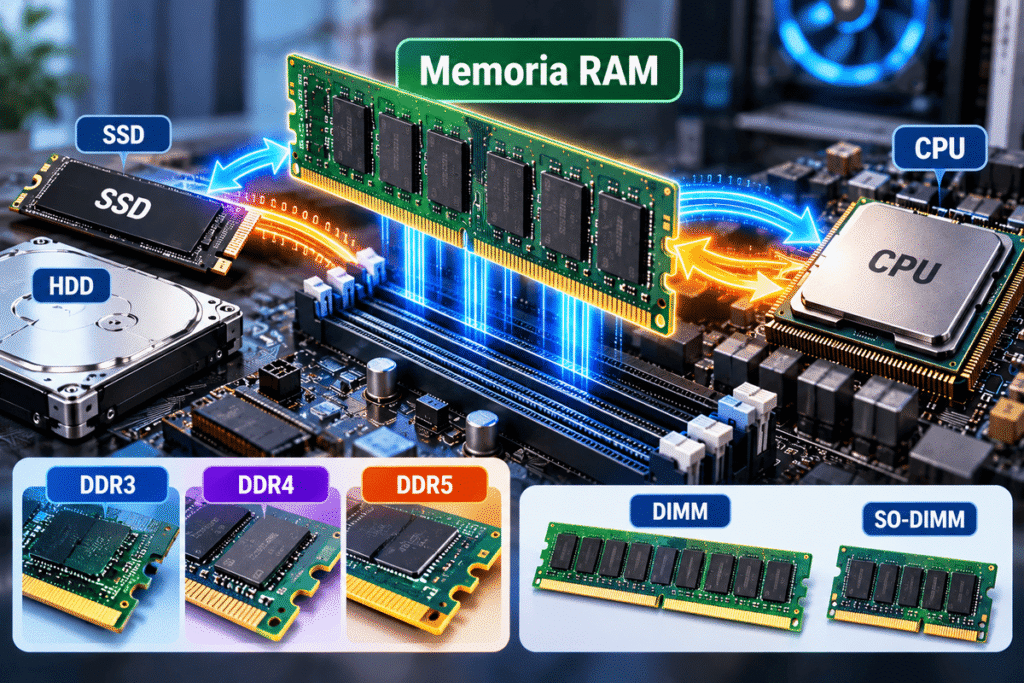
- Comprender qué es la memoria RAM es fundamental para descubrir cómo una computadora mantiene disponibles los datos y las instrucciones que necesita mientras ejecuta programas, abre aplicaciones y realiza diferentes tareas.
Imagina que estás escribiendo un documento, escuchando música y consultando varias páginas de Internet al mismo tiempo. Aunque estas actividades parecen independientes, todas necesitan recursos del sistema, entre ellos la memoria RAM.
Pero ¿qué sucede cuando abres una aplicación? ¿Dónde se mantienen temporalmente los datos que utiliza? ¿Por qué una computadora puede volverse lenta cuando tiene poca memoria disponible? ¿Qué diferencias existen entre RAM, almacenamiento SSD y memoria ROM?
En la lección anterior conociste cómo funciona el procesador y cómo ejecuta instrucciones. Ahora descubrirás uno de sus principales aliados: la memoria de acceso aleatorio, encargada de mantener temporalmente información que los programas y el sistema operativo necesitan utilizar.
También aprenderás a distinguir los tipos de memoria RAM, comprender sus características y reconocer cómo influyen su capacidad, velocidad y latencia en el funcionamiento de una computadora.
El objetivo de esta lección es que comprendas la función de la memoria RAM dentro de un sistema informático y puedas identificar sus características sin confundirla con otros dispositivos de almacenamiento.
 ¿Qué aprenderás en esta lección?
Al finalizar, serás capaz de:
Explicar qué es la memoria RAM y qué significan sus siglas.
Identificar las principales funciones de la RAM.
Comprender cómo trabaja con el procesador.
Reconocer por qué se considera una memoria volátil.
Diferenciar la RAM del almacenamiento SSD y HDD.
Distinguir la memoria RAM de la ROM.
Identificar las diferencias generales entre SRAM y DRAM.
Reconocer las generaciones DDR y sus características.
Distinguir los formatos DIMM y SO-DIMM.
Comprender los conceptos de capacidad, velocidad y latencia.
Explicar qué son los canales de memoria.
Reconocer qué sucede cuando la RAM es insuficiente.
Identificar la memoria instalada en una computadora y observar su utilización.
 ¿Qué es la memoria RAM?
La memoria RAM es un tipo de memoria electrónica que permite almacenar temporalmente datos e instrucciones utilizados por los programas y el sistema operativo mientras la computadora está funcionando.
RAM significa Random Access Memory, expresión que en español se traduce como memoria de acceso aleatorio.
Se denomina así porque es posible acceder directamente a diferentes ubicaciones de memoria mediante sus direcciones, sin tener que recorrer secuencialmente todas las posiciones anteriores.
 Una explicación sencilla
Imagina que estás trabajando en una mesa.
Sobre ella colocas los documentos, herramientas y materiales que necesitas utilizar inmediatamente.
Los demás documentos permanecen guardados en un archivero.
En esta comparación:
La mesa representa la memoria RAM.
El archivero representa el almacenamiento SSD o HDD.
La persona que realiza el trabajo representa, de manera simplificada, al procesador.
Cuanto más espacio útil tengas sobre la mesa, más materiales podrás mantener disponibles sin tener que guardarlos y recuperarlos constantemente.
La comparación no significa que toda la información deba pasar siempre de la RAM al procesador de forma directa, pues existen registros, memorias caché y otros mecanismos.
Sin embargo, ayuda a comprender la función esencial de la RAM: mantener información de trabajo disponible para el sistema.
 ¿Para qué sirve la memoria RAM?
La memoria RAM cumple varias funciones fundamentales.
 Mantener programas en ejecución
Cuando abres una aplicación, el sistema operativo utiliza memoria para mantener instrucciones y datos necesarios para su funcionamiento.
Por ejemplo, un navegador necesita memoria para gestionar pestañas, páginas, imágenes, scripts y otros recursos.
 Almacenar temporalmente datos de trabajo
Mientras editas un documento, realizas cálculos o modificas una imagen, parte de la información utilizada permanece en la memoria RAM.
 Facilitar el intercambio de información
La RAM permite que el procesador y otros componentes accedan a información de trabajo mediante los mecanismos del sistema.
 Permitir la ejecución de varias aplicaciones
La memoria disponible ayuda a mantener activos diferentes programas al mismo tiempo.
 Reducir accesos innecesarios al almacenamiento
Cuando los datos necesarios ya están disponibles en memoria, el sistema puede evitar determinados accesos al SSD o HDD.
Ejemplo cotidiano
Supongamos que tienes abiertas estas aplicaciones:
Un procesador de textos.
Un navegador con varias pestañas.
Un reproductor de música.
Una hoja de cálculo.
Cada una puede necesitar memoria para sus instrucciones, datos y procesos asociados.
El sistema operativo administra los recursos para que las aplicaciones puedan funcionar.
La RAM no ejecuta las instrucciones ni realiza los cálculos principales: proporciona almacenamiento temporal para la información que utiliza el sistema.
¿Cómo funciona la memoria RAM?
Para comprender su funcionamiento, estudiaremos un ejemplo simplificado.
 Paso 1. El programa se encuentra almacenado
Antes de ejecutarse, un programa suele encontrarse guardado en un dispositivo de almacenamiento, como un SSD.
Paso 2. El sistema operativo prepara su ejecución
Cuando abres el programa, el sistema operativo organiza los recursos necesarios y carga en memoria la información requerida, según las necesidades y los mecanismos del sistema.
No necesariamente carga todo el programa de una sola vez.
Paso 3. La CPU ejecuta instrucciones
El procesador obtiene las instrucciones y los datos necesarios a través de la jerarquía de memoria, que incluye registros y memorias caché.
Paso 4. El programa utiliza memoria durante su funcionamiento
La aplicación puede solicitar memoria adicional para mantener datos, realizar operaciones y administrar sus actividades.
Paso 5. El sistema recupera recursos
Cuando el programa termina, el sistema operativo puede liberar los recursos de memoria que ya no necesita.
¿La RAM trabaja únicamente cuando abres programas?
No.
El sistema operativo, los servicios en segundo plano, los controladores y otros procesos también utilizan memoria.
Por eso, una computadora puede mostrar RAM ocupada aunque no tengas aplicaciones abiertas manualmente.
La memoria RAM es un recurso compartido que el sistema operativo administra continuamente.
 ¿Por qué la memoria RAM es volátil?
La RAM utilizada habitualmente como memoria principal en computadoras personales es volátil.
Esto significa que necesita alimentación eléctrica para conservar su contenido.
Cuando se interrumpe la alimentación, la información almacenada en esta memoria deja de conservarse de manera fiable.
Ejemplo práctico
Imagina que estás escribiendo un documento.
Mientras trabajas, el programa mantiene información en memoria.
Si apagas inesperadamente la computadora sin guardar el archivo, podrías perder los cambios que todavía no se hayan escrito en el almacenamiento permanente.
Algunas aplicaciones incorporan funciones de recuperación automática, pero estas no garantizan que todos los cambios se conserven.
 ¿Qué sucede cuando guardas un archivo?
El programa y el sistema operativo realizan las operaciones necesarias para escribir los datos en un medio de almacenamiento persistente.
De esta manera, el archivo puede conservarse después de apagar el equipo.
La RAM permite trabajar con información temporal; el almacenamiento persistente permite conservarla.
¿Cuál es la relación entre la RAM y el procesador?
En la lección anterior aprendiste que la CPU ejecuta instrucciones y realiza operaciones.
Para hacerlo, necesita acceder a datos e instrucciones.
La memoria RAM participa proporcionando una parte fundamental del espacio de memoria utilizado por los programas.
¿Cómo se relacionan?
En un modelo simplificado:
El programa necesita determinadas instrucciones y datos.
La información se encuentra disponible en memoria principal o debe obtenerse mediante los mecanismos del sistema.
La CPU accede a ella a través de su jerarquía de memoria.
El procesador realiza las operaciones correspondientes.
Los resultados pueden permanecer en registros, caché o memoria principal y, cuando corresponde, escribirse en almacenamiento.
¿Por qué no utiliza solamente la memoria caché?
Porque la caché suele tener una capacidad mucho menor que la RAM.
Su función principal consiste en reducir el tiempo de acceso a determinados datos e instrucciones.
 Comparación de funciones
| Componente | Función principal |
|---|---|
| CPU | Ejecutar instrucciones y realizar operaciones |
| Registros | Mantener valores utilizados directamente por la CPU |
| Memoria caché | Reducir determinados tiempos de acceso |
| RAM | Mantener datos e instrucciones de trabajo |
| SSD o HDD | Conservar archivos y programas de forma persistente |
Ejemplo sencillo
Si editas una fotografía, el programa puede mantener en RAM parte de los datos de la imagen.
La CPU ejecuta instrucciones relacionadas con las operaciones solicitadas.
Cuando guardas los cambios, el sistema escribe la información correspondiente en el almacenamiento.
La CPU y la RAM realizan funciones diferentes, pero trabajan estrechamente para permitir la ejecución de programas.
 Capacidad de memoria RAM: qué significan los GB
La capacidad de memoria RAM indica la cantidad de información que puede mantenerse en ella.
Habitualmente se expresa en gigabytes, abreviados como GB.
Por ejemplo:
4 GB.
8 GB.
16 GB.
32 GB.
64 GB.
¿Qué significa tener 16 GB de RAM?
Significa que el sistema dispone de una capacidad nominal de memoria principal de 16 GB, aunque la cantidad utilizable por las aplicaciones puede ser menor debido a reservas de hardware y otros factores.
¿Más RAM siempre significa mayor velocidad?
No.
Agregar memoria puede mejorar considerablemente el funcionamiento cuando la capacidad disponible es insuficiente.
Sin embargo, si una computadora ya dispone de suficiente RAM para sus tareas, aumentar la capacidad no necesariamente hará que sus programas se ejecuten más rápido.
Ejemplo práctico
Imagina dos computadoras con el mismo procesador.
La primera tiene 8 GB de RAM.
La segunda tiene 16 GB.
Si ambas ejecutan una tarea que necesita poca memoria, la diferencia de rendimiento puede ser pequeña.
Pero si abres numerosos programas y superas la capacidad física disponible de la primera computadora, la segunda podría mantener una mayor cantidad de información en RAM y evitar parte de la actividad de intercambio con el almacenamiento.
La capacidad debe relacionarse con las necesidades reales de los programas y del sistema operativo.
Velocidad de memoria RAM: qué significan MT/s y MHz
La velocidad de una memoria RAM depende de diferentes características técnicas.
En los módulos DDR modernos, una de las especificaciones más utilizadas es la tasa de transferencia, expresada en megatransferencias por segundo (MT/s).
¿Qué son las MT/s?
Indican cuántas transferencias de datos por segundo puede realizar una interfaz de memoria, expresadas en millones.
Por ejemplo:
DDR4-3200 indica una tasa nominal de 3,200 MT/s.
¿Es lo mismo MT/s que MHz?
No exactamente.
Los MHz expresan frecuencia, mientras que los MT/s expresan transferencias por segundo.
En las memorias DDR, se realizan transferencias en ambos flancos de una señal de reloj, por lo que la tasa de transferencia efectiva puede ser el doble de la frecuencia de reloj correspondiente.
En anuncios y conversaciones informales es frecuente encontrar estas unidades utilizadas de forma imprecisa.
¿Una memoria con más MT/s siempre ofrece mejor rendimiento?
No necesariamente.
También influyen:
Latencia.
Controlador de memoria.
Número de canales.
Arquitectura del procesador.
Configuración del sistema.
Compatibilidad de la tarjeta madre.
Tipo de aplicación.
La tasa de transferencia es importante, pero no determina por sí sola el rendimiento de la memoria.
 Latencia de memoria RAM: cuánto tarda en responder
La latencia representa el tiempo necesario para completar determinadas operaciones de acceso a memoria.
En las especificaciones de módulos DDR suelen aparecer valores como:
CL16, CL22, CL30 o CL36.
CL significa CAS Latency.
¿Qué indica la latencia CAS?
Indica un número de ciclos de reloj relacionado con el tiempo entre una orden de lectura y la disponibilidad de los datos, bajo condiciones definidas.
 ¿Una memoria CL16 siempre es más rápida que una CL30?
No.
Los valores CL deben interpretarse junto con la frecuencia de reloj de la memoria.
Un módulo con mayor número de ciclos puede tener una latencia temporal comparable o incluso menor si trabaja a una frecuencia suficientemente alta.
Ejemplo conceptual
Imagina dos sistemas de transporte.
Uno necesita menos pasos para completar un recorrido, pero cada paso tarda más.
El otro necesita más pasos, pero los realiza más rápidamente.
No basta con contar los pasos: también importa cuánto dura cada uno.
Para evaluar la latencia real es necesario considerar tanto los ciclos como su duración.
 Tipos de memoria RAM: SRAM y DRAM
Existen diferentes tecnologías de memoria RAM.
Dos categorías fundamentales son SRAM y DRAM.
SRAM: memoria RAM estática
SRAM significa Static Random Access Memory.
Generalmente utiliza circuitos que mantienen su estado mientras reciben alimentación, sin requerir el refresco periódico característico de la DRAM.
Se caracteriza por:
Acceso rápido.
Mayor costo por bit en implementaciones habituales.
Menor densidad que la DRAM en tecnologías comparables.
Utilización frecuente en estructuras internas de procesadores, como determinadas memorias caché.
 DRAM: memoria RAM dinámica
DRAM significa Dynamic Random Access Memory.
En su implementación convencional, almacena información mediante celdas cuya carga debe renovarse periódicamente.
Por eso necesita operaciones de refresco.
Se caracteriza por:
Alta densidad de almacenamiento.
Menor costo por bit frente a SRAM en aplicaciones habituales.
Uso frecuente como memoria principal.
Necesidad de mecanismos de refresco.
Comparación
| Característica | SRAM | DRAM |
|---|---|---|
| Significado | RAM estática | RAM dinámica |
| Refresco periódico | No, en su funcionamiento habitual | Sí |
| Velocidad de acceso | Generalmente muy alta | Depende de la tecnología y organización |
| Densidad | Menor | Mayor |
| Uso habitual | Cachés y estructuras especializadas | Memoria principal |
¿La memoria DDR es SRAM o DRAM?
La memoria DDR utilizada como RAM principal en computadoras personales pertenece a la familia DRAM.
Generaciones de memoria RAM: DDR, DDR2, DDR3, DDR4 y DDR5
DDR significa Double Data Rate.
Es una familia de tecnologías de memoria que permite realizar transferencias de datos en ambos flancos de una señal de reloj.
A lo largo del tiempo han aparecido diferentes generaciones.
DDR
Representó una etapa importante en la evolución de la memoria SDRAM utilizada en computadoras.
DDR2
Introdujo mejoras en las tasas de transferencia y características eléctricas respecto de la generación anterior.
DDR3
Permitió mayores tasas de transferencia y nuevas mejoras de eficiencia.
DDR4
Se convirtió en una tecnología ampliamente utilizada en numerosas computadoras de escritorio y portátiles.
DDR5
Introdujo cambios destinados a incrementar las tasas de transferencia, mejorar determinadas características de organización y atender las necesidades de plataformas más recientes.
Comparación general
| Generación | Característica destacada |
|---|---|
| DDR | Transferencias en ambos flancos del reloj |
| DDR2 | Evolución de tasas y características eléctricas |
| DDR3 | Mayor capacidad de transferencia respecto de generaciones anteriores |
| DDR4 | Amplia utilización en equipos modernos |
| DDR5 | Mayores tasas y cambios en la organización de memoria |
¿Son intercambiables las diferentes generaciones?
No.
Las generaciones DDR tienen diferencias eléctricas, de señalización y de diseño físico.
Por ejemplo, un módulo DDR5 no puede instalarse en una ranura DDR4.
La compatibilidad depende del procesador, la tarjeta madre y las especificaciones de la plataforma.
Nunca debes intentar instalar un módulo de memoria que no corresponda al tipo admitido por el equipo.
 Formatos de memoria RAM: DIMM y SO-DIMM
Además de su tecnología, los módulos de memoria pueden tener diferentes formatos físicos.
 DIMM
DIMM
DIMM significa Dual Inline Memory Module.
Es un formato ampliamente utilizado en computadoras de escritorio.
Los módulos DIMM convencionales suelen ser más largos que los SO-DIMM.
 SO-DIMM
SO-DIMM significa Small Outline Dual Inline Memory Module.
Es un formato compacto utilizado en numerosas computadoras portátiles y equipos de tamaño reducido.
¿Todas las laptops utilizan SO-DIMM?
No.
Algunas incorporan memoria soldada directamente a la tarjeta madre.
Otras combinan memoria integrada y ranuras de expansión.
También existen diseños con otras tecnologías de memoria.
¿Puedo instalar un DIMM en una ranura SO-DIMM?
No.
Son formatos físicamente diferentes.
Además, compartir un formato no garantiza compatibilidad: también deben coincidir la generación y las características admitidas por el sistema.
Antes de ampliar la memoria de una computadora, es necesario consultar las especificaciones del fabricante.
 Canales de memoria RAM: single channel y dual channel
Los canales de memoria son vías de comunicación entre el controlador de memoria y los módulos o dispositivos de RAM.
Su organización influye en el ancho de banda disponible.
Single channel
En una configuración de un solo canal, el sistema utiliza una vía de memoria según la arquitectura correspondiente.
Dual channel
En una configuración de doble canal, el controlador puede aprovechar dos canales de memoria.
Esto puede aumentar el ancho de banda disponible en comparación con una configuración equivalente de un solo canal.
Ejemplo sencillo
Imagina una carretera con un carril.
Si agregas otro carril utilizable, puede circular más tráfico simultáneamente.
Sin embargo, la mejora real depende de cuánto tráfico exista y de cómo se utilicen ambos carriles.
¿Dos módulos siempre significan dual channel?
No necesariamente.
La configuración depende del controlador, la plataforma, las ranuras utilizadas y la organización de memoria.
Asimismo, algunas tecnologías modernas utilizan subcanales internos, por lo que las comparaciones simplificadas no describen todas las arquitecturas.
La cantidad de módulos no determina por sí sola el número de canales activos.
 Diferencia entre memoria RAM y almacenamiento SSD o HDD
Una confusión frecuente consiste en pensar que la RAM y el almacenamiento realizan la misma función.
Aunque ambos conservan información durante determinadas operaciones, sus propósitos son diferentes.
Memoria RAM
Mantiene temporalmente datos e instrucciones utilizados por los programas y el sistema.
Es volátil.
SSD
Es un dispositivo de almacenamiento que utiliza memoria no volátil para conservar información.
Permite guardar archivos, programas y el sistema operativo.
 HDD
HDD
Es un dispositivo de almacenamiento magnético que utiliza discos giratorios y mecanismos de lectura y escritura.
También conserva información sin alimentación eléctrica.
Comparación
| Característica | RAM | SSD | HDD |
|---|---|---|---|
| Función | Memoria de trabajo | Almacenamiento persistente | Almacenamiento persistente |
| Conserva datos al apagar | No, en condiciones normales | Sí | Sí |
| Tecnología habitual | DRAM | Memoria flash NAND | Grabación magnética |
| Acceso | Muy baja latencia frente al almacenamiento | Rápido para almacenamiento | Generalmente más lento |
| Capacidad habitual | Menor | Mayor | Mayor |
Ejemplo práctico
Un archivo puede estar guardado en el SSD.
Cuando lo abres, el programa utiliza RAM para trabajar con información relacionada con ese archivo.
Cuando guardas los cambios, se escriben en el almacenamiento persistente.
Tener un SSD de gran capacidad no significa disponer de mucha memoria RAM.
 Diferencia entre memoria RAM y ROM
RAM y ROM son conceptos distintos.
RAM
Significa Random Access Memory.
En las computadoras personales, la memoria principal RAM permite operaciones de lectura y escritura y es normalmente volátil.
ROM
Significa Read-Only Memory, o memoria de solo lectura.
Históricamente se utilizó para almacenar información que no debía modificarse durante el funcionamiento habitual.
¿Dónde se encuentra el firmware UEFI?
En computadoras modernas, el firmware UEFI suele almacenarse en memoria flash no volátil.
Aunque coloquialmente se hable de ROM del BIOS, técnicamente no siempre se trata de una ROM estrictamente inmodificable.
Diferencia fundamental
| RAM | ROM y memorias no volátiles de firmware |
|---|---|
| Mantiene información de trabajo | Conservan firmware u otra información persistente |
| Normalmente volátil | No volátiles |
| Permite lectura y escritura habitual | Escritura restringida o controlada según tecnología |
| Se utiliza continuamente durante la ejecución | Contiene información necesaria para determinadas funciones del sistema |
La RAM y la memoria utilizada para almacenar firmware cumplen funciones diferentes dentro de la computadora.
 ¿Qué sucede cuando una computadora tiene poca memoria RAM?
Cuando los programas necesitan más memoria de la que puede mantenerse cómodamente en RAM, el sistema operativo debe administrar la situación.
Una de las técnicas utilizadas es la memoria virtual.
¿Qué es la memoria virtual?
Es un mecanismo que permite a los procesos utilizar espacios de direcciones virtuales administrados por el sistema operativo y el hardware.
Entre otras funciones, permite organizar la memoria y utilizar almacenamiento secundario para respaldar determinadas páginas de memoria cuando corresponde.
¿Qué ocurre si falta RAM física?
El sistema puede necesitar trasladar información entre la RAM y el almacenamiento.
Esta actividad puede provocar demoras porque el almacenamiento, incluso cuando es SSD, suele tener una latencia considerablemente mayor que la RAM.
Síntomas posibles
Aplicaciones que responden lentamente.
Retrasos al cambiar entre programas.
Mayor actividad del almacenamiento.
Dificultad para mantener numerosas aplicaciones abiertas.
Mensajes relacionados con falta de memoria.
Cierre de aplicaciones en determinadas circunstancias.
Estos síntomas también pueden tener otras causas.
Ejemplo práctico
Imagina que tienes abiertas muchas pestañas del navegador, una aplicación de videollamadas y un editor de imágenes.
Si el conjunto requiere más memoria de la disponible, el sistema puede recurrir con mayor frecuencia a mecanismos de recuperación, compresión o intercambio de memoria.
Agregar RAM puede ayudar cuando existe una limitación real de capacidad, pero no soluciona todos los problemas de rendimiento.
¿Cuánta memoria RAM necesita una computadora?
No existe una cantidad universal adecuada para todos los usuarios.
La necesidad depende de:
Sistema operativo.
Aplicaciones utilizadas.
Número de programas abiertos.
Tamaño de los archivos.
Tipo de trabajo.
Requisitos del software.
Uso de gráficos integrados.
Máquinas virtuales y otros entornos especializados.
Ejemplos orientativos
8 GB: pueden ser suficientes para determinados usos básicos y sistemas de requisitos moderados, aunque pueden resultar limitados con multitarea exigente.
16 GB: ofrecen un margen mayor para numerosas actividades generales, dependiendo de las aplicaciones.
32 GB o más: pueden ser útiles para proyectos pesados, múltiples máquinas virtuales, archivos grandes y otros trabajos especializados.
Estas cifras son orientativas, no requisitos universales ni recomendaciones de compra.
¿Cómo saber si necesitas más RAM?
Es preferible observar el uso real de memoria durante tus actividades habituales.
Si la computadora mantiene suficiente memoria disponible y no presenta presión significativa sobre la memoria, aumentar su capacidad podría aportar poco beneficio.
La cantidad adecuada de RAM es aquella que permite realizar tus tareas con un margen razonable, dentro de las capacidades de tu equipo.
¿Cómo saber cuánta memoria RAM tiene mi computadora?
Existen diferentes maneras de consultar la memoria instalada.
 En Windows
Una opción consiste en:
Abrir el Administrador de tareas.
Seleccionar Rendimiento.
Elegir Memoria.
Consultar la información disponible.
Dependiendo de la versión y del hardware, podrás observar:
Capacidad de memoria.
Uso actual.
Memoria disponible.
Velocidad informada.
Ranuras utilizadas, cuando el sistema proporciona esos datos.
 En macOS
Puedes consultar la información de memoria desde las opciones de información del sistema o del dispositivo.
La ubicación exacta depende de la versión de macOS y del modelo de computadora.
 En Linux
En muchas distribuciones puedes consultar información general mediante herramientas del sistema o comandos como:
free -h
Este comando muestra información sobre memoria y su utilización.
Precaución
No necesitas abrir físicamente la computadora para consultar su capacidad de RAM.
Para esta lección es suficiente utilizar herramientas de información del sistema.
 Actividad práctica: identifica y analiza la memoria RAM de tu computadora
Objetivo
Reconocer las características básicas de la memoria instalada y observar cómo cambia su utilización al abrir programas.
 Materiales
Una computadora.
Acceso a la información del sistema.
Una libreta o documento para registrar resultados.
Paso 1. Identifica la memoria instalada
Consulta la información de memoria de tu sistema.
Completa la siguiente tabla:
| Característica | Resultado |
|---|---|
| Capacidad instalada | |
| Memoria utilizable, si se muestra | |
| Velocidad informada | |
| Tipo de memoria, si está disponible | |
| Ranuras utilizadas, si se muestra | |
| Memoria disponible inicialmente |
Si el sistema no muestra alguna característica, escribe «No disponible».
No es necesario instalar herramientas adicionales.
Paso 2. Observa el uso inicial
Sin cerrar procesos importantes, consulta cuánta memoria utiliza el sistema.
Registra el resultado.
Paso 3. Abre una aplicación
Abre una aplicación sencilla, como un editor de texto.
Observa nuevamente el uso de memoria.
Paso 4. Abre otra aplicación
Abre un navegador y consulta una página.
Observa si cambia la memoria utilizada.
Paso 5. Registra los cambios
| Situación | Memoria utilizada |
|---|---|
| Estado inicial | |
| Editor de texto abierto | |
| Navegador abierto | |
| Después de cerrar las aplicaciones |
Paso 6. Interpreta los resultados
Responde:
1. ¿Cuánta memoria RAM tiene instalada tu computadora?
2. ¿Cambió la utilización de memoria al abrir aplicaciones?
3. ¿La memoria utilizada regresó exactamente al valor inicial después de cerrar los programas?
4. ¿Por qué el sistema operativo necesita memoria aunque no tengas aplicaciones abiertas manualmente?
5. ¿Qué diferencia existe entre la capacidad total y la memoria disponible?
Explicación importante
El uso de RAM no siempre disminuye inmediatamente después de cerrar una aplicación.
Los sistemas operativos pueden conservar información en caché para acelerar accesos posteriores y recuperar ese espacio cuando sea necesario.
Por eso, memoria utilizada no significa automáticamente memoria desperdiciada.
 Resultado esperado
Al finalizar, podrás identificar la capacidad de RAM de tu equipo, observar su utilización y relacionarla con las actividades que realizas.
Errores frecuentes sobre la memoria RAM
 Confundir RAM con almacenamiento
La RAM mantiene información de trabajo; el SSD y el HDD conservan archivos de forma persistente.
Pensar que más RAM siempre hace más rápida una computadora
El beneficio depende de si la capacidad disponible limita las tareas.
Creer que la RAM ejecuta programas por sí sola
La CPU ejecuta instrucciones; la RAM mantiene información necesaria para el sistema.
Suponer que DDR4 y DDR5 son intercambiables
Son generaciones con diferencias técnicas y físicas.
Confundir MHz con MT/s
La frecuencia y la tasa de transferencia representan magnitudes diferentes.
Pensar que una latencia CL menor siempre significa mayor velocidad
Es necesario considerar también la frecuencia y otras características.
Creer que dos módulos garantizan dual channel
La configuración depende de la plataforma y de cómo se organiza la memoria.
Suponer que toda la RAM utilizada debe liberarse
El sistema operativo puede utilizar memoria para caché y otras funciones beneficiosas.
Pensar que todas las computadoras permiten ampliar la RAM
Algunos equipos incorporan memoria soldada o limitaciones de expansión.
Creer que la memoria RAM conserva los archivos después de apagar
La memoria principal DRAM es volátil.
Evitar estas confusiones te permitirá interpretar correctamente las especificaciones de memoria y comprender mejor el funcionamiento de una computadora.
Lo que has aprendido
En esta lección comprendiste qué es la memoria RAM y por qué constituye un componente esencial de los sistemas informáticos.
Ahora puedes:
Definir la memoria RAM y explicar sus siglas.
Describir sus principales funciones.
Comprender cómo trabaja con el procesador.
Explicar por qué la memoria principal es volátil.
Diferenciar RAM, caché, registros y almacenamiento.
Reconocer las tecnologías SRAM y DRAM.
Identificar las generaciones DDR.
Distinguir los formatos DIMM y SO-DIMM.
Comprender capacidad, tasa de transferencia y latencia.
Explicar el concepto de canales de memoria.
Reconocer las consecuencias de disponer de poca RAM.
Consultar la memoria instalada y observar su utilización.
Has aprendido que la RAM no es simplemente una cifra expresada en gigabytes: es un recurso fundamental que permite mantener disponible la información utilizada durante la ejecución de programas.
 Conclusión
Comprender qué es la memoria RAM permite entender mejor cómo trabajan conjuntamente los principales componentes de una computadora.
La RAM mantiene temporalmente datos e instrucciones que necesitan el sistema operativo y las aplicaciones. Su relación con el procesador y la jerarquía de memoria resulta esencial para la ejecución eficiente de programas.
También aprendiste que existen diferentes tecnologías, generaciones y formatos de memoria, y que características como capacidad, velocidad, latencia y canales influyen en su funcionamiento.
Sin embargo, ninguna especificación aislada determina el rendimiento completo de una computadora.
La verdadera importancia de la memoria RAM consiste en proporcionar un espacio de trabajo rápido y disponible para que el sistema pueda ejecutar sus tareas con eficiencia.
Con estos conocimientos estarás preparado para continuar estudiando los componentes físicos de una computadora y comprender cómo se complementan el procesamiento, la memoria y el almacenamiento.
 Lección anterior
  Índice del programa
  Siguiente lección