
🔵 Por qué instalar Windows correctamente desde el inicio sí importa
Instalar Windows no es solo “dar siguiente, siguiente y listo”. En realidad, estás definiendo la base sobre la que trabajará todo tu sistema.
Una instalación mal hecha puede provocar:
- Arranques lentos
- Problemas con drivers
- Errores de compatibilidad
- Bajo rendimiento en juegos o programas
- Fallos al actualizar


En cambio, una instalación limpia, bien ejecutada, te da:
- Máximo rendimiento desde el primer encendido
- Sistema estable y sin conflictos
- Mejor aprovechamiento del hardware
- Base perfecta para futuras optimizaciones
Si estás armando tu PC o acabas de comprar una, este paso no es opcional hacerlo bien.
🟢 Qué necesitas antes de empezar (requisitos reales)
Antes de comenzar con la instalación, asegúrate de tener todo listo. Este punto parece básico, pero es donde más errores se cometen.
✔️ Elementos indispensables
- Una USB de al menos 8 GB (recomendado 16 GB)
- Archivo ISO oficial de Windows
- Herramienta para crear USB booteable
- Tu PC nueva correctamente ensamblada
- Acceso a BIOS/UEFI
✔️ Recomendación clave
Evita usar ISOs modificadas o “lite”. Usa siempre la versión oficial de Microsoft Windows para evitar malware, errores ocultos o problemas de estabilidad.
🟡 Paso 1: Crear USB booteable para instalar Windows


Aquí comienza todo. Sin un USB correctamente preparado, la instalación simplemente no funcionará.
🔧 Opción recomendada: usar Rufus
- Descarga Rufus desde su sitio oficial
- Inserta tu USB
- Abre Rufus
- Selecciona la ISO de Windows
- Configura:
- Esquema de partición: GPT (para UEFI moderno)
- Sistema de destino: UEFI
- Haz clic en “Empezar”
🔧 Alternativa oficial
También puedes usar la herramienta de Media Creation Tool, ideal si quieres hacerlo directo sin configurar nada técnico.
🔵 Paso 2: Configurar BIOS/UEFI para arrancar desde USB


Aquí es donde muchos se atoran.
🔑 Qué debes hacer:
- Enciende tu PC
- Presiona tecla de acceso a BIOS (DEL, F2, F12, ESC)
- Busca “Boot” o “Arranque”
- Coloca la USB como primer dispositivo
⚠️ Ajustes importantes:
- Desactiva Secure Boot (si da problemas)
- Activa modo UEFI
- Evita modo Legacy (a menos que sea necesario)
Guardar cambios y reiniciar.
🟣 Paso 3: Iniciar instalación de Windows


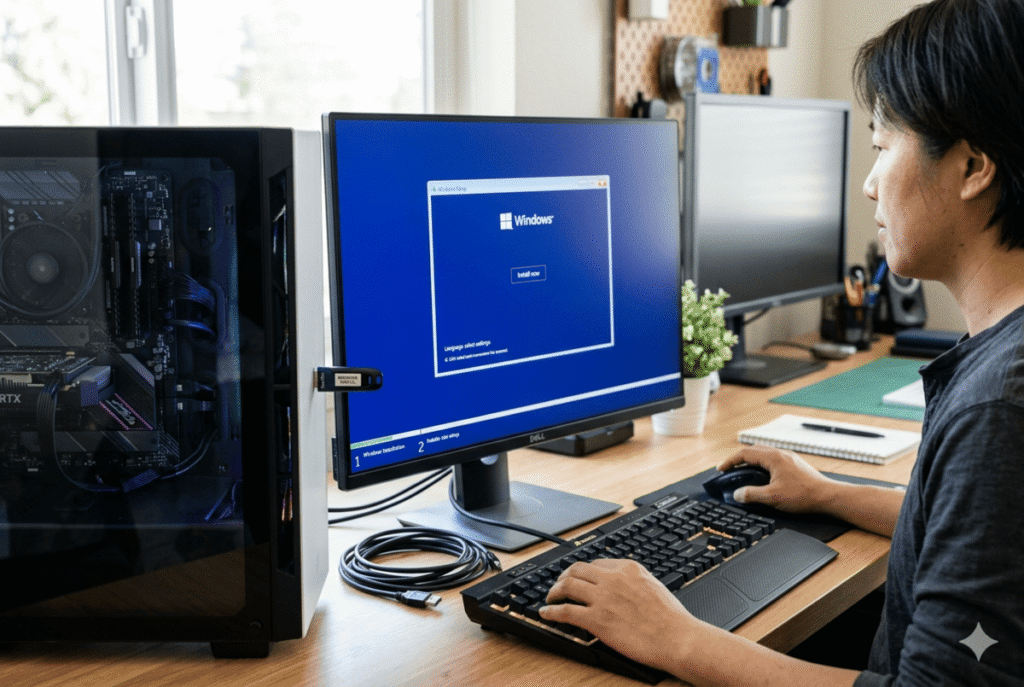
Si todo salió bien, verás el instalador de Windows.
🔧 Pasos iniciales:
- Selecciona idioma, formato y teclado
- Clic en Instalar ahora
- Introduce clave o selecciona “No tengo clave”
- Elige versión (Home o Pro)
🟠 Paso 4: Particionar disco correctamente (clave para rendimiento)


Este paso define el orden y rendimiento del sistema.
✔️ Para una PC nueva:
- Selecciona el disco
- Elimina todas las particiones existentes
- Deja espacio “no asignado”
- Haz clic en “Nuevo”
- Windows creará automáticamente las necesarias
⚠️ Consejo experto
Si usas SSD (altamente recomendable), instala Windows ahí y deja HDD para almacenamiento.
🔴 Paso 5: Instalación automática del sistema


Aquí el sistema hará casi todo solo.
- Copia archivos
- Instala características
- Reinicia varias veces
⚠️ No retires la USB hasta que el sistema lo indique o arranque directamente al escritorio.
🟢 Paso 6: Configuración inicial de Windows
Después de instalar, Windows te pedirá:
- Región
- Idioma
- Cuenta (local o Microsoft)
- Configuración de privacidad
💡 Consejo: usa cuenta local si quieres mayor control y menos sincronización automática.
🔵 Paso 7: Instalar drivers y optimizar rendimiento


Una instalación no está completa sin drivers.
✔️ Orden recomendado:
- Drivers de chipset
- Red (LAN/WiFi)
- Gráficos
- Audio
Evita depender solo de Windows Update.
🟣 Errores comunes que debes evitar
- ❌ USB mal creado
- ❌ ISO corrupta
- ❌ Elegir disco incorrecto
- ❌ No usar UEFI
- ❌ Instalar en HDD teniendo SSD
Estos errores afectan directamente el rendimiento.
🟠 Qué hacer después de instalar Windows
Aquí es donde conviertes una PC funcional en una máquina optimizada:
- Instalar programas esenciales
- Configurar energía y rendimiento
- Activar Windows
- Crear punto de restauración
🔴 Conclusión: una instalación bien hecha cambia todo


Instalar Windows correctamente no es complicado, pero sí requiere atención al detalle. Este proceso es la base de todo lo que harás después en tu computadora.
Si haces bien cada paso:
- Tu PC arranca rápido
- Todo funciona sin errores
- El sistema es estable
- Estás listo para trabajar, jugar o crear sin limitaciones
Y lo más importante: evitas tener que reinstalar todo desde cero después.
🟢 Optimiza tu PC desde el inicio
Una instalación correcta es solo el comienzo. Si quieres sacar el máximo provecho de tu equipo, vale la pena complementar con:
- Guías de optimización de Windows
- Configuración avanzada de BIOS
- Elección adecuada de componentes
Tu PC puede rendir mucho más de lo que imaginas si haces las cosas bien desde el principio.