
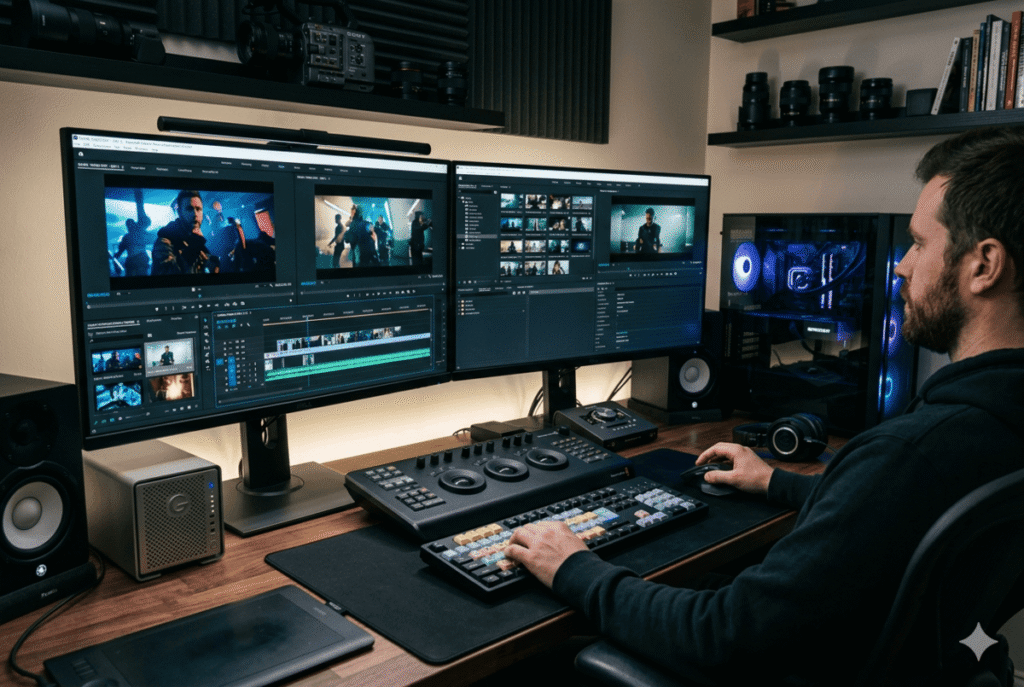
 ¿Qué debe tener una computadora para editar video?
La edición de video es una de las tareas más exigentes que existen. Programas como Adobe Premiere Pro, DaVinci Resolve o Final Cut Pro consumen enormes cantidades de recursos.
Una buena computadora para editar video debe equilibrar perfectamente estos 5 componentes:
- Procesador (CPU)
- Memoria RAM
- Tarjeta gráfica (GPU)
- Almacenamiento (SSD)
- Sistema de refrigeración
Si uno falla, todo el rendimiento se desploma.
 Procesador (CPU): el cerebro de todo
El procesador es el encargado de ejecutar efectos, transiciones, renderizado y exportación.
 Recomendación mínima:
- Intel Core i5 (últimas generaciones)
- AMD Ryzen 5
 Recomendado para edición fluida:
- Intel Core i7 / i9
- AMD Ryzen 7 / 9
 Punto clave:
Más núcleos = mejor rendimiento en renderizado.
Si trabajas con video en 4K o superior, no escatimes aquí. El CPU es una de las decisiones más importantes.
 Memoria RAM: fluidez sin interrupciones
La RAM determina qué tan fluido será tu flujo de trabajo.
 Mínimos recomendados:
- 16 GB → Edición básica (1080p)
Ideal:
- 32 GB → Edición profesional (4K)
Nivel avanzado:
- 64 GB o más → Proyectos complejos, multicámara, efectos pesados
 Error común:
Pensar que 8 GB es suficiente.
No lo es. Provocará lentitud, bloqueos y frustración constante.
 Tarjeta gráfica (GPU): clave para acelerar todo
Hoy en día, la GPU no es opcional.
Programas modernos usan aceleración por GPU para:
- Previsualización en tiempo real
- Aplicación de efectos
- Exportación más rápida
Recomendación base:
- NVIDIA RTX 3050 / 3060
Ideal:
- RTX 4060 / 4070
Nivel profesional:
- RTX 4080 / 4090
Consejo estratégico:
Si usas DaVinci Resolve, prioriza aún más la GPU que el CPU.
Almacenamiento: velocidad = productividad
El almacenamiento afecta directamente:
- Tiempos de carga
- Importación de archivos
- Exportación final
Configuración ideal:
- SSD NVMe (principal) → Sistema y programas (mínimo 500 GB)
- SSD secundario → Proyectos en edición
- HDD o SSD adicional → Almacenamiento masivo
Recomendación:
- 1 TB SSD como punto de partida realista
 Refrigeración: el factor invisible
La edición de video exige uso constante al 100%.
Sin buena refrigeración:
- El rendimiento baja automáticamente
- El equipo se vuelve inestable
- Se reduce la vida útil
En laptops:
Busca modelos con buena ventilación (esto marca diferencia real).
En PC de escritorio:
Invierte en:
- Ventiladores adicionales
- Buen gabinete
- Refrigeración líquida (opcional pero ideal)
 Laptop vs PC de escritorio: ¿qué conviene más?
Aquí no hay una única respuesta. Depende de tu situación.
Laptop (portátil)
 Ventajas:
- Movilidad total
- Ideal para creadores en movimiento
- Todo en uno
 Desventajas:
- Menor potencia por el precio
- Difícil de actualizar
- Puede calentarse más
 Ideal si:
- Trabajas fuera de casa
- Editas contenido para redes sociales
- Necesitas portabilidad
 PC de escritorio
Ventajas:
- Mucho más potente por el mismo precio
- Fácil de actualizar
- Mejor refrigeración
Desventajas:
- No es portátil
- Requiere espacio
Ideal si:
- Trabajas en un lugar fijo
- Editas profesionalmente
- Buscas máximo rendimiento
 Configuraciones recomendadas según nivel
Aquí tienes una guía clara y directa:
 Nivel básico (edición Full HD)
- CPU: Ryzen 5 / Core i5
- RAM: 16 GB
- GPU: GTX 1660 / RTX 3050
- SSD: 512 GB
Perfecto para:
- YouTube
- Redes sociales
- Proyectos simples
 Nivel intermedio (edición 4K)
- CPU: Ryzen 7 / Core i7
- RAM: 32 GB
- GPU: RTX 3060 / 4060
- SSD: 1 TB
Ideal para:
- Creadores serios
- Freelancers
- Edición constante
 Nivel profesional (4K avanzado / 8K)
- CPU: Ryzen 9 / Core i9
- RAM: 64 GB
- GPU: RTX 4080 / 4090
- SSD: 2 TB NVMe
Diseñado para:
- Productoras
- Cine digital
- Proyectos complejos
 ¿Qué programas influyen en la elección?
No todas las herramientas usan el hardware igual.
Adobe Premiere Pro
- Equilibrio CPU + GPU
- Mucha RAM recomendada
DaVinci Resolve
- Muy dependiente de GPU
- Ideal para tarjetas gráficas potentes
Final Cut Pro (Mac)
- Optimizado para hardware Apple
- Excelente rendimiento con menos recursos
Consejos inteligentes antes de comprar
Aquí está la diferencia entre comprar bien… y arrepentirse.
 1. Compra pensando a futuro
No compres para lo que haces hoy, sino para lo que harás en 2–3 años.
2. Prioriza rendimiento sobre estética
RGB y diseño bonito no editan videos.
3. Evita cuellos de botella
No combines:
- CPU potente + poca RAM
- GPU potente + CPU débil
Todo debe estar equilibrado.
4. Invierte en un buen monitor
Editar video sin buena pantalla es un error crítico.
Busca:
- Resolución Full HD mínimo
- Ideal: 2K o 4K
- Buena reproducción de color
5. Considera el ecosistema completo
No solo es la computadora:
- Disco externo
- Software
- Periféricos
Todo suma en tu productividad.
¿Cuánto cuesta una computadora para editar video?
En México, los rangos aproximados son:
 Básico: $12,000 – $18,000 MXN
 Intermedio: $18,000 – $35,000 MXN
 Profesional: $35,000 – $80,000+ MXN
Realidad directa:
Invertir más al inicio suele ahorrarte dinero a largo plazo.
Conclusión: no compres, elige estratégicamente
Una computadora para editar video no es un gasto… es una herramienta de producción.
Elegir bien significa:
- Menos estrés
- Más velocidad
- Mejor calidad
- Más ingresos potenciales
Elegir mal significa:
- Frustración constante
- Pérdida de tiempo
- Limitaciones creativas
La decisión es clara.
Recomendación final
Si estás empezando en serio o quieres dar el siguiente paso:
Ve por una configuración intermedia (32 GB RAM + RTX 4060 + SSD 1 TB).
Es el punto perfecto entre inversión y rendimiento.