
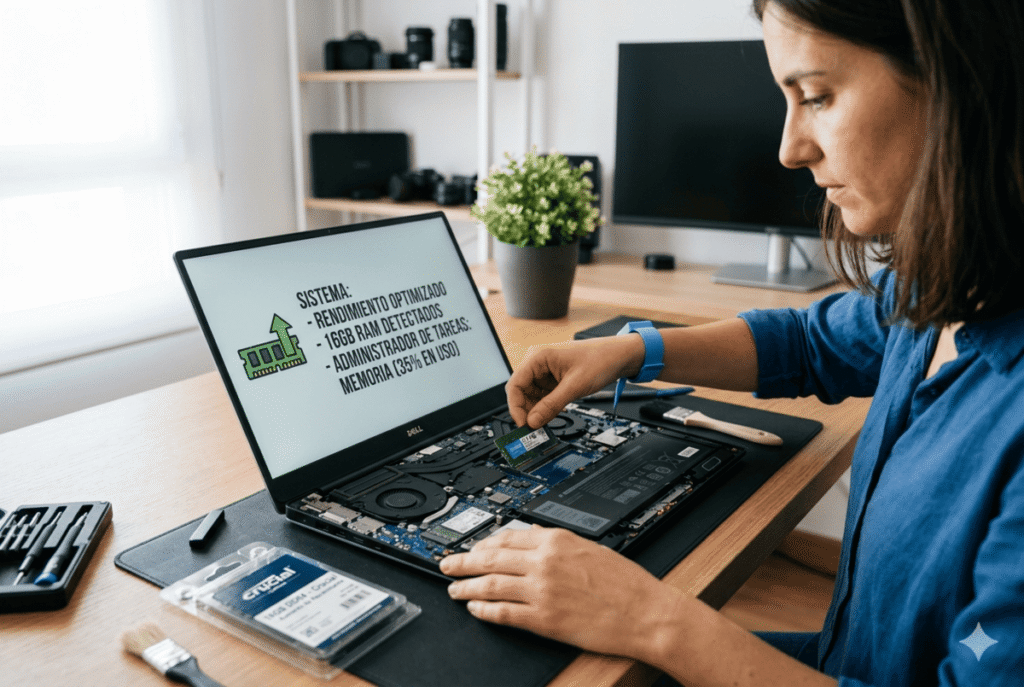
Como optimizar la memoria ram de mi laptop es una de las búsquedas más inteligentes cuando notas que tu equipo portátil se vuelve lento, tarda en responder o simplemente ya no rinde como antes. A diferencia de una PC de escritorio, una laptop tiene limitaciones claras de hardware, consumo energético y temperatura, lo que hace que la optimización no sea opcional… sino esencial si quieres mantener un rendimiento fluido.
Las laptops están diseñadas para ser compactas, eficientes y portátiles, pero eso implica sacrificios: menos capacidad de actualización, componentes más ajustados y mayor dependencia de una buena gestión de recursos. Por eso, aprender a optimizar la memoria RAM en una laptop no solo mejora la velocidad, sino que puede marcar la diferencia entre un equipo usable y uno frustrante.
En esta guía vas a descubrir cómo liberar memoria, mejorar la eficiencia del sistema y tomar decisiones inteligentes para que tu laptop funcione al máximo de su capacidad real.
⚙️ Qué significa optimizar la memoria RAM en una laptop (y por qué es más crítico que en una PC)
Optimizar la RAM en una laptop implica administrar de forma inteligente los recursos disponibles, reduciendo el consumo innecesario y priorizando lo que realmente importa.
A diferencia de una PC:
- No siempre puedes ampliar la RAM
- El sistema está más limitado térmicamente
- El consumo energético impacta directamente el rendimiento
- Los componentes trabajan más comprimidos
Esto hace que cada MB de RAM cuente.
Cuando optimizas correctamente:
- Aumentas la velocidad de respuesta
- Mejoras la multitarea
- Reduces bloqueos
- Alargas la vida útil del equipo
🧠 Señales claras de que tu laptop necesita optimización de RAM
Antes de aplicar cualquier cambio, necesitas identificar si la memoria es el problema.
Presta atención a esto:
- La laptop se vuelve lenta con pocas aplicaciones abiertas
- El navegador se congela con varias pestañas
- Programas básicos tardan en abrir
- El sistema se traba al cambiar entre tareas
- Se calienta más de lo normal sin razón aparente
Si al revisar el Administrador de tareas ves un uso de memoria constante arriba del 80%, es momento de actuar.
🔍 Cierra procesos innecesarios y recupera memoria al instante
En laptops, cada proceso cuenta más que en una PC.
Qué hacer:
- Abre el Administrador de tareas
- Identifica aplicaciones con alto consumo
- Cierra lo que no estés usando
Muchas apps siguen activas aunque no las veas: launchers, actualizadores, servicios en segundo plano… todo eso consume RAM.
🚫 Desactiva programas de inicio (impacto directo en rendimiento)
Las laptops sufren más cuando el sistema arranca saturado.
Optimización clave:
- Abre el Administrador de tareas
- Ve a “Inicio”
- Desactiva programas innecesarios
Esto libera RAM desde el arranque y mejora el tiempo de encendido.
🌐 Optimiza el navegador: el mayor enemigo silencioso de la RAM
Si hay algo que consume memoria en una laptop, es el navegador.
Estrategia inteligente:
- Reduce pestañas abiertas
- Usa extensiones para suspender pestañas inactivas
- Elimina extensiones innecesarias
- Evita reproducir múltiples contenidos multimedia al mismo tiempo
Cada pestaña puede consumir cientos de MB. En laptops con 4GB u 8GB, esto es crítico.
🔋 Ajusta el plan de energía para mejorar la gestión de RAM
Aquí está una diferencia clave frente a PC.
Las laptops ajustan rendimiento según energía.
Qué hacer:
- Usa modo “Alto rendimiento” cuando necesites potencia
- Evita “Ahorro de energía” si estás trabajando con varias apps
- Configura el plan según tu uso real
Un mal plan de energía puede limitar CPU → afecta cómo se gestiona la RAM.
🌡️ Controla la temperatura: el factor oculto del rendimiento
El calor reduce el rendimiento (thermal throttling), lo que afecta indirectamente la gestión de memoria.
Recomendaciones:
- Usa la laptop en superficies planas
- Evita bloquear ventilación
- Limpia ventiladores si es posible
- Considera bases de enfriamiento
Menos temperatura = mejor rendimiento general.
🧹 Elimina software innecesario (más importante en laptops)
Muchas laptops vienen con programas preinstalados que consumen RAM.
Acción directa:
- Desinstala software que no uses
- Elimina utilidades del fabricante innecesarias
- Mantén el sistema limpio
Esto puede liberar una cantidad significativa de memoria.
💽 Configura correctamente la memoria virtual
Cuando la RAM se llena, el sistema usa el disco como respaldo.
En laptops:
- Es aún más importante si tienes poca RAM
- Si tienes SSD, el impacto es menor
- Configurar correctamente evita bloqueos
No reemplaza la RAM, pero ayuda a mantener estabilidad.
🛡️ Elimina malware y procesos sospechosos
El malware afecta especialmente a laptops por su menor margen de recursos.
Qué hacer:
- Escanea el sistema regularmente
- Evita software pirata
- Mantén protección activa
Un sistema infectado puede consumir RAM sin que lo notes.
🎮 Reduce efectos visuales para liberar recursos
En laptops de gama media o económica, esto hace diferencia real.
Cómo optimizar:
- Desactiva animaciones
- Reduce transparencias
- Ajusta para “mejor rendimiento”
Esto libera memoria y mejora la fluidez.
🔄 Reinicia tu laptop regularmente
La RAM se llena con el tiempo.
Reiniciar:
- Libera memoria acumulada
- Reinicia procesos
- Mejora estabilidad
No subestimes este paso.
📊 Monitorea el uso de memoria y detecta patrones
Optimizar no es algo que haces una sola vez.
Observa:
- Qué apps consumen más
- Cuándo ocurre la lentitud
- Cómo responde el sistema
Esto te da control total sobre el rendimiento.
🔒 RAM soldada vs ampliable: punto crítico en laptops
Aquí está una de las mayores diferencias.
Muchas laptops modernas:
- NO permiten ampliar RAM
- Tienen memoria soldada
Esto cambia completamente la estrategia:
👉 Si no puedes ampliar, debes optimizar sí o sí
👉 Si puedes ampliar, decides cuándo vale la pena
⚡ Cuándo la optimización no es suficiente
Seamos claros: optimizar tiene límites.
Necesitas mejorar tu equipo si:
- La RAM está siempre al 90%
- El sistema sigue lento tras optimizar
- Usas software pesado constantemente
Aquí es donde entra la decisión inteligente.
🎯 Cómo tomar una decisión inteligente (sin gastar de más)
Antes de comprar o cambiar:
- Evalúa si tu laptop permite ampliación
- Analiza tu uso real (ofimática, gaming, diseño)
- Considera el costo-beneficio
A veces optimizar es suficiente. Otras veces, no.
💡 Estrategia avanzada: optimización enfocada en laptops
Para exprimir al máximo tu equipo:
- Usa software ligero
- Evita multitarea excesiva
- Mantén el sistema limpio
- Ajusta constantemente según tu uso
Las laptops no perdonan el mal uso de recursos.
🔗 Lleva tu optimización al siguiente nivel
Si también trabajas con equipos de escritorio o quieres entender una optimización más amplia, es recomendable complementar esta guía con una estrategia más general enfocada en computadoras de escritorio, donde las posibilidades de mejora y expansión son mayores.
Esto te permitirá tomar decisiones más completas si en algún momento decides migrar o trabajar con ambos entornos.
🔥 Conclusión: rendimiento inteligente en un entorno limitado
Como optimizar la memoria ram de mi laptop no es solo una tarea técnica, es una necesidad si quieres mantener tu equipo rápido, funcional y eficiente en el tiempo. A diferencia de una PC, aquí cada decisión cuenta más, cada proceso pesa más y cada error se siente más.
Optimizar correctamente puede transformar por completo la experiencia de uso sin gastar dinero. Pero también es importante reconocer cuándo el hardware ya no da más y tomar decisiones estratégicas basadas en información real.
La clave no es solo mejorar… es saber hasta dónde puedes llegar con lo que tienes.